নিম্নলিখিত নির্দেশাবলীতে Matter এসডিকে (Matter SDK) থেকে লাইটিং অ্যাপের উদাহরণটি এবং একটি নর্ডিক এনআরএফ৫২৮৪০ (Nordic nRF52840) ডেভেলপমেন্ট বোর্ড ব্যবহার করা হয়েছে।
পরিবেশ সেটআপ
এই নির্দেশাবলী nRF Connect টুলচেইনের ডকার-ভিত্তিক ইনস্টলেশনের উপর ভিত্তি করে তৈরি। আপনি যদি ডকার ব্যবহার করতে না চান, তবে হোস্ট কম্পিউটারে সরাসরি nRF Connect ইনস্টল করার নির্দেশাবলী নর্ডিক সাইটে দেওয়া আছে।
ম্যাটার এসডিকে দেখুন
user@host> mkdir otaprep
user@host> cd otaprep
user@host> git clone https://github.com/project-chip/connectedhomeip.git
user@host> cd connectedhomeip/
user@host> git fetch origin v1.0-branch
user@host> git checkout FETCH_HEAD
ব্যবহারের জন্য সঠিক ডকার ইমেজটি যাচাই করুন। Matter এসডিকে কন্টিনিউয়াস ইন্টিগ্রেশনের জন্য তৈরি করা ইমেজগুলোর মধ্যে একটি ব্যবহার করুন।
user@host> cat .github/workflows/examples-nrfconnect.yaml | grep chip-build
            image: connectedhomeip/chip-build-nrf-platform:0.5.99
নর্ডিক বোর্ডটি কম্পিউটারের সাথে সংযুক্ত করুন। এর সিরিয়াল ইন্টারফেসের ইউএসবি এনুমারেশন পরীক্ষা করুন:
ম্যাকওএস-এ:
user@host> ls /dev/tty.usbmodem*
/dev/tty.usbmodem0123456789000
লিনাক্সে, হয়:
user@host> ls /dev/tty*AC*
/dev/ttyACM0
অথবা
user@host> ls /dev/tty*USB*
/dev/ttyUSB0
পূর্ববর্তী কমান্ড থেকে সংগৃহীত তথ্য ব্যবহার করে একটি কন্টেইনার চালান। কন্টেইনারের মধ্যে হোস্ট Matter এসডিকে ফোল্ডার এবং ইউএসবি সিরিয়াল ইন্টারফেস মাউন্ট করার জন্য ফ্ল্যাগগুলো পাস করুন।
user@host> docker run --name container_name -it --user $(id -u):$(id -g) --mount source=$(pwd),target=/workspace,type=bind connectedhomeip/chip-build-nrf-platform:0.5.99 /bin/bash
Matter Docker কন্টেইনারটি বন্ধ করুন এবং আবার চালু করুন।
যখনই আপনি একটি docker run কমান্ড চালান, তখন নির্দিষ্ট ইমেজসহ একটি নতুন কন্টেইনার তৈরি হয়। এটি করার ফলে, আপনার আগের কন্টেইনার ইনস্ট্যান্সে সংরক্ষিত পুরোনো ডেটা হারিয়ে যায়। কখনও কখনও আপনি এটাই চান, কারণ এটি আপনাকে একটি নতুন ইনস্টলেশন দিয়ে শুরু করার সুযোগ দেয়। কিন্তু এই উদাহরণে, আপনি সম্ভবত সেশনগুলোর মধ্যে আপনার কাজ এবং পরিবেশের কনফিগারেশন সংরক্ষণ করতে চাইবেন।
user@host> docker stop container_name
যখন আপনি আবার চালানোর জন্য প্রস্তুত হবেন, তখন কন্টেইনারটি চালু করুন এবং একটি টার্মিনাল উইন্ডো খুলুন:
user@host> docker start container_name
user@host> docker exec -it container_name /bin/bash
আপনি নিম্নলিখিত উপায়ে আপনার কন্টেইনারে অতিরিক্ত টার্মিনাল সেশন খুলতে পারেন:
user@host> docker exec -it container_name /bin/bash
অথবা নিম্নলিখিত উপায়ে রুট সেশন শুরু করুন:
user@host> docker exec -u 0 -it container_name /bin/bash
SDK শুরু করুন
কন্টেইনারের মধ্যে, Matter SDK) এবং নর্ডিক এনআরএফ৫২ (Nordic nRF52) টুলচেইনের জন্য এনভায়রনমেন্ট ভেরিয়েবলগুলো ইনিশিয়ালাইজ করুন। Matter এসডিকে ইনিশিয়ালাইজ হতে সাধারণত কয়েক মিনিট সময় লাগে।
cd /workspacegit submodule update --init --recursivesource ./scripts/bootstrap.shsource ./scripts/activate.shexport ZEPHYR_BASE=/opt/NordicSemiconductor/nrfconnect/zephyrexport GNUARMEMB_TOOLCHAIN_PATH="$PW_ARM_CIPD_INSTALL_DIR"scripts/run_in_build_env.sh "python3 scripts/setup/nrfconnect/update_ncs.py --update --shallow"source /opt/NordicSemiconductor/nrfconnect/zephyr/zephyr-env.shবিল্ড এবং ফ্ল্যাশ
ডিভাইসটির জন্য VID এবং PID কনফিগার করুন:
cd examples/lighting-app/nrfconnectwest build -b nrf52840dk_nrf52840 -t menuconfigইন্টারেক্টিভ মেনু বিকল্পগুলিতে:
Modules --->connectedhomeip --->[*] Connected Home over IP protocol stack --->Device vendor ID(VID) এবংDevice product ID(PID) দশ-ভিত্তিক পূর্ণসংখ্যায় প্রবেশ করান।নিশ্চিত করুন যে
[*] Enable OTA requestorflag টি নির্বাচিত আছে।কনফিগারেশন সংরক্ষণ করতে s চাপুন, নিশ্চিত করতে Enter চাপুন, তারপর
menuconfigথেকে বের হতে q চাপুন ।
পরীক্ষার সার্টিফিকেট সেট আপ করুন
CD, DAC এবং PAI সার্টিফিকেট তৈরি করতে "Create Matter device test certificates"- এর ধাপগুলো অনুসরণ করুন।
আপনার ডিভাইস তৈরি করুন
west build -b nrf52840dk_nrf52840আপনার ডিভাইসটি ফ্ল্যাশ করুন
এটি হোস্ট কম্পিউটারে করা হয়, ডকার কন্টেইনারে নয় ।
আপনার কাছে যদি আগে থেকে nRFConnect কমান্ড লাইন টুলস না থাকে, তাহলে সেগুলো ডাউনলোড ও ইনস্টল করুন ।
user@host> nrfjprog --program build/zephyr/merged.hex --chiperase -f NRF52
হোস্ট অথবা কন্টেইনারে আপনার ডিভাইসে একটি টার্মিনাল সংযোগ খুলুন। আপনার পছন্দের টার্মিনাল টুল, যেমন minicom বা GNU screen , ব্যবহার করুন।
user@host> minicom -c on -D /dev/ttyACM0 115200
user@host> screen /dev/ttyACM0 115200
OTA ইমেজ তৈরি এবং আপলোড করুন
আপনার ডিভাইসটি ফ্ল্যাশ করার পরে, ডিভাইসের সফটওয়্যার সংস্করণ বাড়িয়ে একটি OTA ইমেজ তৈরি করতে বিল্ড সেটিংস আরও একবার পরিবর্তন করুন।
Zephyr menuconfig চালু করুন:
west build -b nrf52840dk_nrf52840 -t menuconfigইন্টারেক্টিভ মেনু বিকল্পগুলিতে:
Modules -->connectedhomeip -->Connected Home over IP protocol stack -->Device Software Version2এ পরিবর্তন করুন।Device Software Version Stringপরিবর্তন করেprerelease-2করুন।কনফিগারেশন সংরক্ষণ করতে s চাপুন, নিশ্চিত করতে Enter চাপুন, তারপর
menuconfigথেকে বের হতে q চাপুন ।
নতুন Matter ওটিএ বান্ডেল ফাইলটি বিল্ড করুন। এর আউটপুট build/zephyr/zephyr.bin ফোল্ডারে রাখা হবে।
/workspace/src/app/ota_image_tool.py create -v hex_VID -p hex_PID -vn version_no -vs version_string path_to_binary -da digest_algorithm path_to_ota_fileআপনার তৈরি করা Matter ওটিএ বান্ডেল ফাইলের বৈশিষ্ট্যগুলো নিশ্চিত করুন:
/workspace/examples/lighting-app/nrfconnect# /workspace/src/app/ota_image_tool.py show firmware-ota-update-test.binMagic: 1beef11e
Total Size: 951784
Header Size: 72
Header TLV:
[0] Vendor Id: XXXXX (0xXXXX)
[1] Product Id: 32768 (0x8000)
[2] Version: 2 (0x2)
[3] Version String: prerelease-2
[4] Payload Size: 951696 (0xe8590)
[8] Digest Type: 1 (0x1)
[9] Digest: 75f2e8b0c8e922b8bb3841504190bcdd83533e936a284c7254d29327d605c930
যেহেতু Matter এসডিকে আপনার কন্টেইনার হোস্ট থেকে মাউন্ট করা হয়, তাই ওটিএ ইমেজটিও আপনার কন্টেইনার হোস্টে উপলব্ধ থাকে। ওটিএ আপলোড নির্দেশাবলী অনুসরণ করে ওটিএ ইমেজটি Google Home Developer Console আপলোড করুন।
ডিভাইসটি চালু করুন এবং OTA প্রক্রিয়াটি পর্যবেক্ষণ করুন।
হোস্ট অথবা কন্টেইনারে ডিভাইসটির সাথে একটি টার্মিনাল সংযোগ খুলুন। আপনার পছন্দের টার্মিনাল, যেমন minicom বা GNU screen , ব্যবহার করুন।
minicom -c on -D /dev/ttyACM0 115200বুট থেকে লগ দেখতে ডিভাইসটির রিসেট বাটন চাপুন।
ডিভাইস আউটপুটে, আপনি আপনার সেট করা VID এবং PID-এর পাশাপাশি কমিশনিং QR কোডের URL-টিও দেখতে পাবেন:
I: nRF5 802154 radio initialized
I: 4 Sectors of 4096 bytes

(...)

I: 681 [SVR]Server Listening...
I: 684 [DL]Device Configuration:
I: 687 [DL]  Serial Number: 11223344556677889900
I: 692 [DL]  Vendor Id: XXXXX (0xXXXX)
I: 695 [DL]  Product Id: XXXXX (0xXXXX)
I: 699 [DL]  Hardware Version: 0
I: 702 [DL]  Setup Pin Code (0 for UNKNOWN/ERROR): 20202021
I: 708 [DL]  Setup Discriminator (0xFFFF for UNKNOWN/ERROR): 3840 (0xF00)
I: 714 [DL]  Manufacturing Date: (not set)
I: 718 [DL]  Device Type: 65535 (0xFFFF)
I: 723 [SVR]SetupQRCode: [MT:6FCJ142C00KA0648G00]
I: 727 [SVR]Copy/paste the below URL in a browser to see the QR Code:
I: 733 [SVR]https://project-chip.github.io/connectedhomeip/qrcode.html?data=MT%000000000000000000000
I: 742 [SVR]Manual pairing code: [30900112302]
I: 747 [DL]CHIP task running
I: 752 [DL]CHIPoBLE advertising started
I: 757 [DL]NFC Tag emulation started
আপনার হাবটি অনলাইন আছে কিনা তা নিশ্চিত করুন এবং লগে থাকা লিঙ্ক থেকে QR কোডটি ব্যবহার করে Google Home app (GHA) দিয়ে ডিভাইসটি চালু করুন।
চালু করার পর ডিভাইসটিকে তার কার্যকলাপ লগ করতে দিন।
ডিভাইস লগে আপনি নিম্নলিখিত লেখাটি দেখতে পাবেন:
/* Hub OTA provider identification */
I: 69642 [SWU]OTA Requestor received AnnounceOTAProvider
D: 69647 [SWU]  FabricIndex: 1
D: 69649 [SWU]  ProviderNodeID: 0x00000000XXXXXXXX
D: 69654 [SWU]  VendorID: 0x6006
D: 69657 [SWU]  AnnouncementReason: 0
D: 69660 [SWU]  Endpoint: 2
...
D: 69799 [SWU]Establishing session to provider node ID 0x00000000FC843D94 on fabric index 1
...
D: 262265 [SWU]QueryImageResponse:
D: 262268 [SWU]  status: 0
D: 262271 [SWU]  imageURI: bdx://00000000FC843D94/37f09fd6-0000-0000-0000-000000000000
D: 262278 [SWU]  softwareVersion: 2
D: 262281 [SWU]  softwareVersionString: 2
D: 262285 [SWU]  updateToken: 36
D: 262288 [SWU]  userConsentNeeded: 0
D: 262292 [SWU]Update available from version 0 to 2
...
D: 262372 [SWU]Establishing session to provider node ID 0x00000000FC843D94 on fabric index 1
...
D: 262409 [SWU]BDX::SendMessage
ইমেজটি প্রয়োগ করার পর ডিভাইসটি রিবুট হয়। রিবুটের পর, ইমেজটির কম্পাইল টাইম Developer Console আপলোড করা ইমেজটির কম্পাইল টাইমের সাথে মিলে যাওয়া উচিত।
OTA সফটওয়্যার আপডেট যাচাই করুন
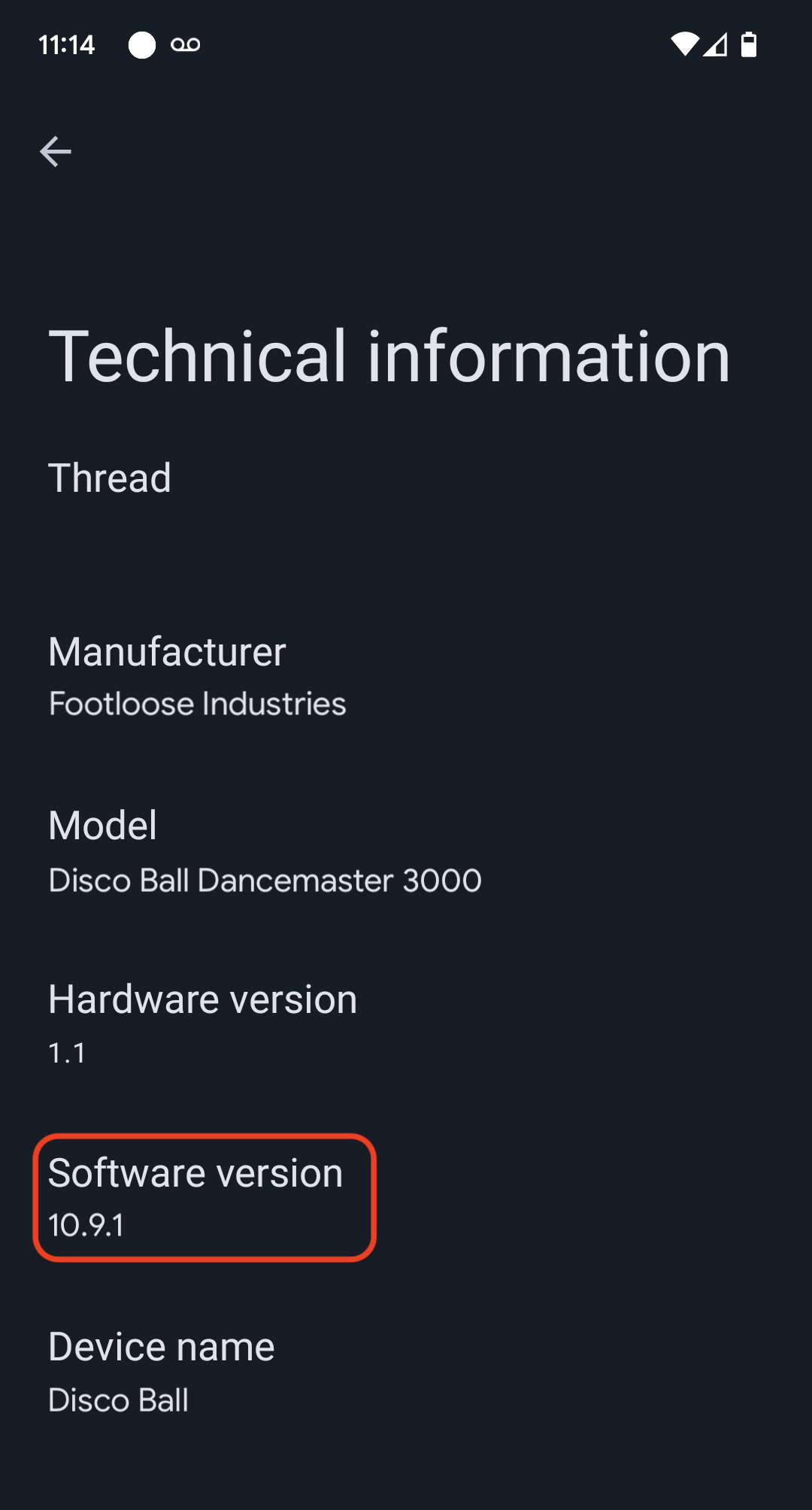
গুগল হোম অ্যাপ (GHA) ব্যবহার করে ডিভাইসের সফটওয়্যার ভার্সন চেক করা যায়। ডিভাইসটি চালু হয়ে গেলে, এই পদ্ধতিগুলো অনুসরণ করুন:
- GHA প্রধান স্ক্রিনে ডিভাইস টাইলটিতে দীর্ঘক্ষণ চাপ দিন।
- উপরের ডানদিকে থাকা আইকনে ট্যাপ করুন।
- প্রযুক্তিগত তথ্য ট্যাপ করুন
- সফটওয়্যার সংস্করণ ক্ষেত্রটি পরীক্ষা করুন