

Une fois que vous avez terminé de tester votre image OTA, vous pouvez la publier en production à l'aide du canal de production.
Configurer la source
Pour déployer une mise à jour OTA en production :
Sélectionnez l'onglet Version.
Sélectionnez le canal de production dans le menu déroulant.
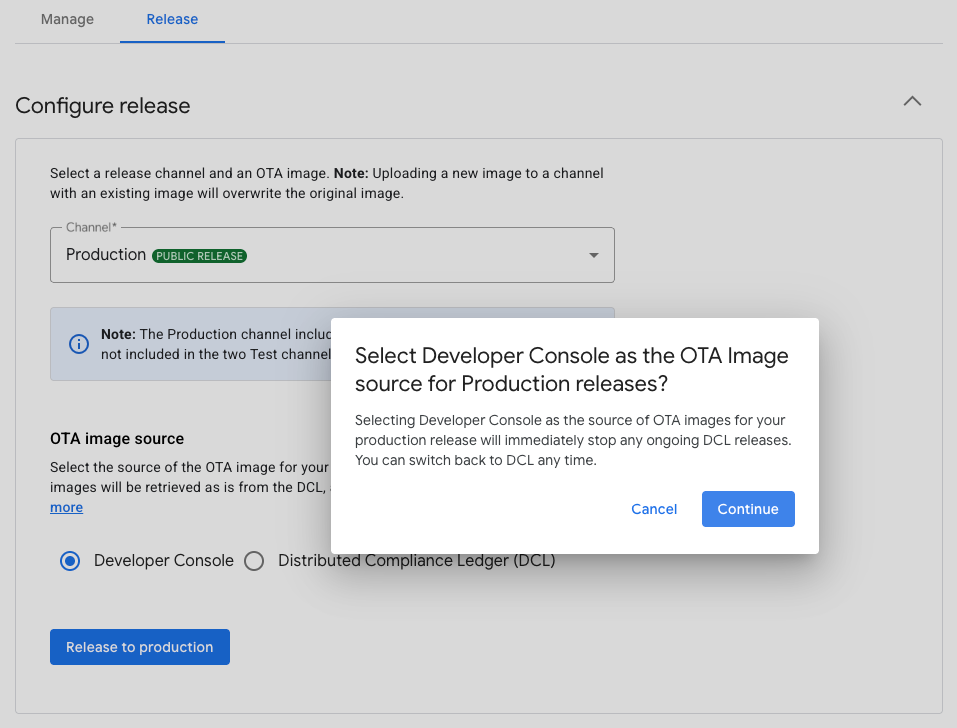
Sélectionnez Developer Console ou Distributed Compliance Ledger (DCL) comme source de l'image OTA :
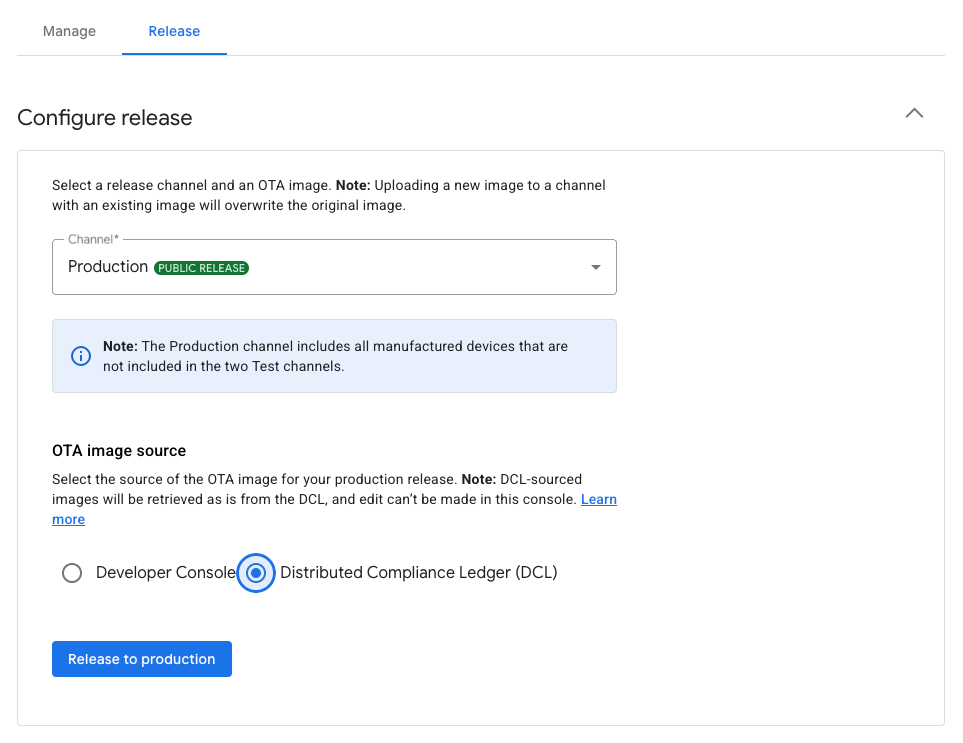
Figure 1 : Choisir la source de l'image de la version de production
Publier une image OTA à l'aide de la Developer Console
Sélectionnez une image dans Image OTA, puis ajoutez-la en cliquant sur Ajouter une image OTA.
Le pourcentage de déploiement représente le pourcentage d'appareils qui recevront l'image OTA. Pour ce champ, spécifiez un entier compris entre 1 et 100. Saisissez une valeur inférieure à 100 si vous préférez publier l'image OTA par lots.
Si vous déployez l'image par lots, un algorithme sélectionne les appareils de manière aléatoire et ne distribue pas nécessairement la mise à jour au pourcentage exact d'appareils que vous avez configuré dans le champ Pourcentage de déploiement. Toutefois, un grand nombre d'appareils (1 000 ou plus, par exemple) donne à l'algorithme plus de chances d'atteindre le pourcentage de déploiement configuré.
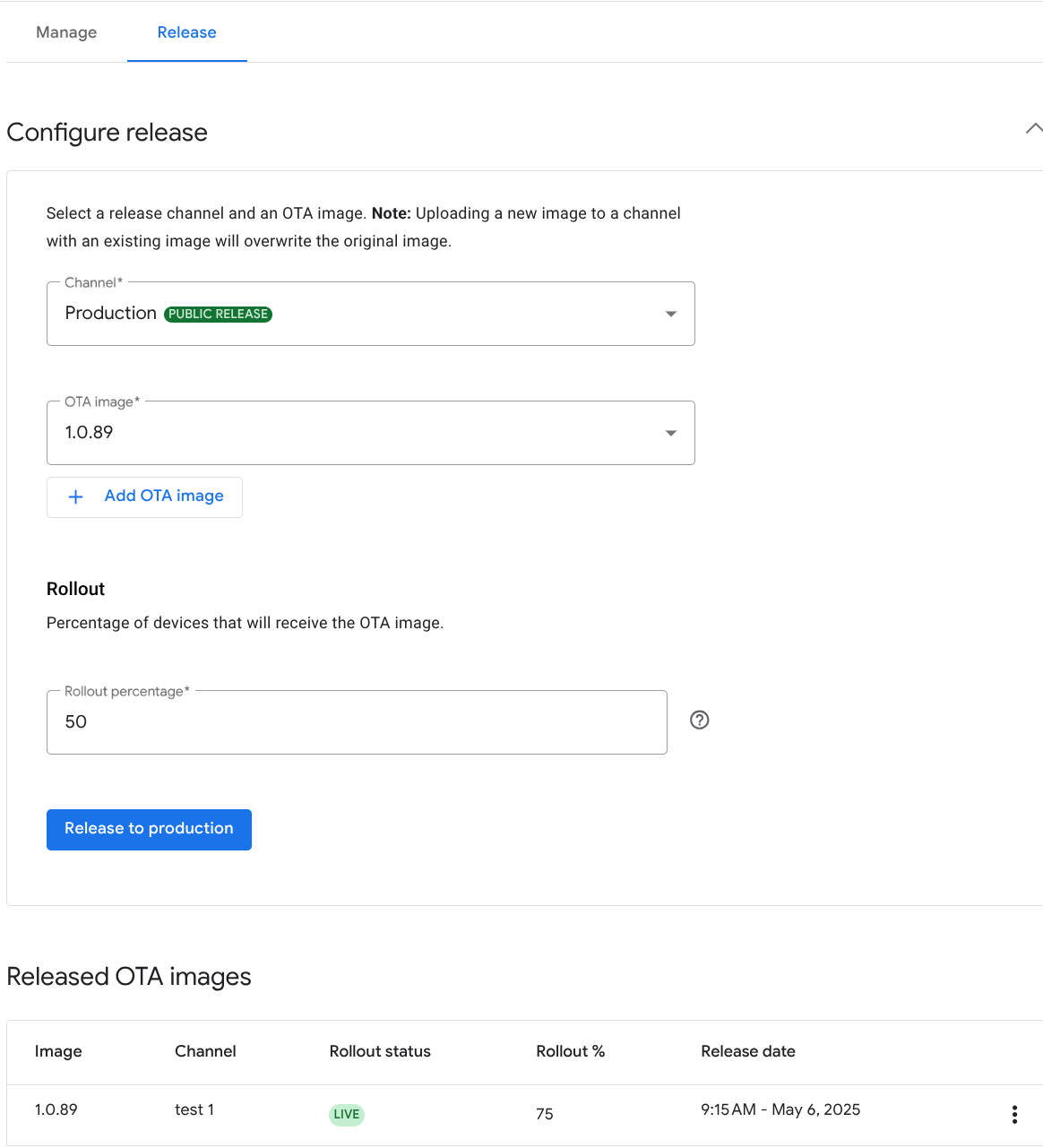
Publier une image OTA à l'aide de la DCL
Si vous sélectionnez Distributed Compliance Ledger (DCL), le DCL est utilisé comme source pour l'image OTA pour la version de production.
Cliquez sur Publier en production.
Une boîte de dialogue de confirmation s'affiche. Cliquez sur Libérer pour confirmer la publication en production.
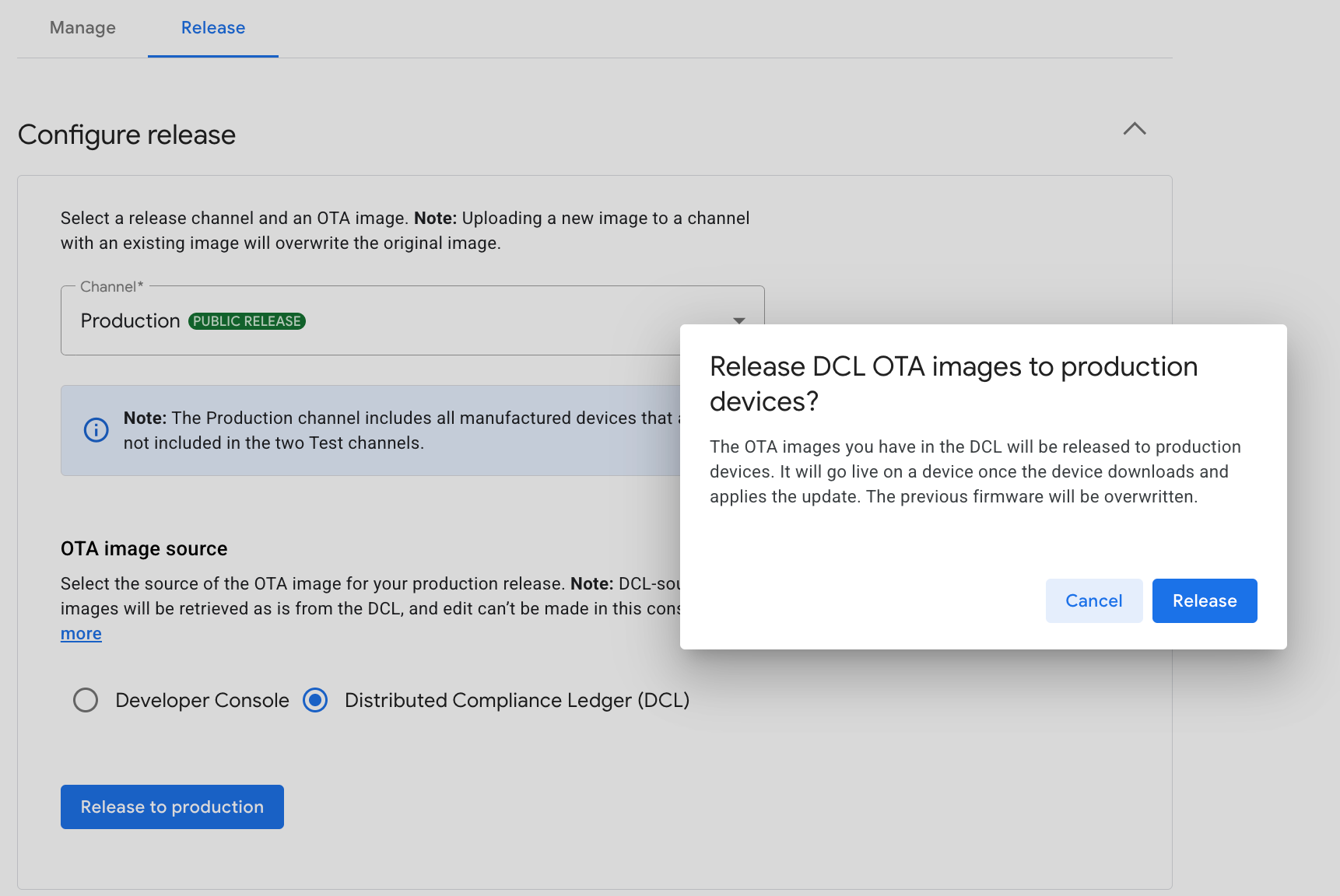
Figure 2 : Confirmer la version de production
Vérifiez que le canal de production apparaît dans le tableau Versions de production.
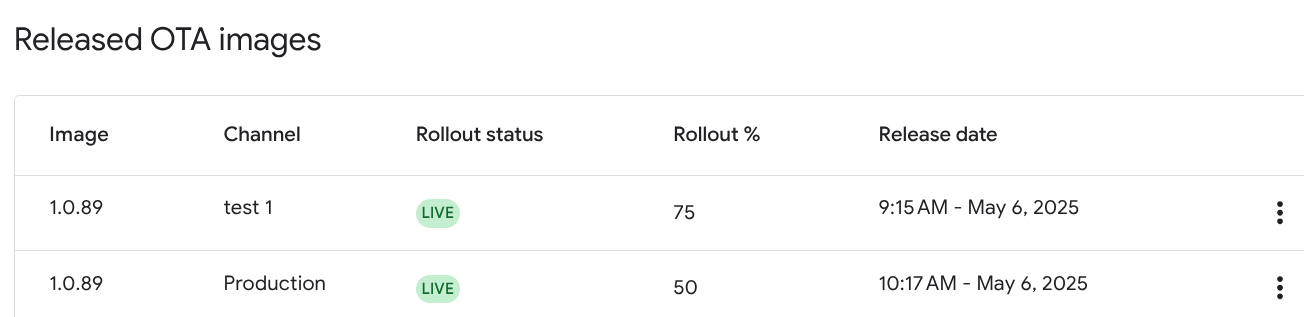
Le tableau inclut les noms des images et des chaînes, l'état du déploiement (ACTIF ou INACTIF), le pourcentage de déploiement que vous avez défini, ainsi que la date et l'heure de publication. Les versions provenant de la DCL s'affichent si elles sont présentes. Toutefois, elles sont en lecture seule et ne peuvent pas être modifiées.
Arrêter une version
Arrêter une publication dans la Developer Console
Dans le tableau Versions de la console pour les développeurs, cliquez sur le menu Plus du canal cible, comme illustré à la figure 4.
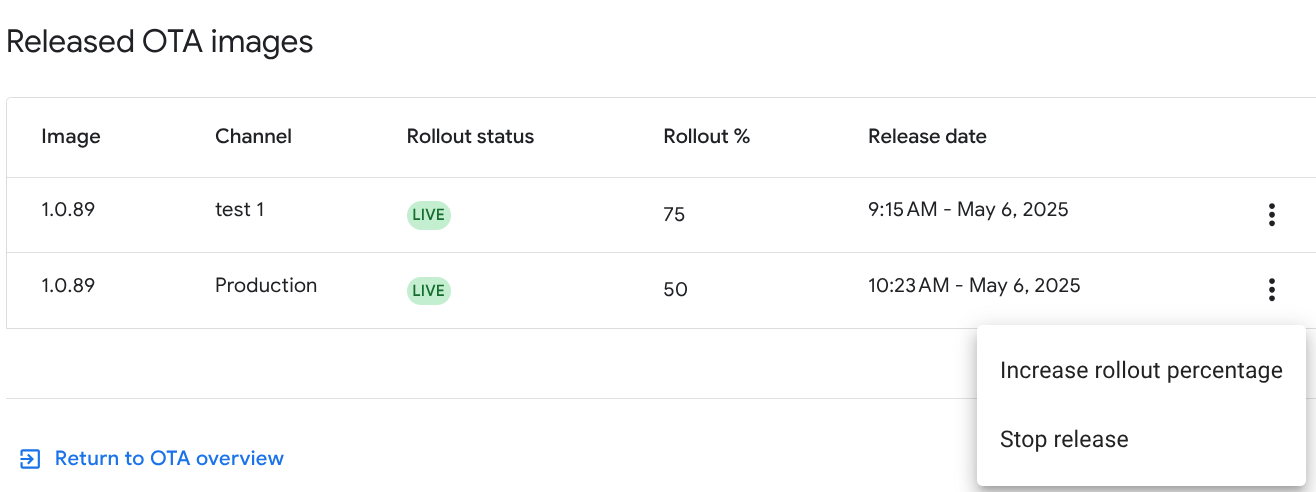
Figure 4 : Arrêter la diffusion active Cliquez sur Arrêter la diffusion.
La boîte de dialogue qui s'affiche indique que le déploiement de la version sur d'autres appareils sera immédiatement arrêté et que les appareils qui ont déjà reçu la version utiliseront le micrologiciel mis à jour. Pour continuer, cliquez sur Arrêter.
Vérifiez que l'état du déploiement sur l'écran de configuration principal est passé à INACTIVE.
Arrêter une version DCL
Si vous passez de la DCL à la Developer Console comme source d'image OTA, toutes les versions DCL en cours seront arrêtées.
Continuer une version inactive
Une fois que vous avez arrêté une version et qu'elle est passée à l'état INACTIVE, continuez sur le même canal de l'une des manières suivantes :
- Reprendre la publication avec l'ensemble initial d'appareils
- Déployer l'image sur un nouvel ensemble d'appareils
- Écraser l'image sur l'ensemble initial d'appareils
Reprendre la diffusion
Dans le tableau Versions de la console Developer, cliquez sur le menu Plus du canal inactif, puis sélectionnez Reprendre le déploiement.
Une boîte de dialogue vous informe que le déploiement s'appliquera à l'ensemble initial d'appareils et avec le pourcentage de déploiement que vous avez configuré à l'origine. Cliquez sur Reprendre pour continuer.
Déployer l'image sur un nouvel ensemble d'appareils
Dans la section Configurer la version de l'écran de configuration, sélectionnez le canal inactif.
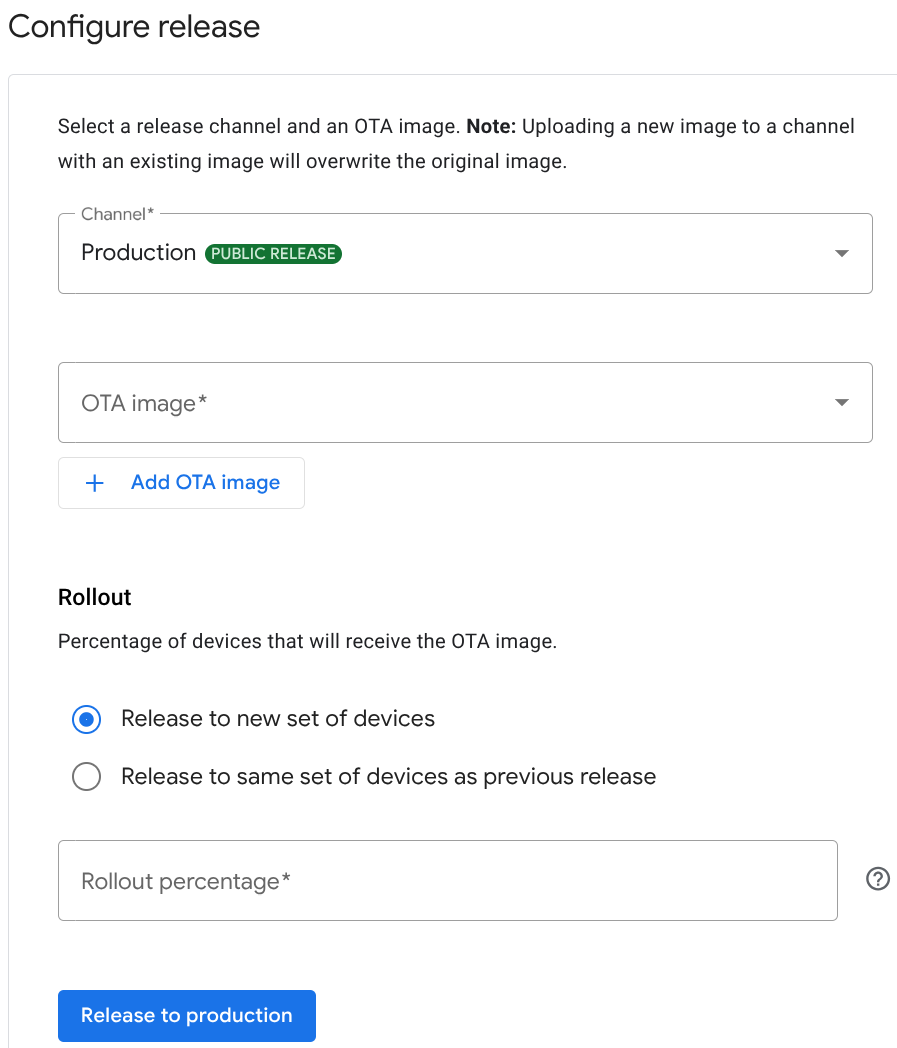
Figure 5 : Options de case d'option de déploiement Sous Déploiement, sélectionnez la case d'option Déployer sur un nouvel ensemble d'appareils.
Sélectionnez l'image, saisissez le pourcentage de déploiement, puis publiez l'image.
Écraser l'image sur l'ensemble initial d'appareils
Dans la figure 5, sous Déploiement, sélectionnez la case d'option Déployer sur le même ensemble d'appareils que la version précédente.
Sélectionnez l'image dans la liste déroulante, puis libérez-la. Le pourcentage de déploiement reste le même que celui configuré précédemment.
Augmenter le pourcentage de déploiement
Dans le tableau Versions de la console Developer, cliquez sur le menu "Plus" du canal cible pour afficher les options illustrées à la figure 4.
Cliquez sur Augmenter le pourcentage de déploiement.
Dans la boîte de dialogue qui s'affiche, saisissez le pourcentage de déploiement, puis cliquez sur Enregistrer. Le nombre ne peut pas être inférieur au pourcentage de déploiement actuel.
Vérifiez que le pourcentage de déploiement dans le tableau Versions de la console pour les développeurs de l'écran de configuration principal affiche le nouveau pourcentage de déploiement.