

আপনার OTA ইমেজ পরীক্ষা করা হয়ে গেলে, আপনি প্রোডাকশন চ্যানেল ব্যবহার করে প্রোডাকশনে OTA ইমেজ রিলিজ করার জন্য প্রস্তুত।
সোর্স কনফিগার করা
প্রোডাকশনে OTA আপডেট রিলিজ করতে:
রিলিজ ট্যাব বেছে নিন।
ড্রপডাউন মেনু থেকে প্রোডাকশন চ্যানেল বেছে নিন।
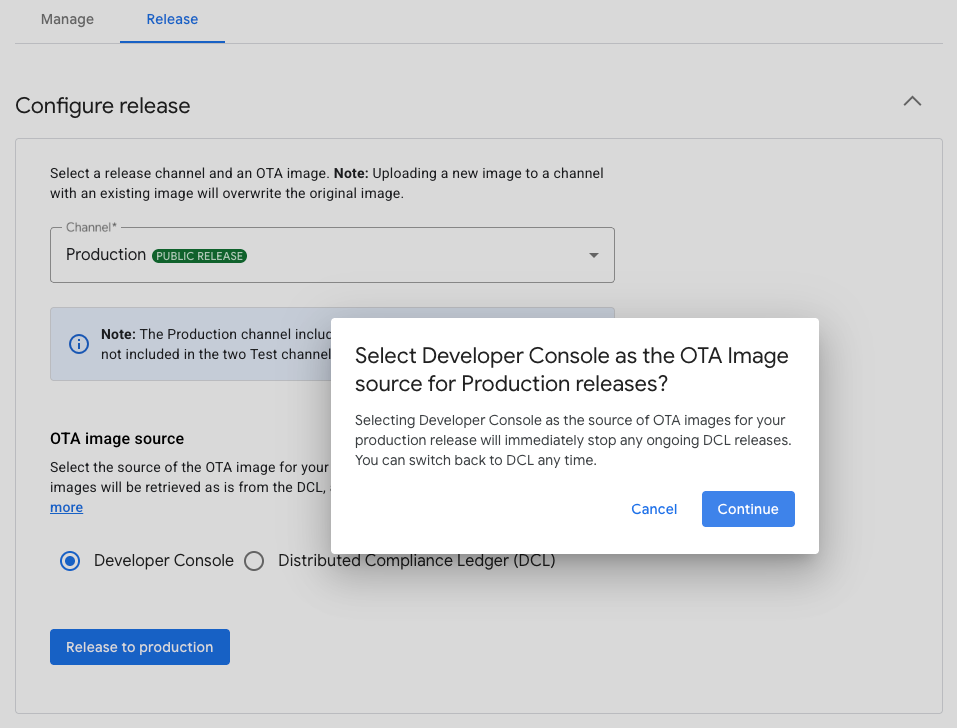
OTA ছবির সোর্স হিসেবে Developer Console অথবা ডিস্ট্রিবিউটেড কমপ্লায়েন্স লেজার (DCL) বেছে নিন:
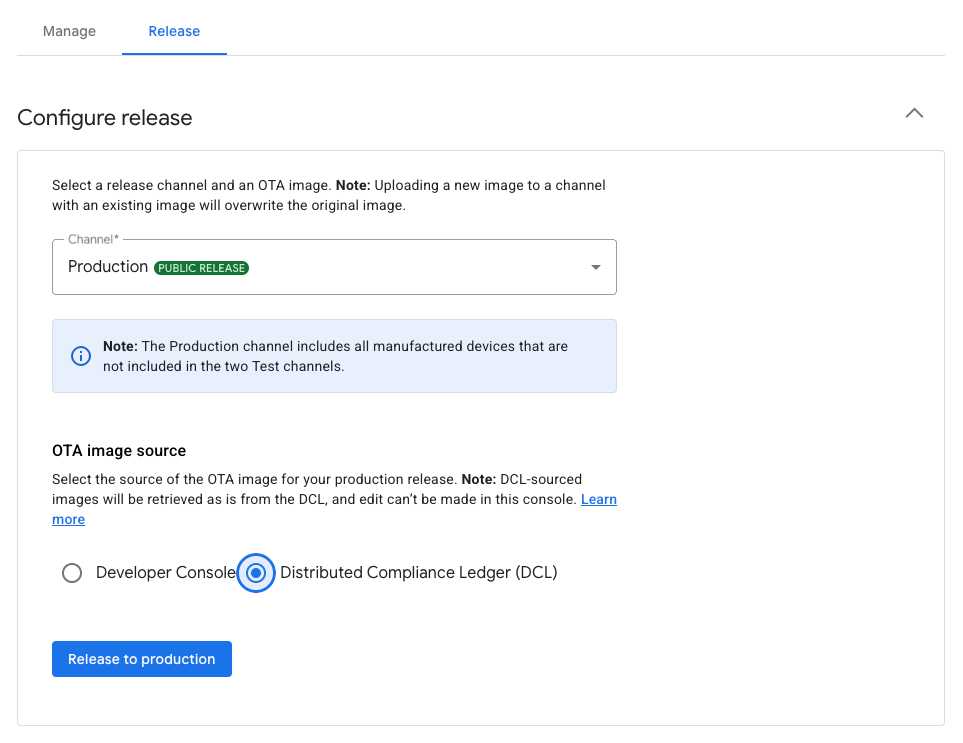
ছবি ১: প্রোডাকশন রিলিজের ছবি সোর্স বেছে নেওয়া
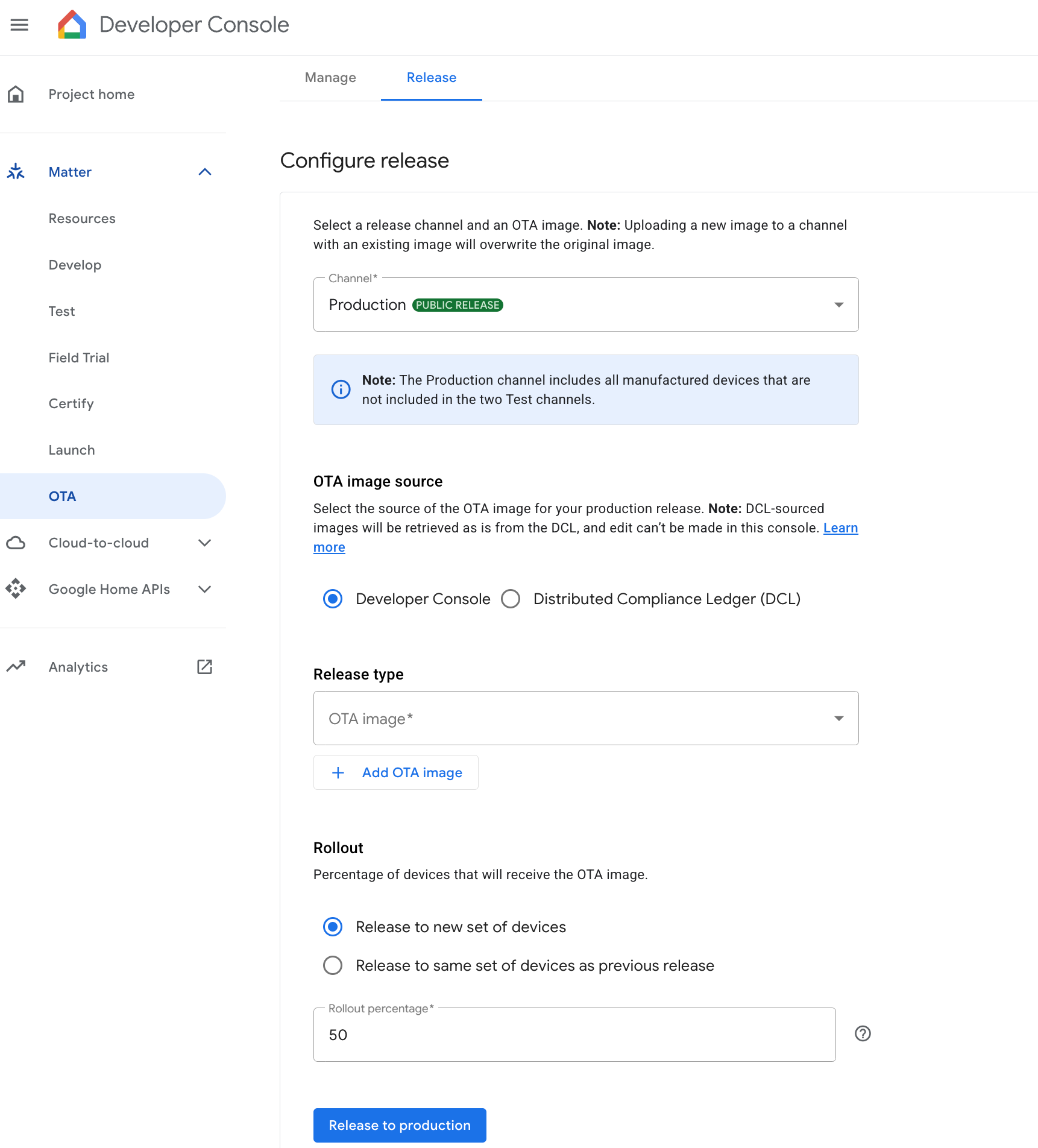
Developer Console ব্যবহার করে OTA ইমেজ রিলিজ করা
OTA ছবি থেকে একটি ছবি বেছে নিন এবং OTA ছবি যোগ করুন বিকল্পে ক্লিক করে এটি যোগ করুন।
রোলআউট শতাংশ হল সেইসব ডিভাইসের শতাংশ যেগুলি OTA ইমেজ পাবে। এই ফিল্ডের জন্য ১ থেকে ১০০-এর মধ্যে একটি পূর্ণসংখ্যা নির্দিষ্ট করুন। আপনি ব্যাচে OTA ইমেজ রিলিজ করতে চাইলে ১০০-এর কম ভ্যালু লিখুন।
আপনি ব্যাচে ব্যাচে ইমেজ রোল-আউট করলে, একটি অ্যালগরিদম র্যান্ডমভাবে ডিভাইস বেছে নেয় এবং আপনি রোল-আউট শতাংশ ফিল্ডে যে শতাংশ কনফিগার করেছেন সেটির সাথে হুবহু মিল রেখে আপডেট ডেলিভার করে না। তবে, ১,০০০ বা তার বেশি ডিভাইসের মতো একটি বড় পুল, কনফিগার করা রোলআউট শতাংশ পূরণ করার জন্য অ্যালগরিদমকে আরও বেশি সুযোগ দেয়।
DCL ব্যবহার করে OTA ইমেজ রিলিজ করা
ডিস্ট্রিবিউটেড কমপ্লায়েন্স লেজার (DCL) বেছে নিলে, প্রোডাকশন রিলিজের জন্য OTA ইমেজের সোর্স হিসেবে DCL ব্যবহার করা হয়।
প্রোডাকশনে রিলিজ করুন বিকল্পে ক্লিক করুন।
একটি কনফার্মেশন ডায়ালগ দেখতে পাবেন। প্রোডাকশন রিলিজ কনফার্ম করতে রিলিজ করুন বিকল্পে ক্লিক করুন।
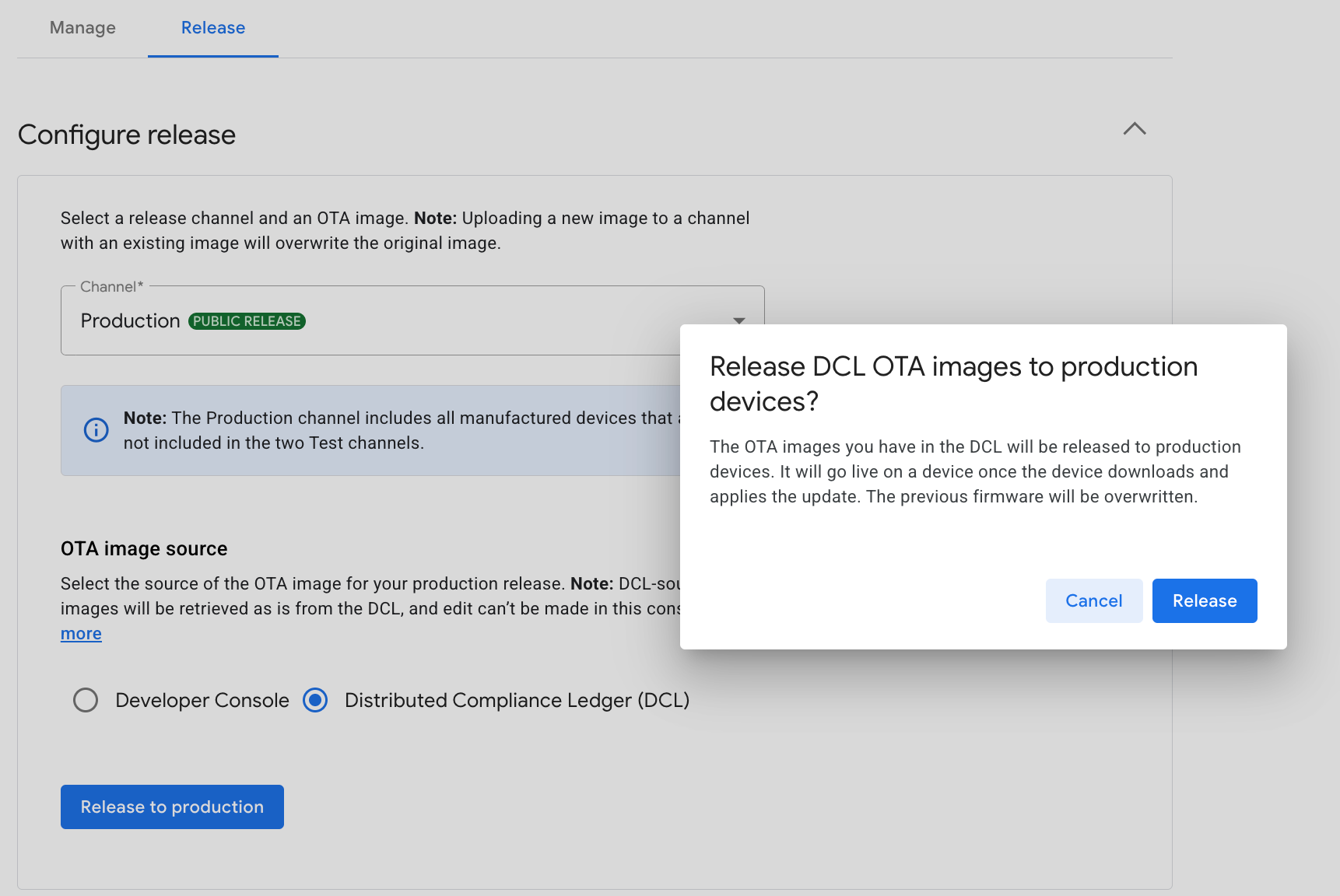
ছবি ২: প্রোডাকশন রিলিজ কনফার্ম করুন
লাইভ রিলিজ টেবিলে প্রোডাকশন চ্যানেল দেখা যাচ্ছে কিনা তা চেক করুন।
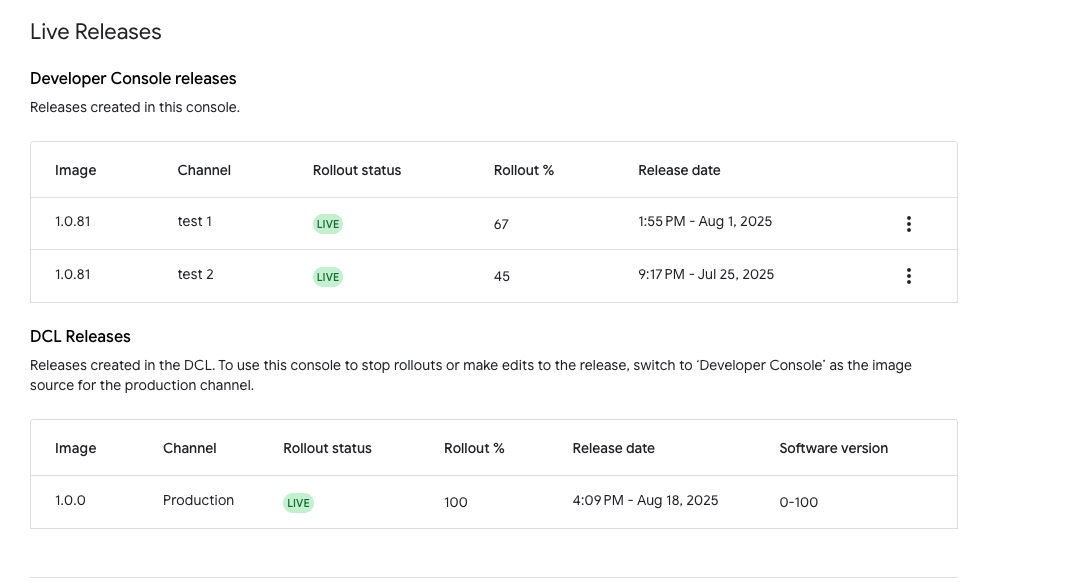
টেবিলে ছবি ও চ্যানেলের নাম, রোল-আউটের স্ট্যাটাস (লাইভ বা ইনঅ্যাক্টিভ), আপনার সেট করা রোল-আউট শতাংশ এবং প্রকাশের তারিখ ও সময় অন্তর্ভুক্ত থাকে। DCL থেকে আসা রিলিজ উপলভ্য থাকলে সেগুলি দেখানো হবে, তবে সেগুলি শুধু পড়া যাবে এবং এডিট করা যাবে না।
রিলিজ বন্ধ করা
Developer Console রিলিজ বন্ধ করা
Developer Console রিলিজ টেবিলে, টার্গেট চ্যানেলের জন্য 'আরও' মেনুতে ক্লিক করুন, যেমনটি ৪ নম্বর ছবিতে দেখানো হয়েছে।
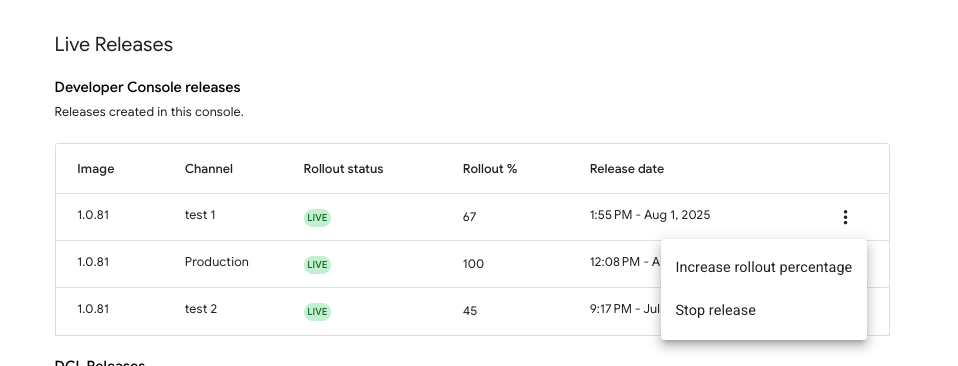
ছবি ৪: অ্যাক্টিভ রিলিজ বন্ধ করা রিলিজ বন্ধ করুন বিকল্পে ক্লিক করুন।
এর ফলে যে ডায়ালগ উইন্ডোটি আসবে, সেটি থেকে বোঝা যাবে যে অতিরিক্ত ডিভাইসে রিলিজ রোল-আউট করা অবিলম্বে বন্ধ হয়ে যাবে এবং যেসব ডিভাইস ইতিমধ্যেই রিলিজ পেয়েছে সেগুলি আপডেট করা ফার্মওয়্যার ব্যবহার করবে। এগিয়ে যেতে, বন্ধ করুন বিকল্পে ক্লিক করুন।
কনফার্ম করুন যে মূল কনফিগারেশন স্ক্রিনে রোলআউট স্ট্যাটাস আপডেট করে ইনঅ্যাক্টিভ করা হয়েছে।
DCL রিলিজ বন্ধ করা
DCL থেকে Developer Console-এ OTA ইমেজ সোর্স পরিবর্তন করলে, কোনও চলমান DCL রিলিজ বন্ধ হয়ে যাবে।
ইনঅ্যাক্টিভ রিলিজ চালিয়ে যাওয়া
আপনি কোনও রিলিজ বন্ধ করে দেওয়ার পরে সেটি অ্যাক্টিভ নেই স্ট্যাটাসে চলে গেলে, এইসব উপায়ের মধ্যে কোনও একটিতে একই চ্যানেলে চালিয়ে যান:
- ডিভাইসের প্রাথমিক সেটের সাথে রিলিজ আবার শুরু করা
- নতুন ডিভাইসের সেটে ইমেজ রিলিজ করা
- প্রাথমিক সেট ডিভাইসে থাকা ছবি ওভাররাইট করা
রিলিজ আবার চালু করা
Developer Console রিলিজ টেবিলে, অ্যাক্টিভ না থাকা চ্যানেলের জন্য 'আরও' মেনুতে ক্লিক করুন এবং রোল-আউট আবার শুরু করুন বিকল্প বেছে নিন।
একটি ডায়ালগ উইন্ডো আপনাকে জানায় যে রোল-আউটটি ডিভাইসের প্রাথমিক সেটে এবং আপনার আসল কনফিগার করা রোল-আউট শতাংশের সাথে প্রযোজ্য হবে। এগিয়ে যেতে আবার শুরু করুন বিকল্পে ক্লিক করুন।
নতুন ডিভাইসের সেটে ইমেজ রিলিজ করা
কনফিগারেশন স্ক্রিনের রিলিজ কনফিগার করুন বিভাগে, বন্ধ থাকা চ্যানেল বেছে নিন।
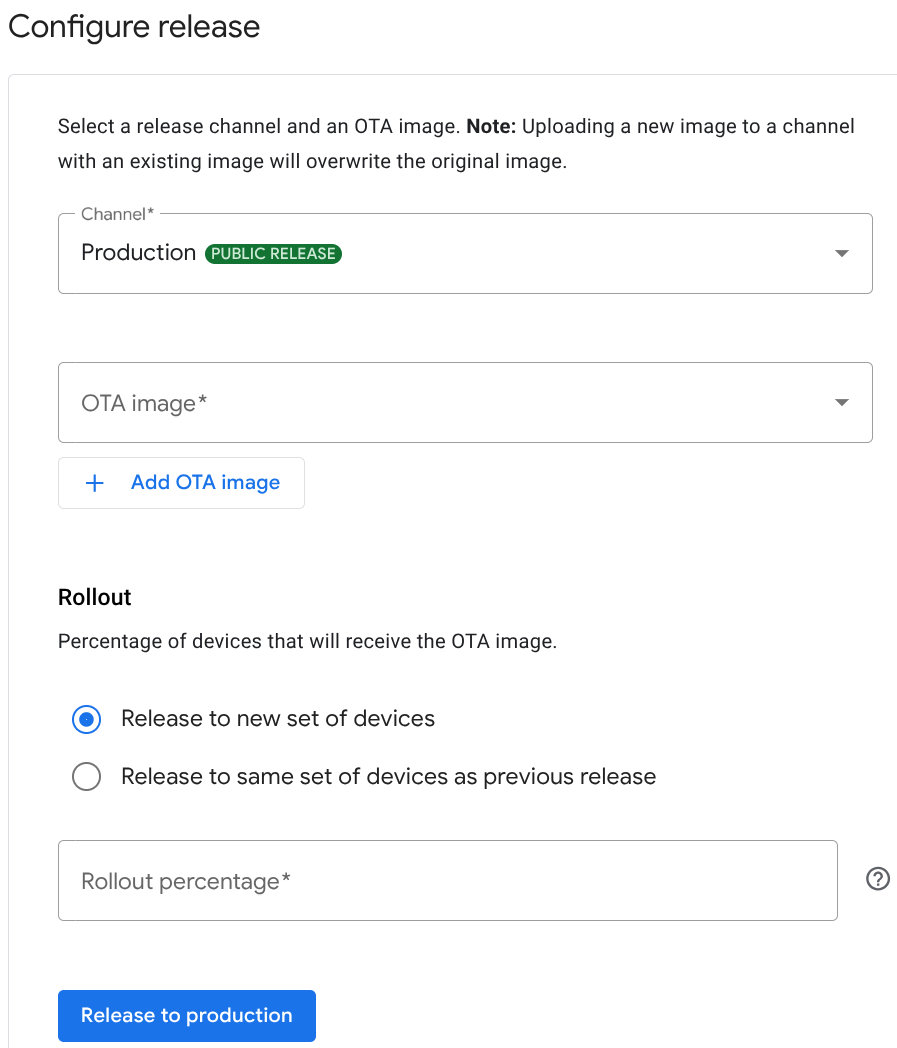
ছবি ৫: রেডিও বোতাম বিকল্প রোল-আউট করুন রোল-আউট বিকল্পের মধ্যে, নতুন সেট ডিভাইসে রিলিজ করুন রেডিও বোতাম বেছে নিন।
ছবিটি বেছে নিন এবং রোল-আউট শতাংশ লিখুন এবং ছবিটি রিলিজ করতে এগিয়ে যান।
প্রাথমিক সেট ডিভাইসে থাকা ছবি ওভাররাইট করা
ছবি ৫-এ, রোল-আউট বিকল্পের মধ্যে, আগের রিলিজের মতো একই সেট ডিভাইসে রিলিজ করুন রেডিও বোতাম বেছে নিন।
ড্রপ-ডাউন তালিকা থেকে ছবিটি বেছে নিন এবং ছবিটি রিলিজ করার প্রসেস সম্পূর্ণ করুন। রোল-আউট শতাংশ আগে কনফিগার করা শতাংশের মতোই থাকে।
রোল-আউট শতকরা হার বাড়ানো
Developer Console রিলিজ টেবিলে, টার্গেট চ্যানেলের জন্য 'আরও' মেনুতে ক্লিক করুন যাতে ৪ নম্বর ছবিতে দেখানো বিকল্পগুলি দেখতে পান।
রোল-আউট শতকরা হার বাড়ান বিকল্পে ক্লিক করুন।
পরবর্তী ডায়ালগে, রোল-আউট শতাংশ লিখুন এবং সেভ করুন বিকল্পে ক্লিক করুন। বর্তমান রোলআউট পার্সেন্টেজের থেকে সংখ্যাটি কম হলে চলবে না।
Developer Console রিলিজ টেবিলের মূল কনফিগারেশন স্ক্রিনে রোলআউট %-এ নতুন রোলআউট শতাংশ দেখাচ্ছে কিনা তা কনফার্ম করুন।