

Po zakończeniu testowania obrazu OTA możesz go udostępnić w wersji produkcyjnej za pomocą kanału produkcyjnego.
Skonfiguruj źródło
Aby udostępnić aktualizację OTA w środowisku produkcyjnym:
Kliknij kartę Wersja.
Wybierz kanał produkcyjny z menu.
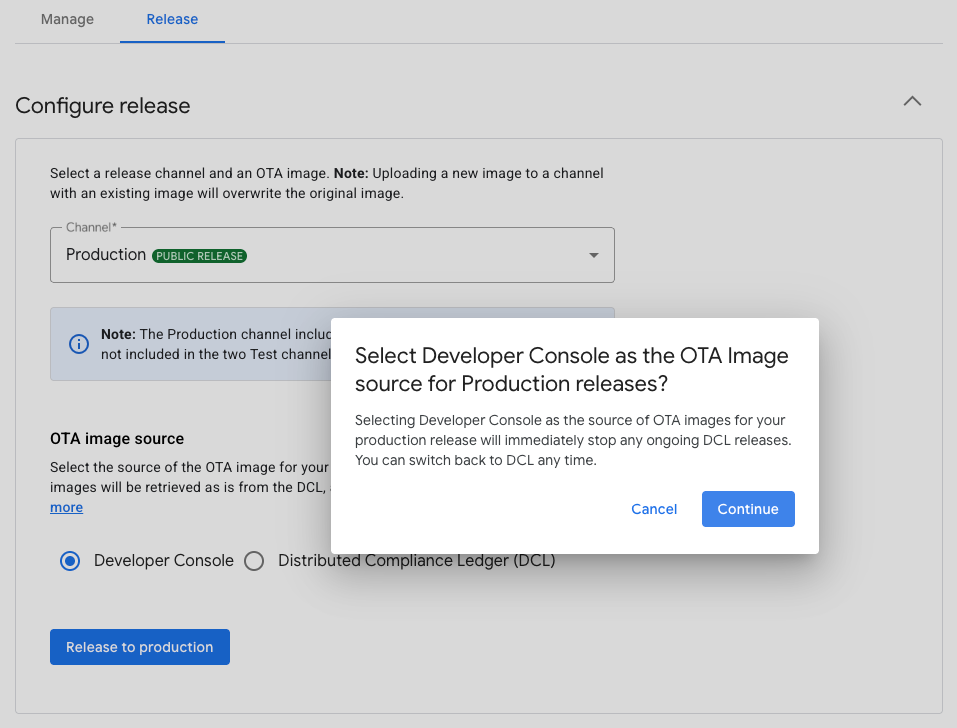
Wybierz Konsolę dewelopera lub Rozproszoną księgę zgodności (DCL) jako źródło obrazu OTA:
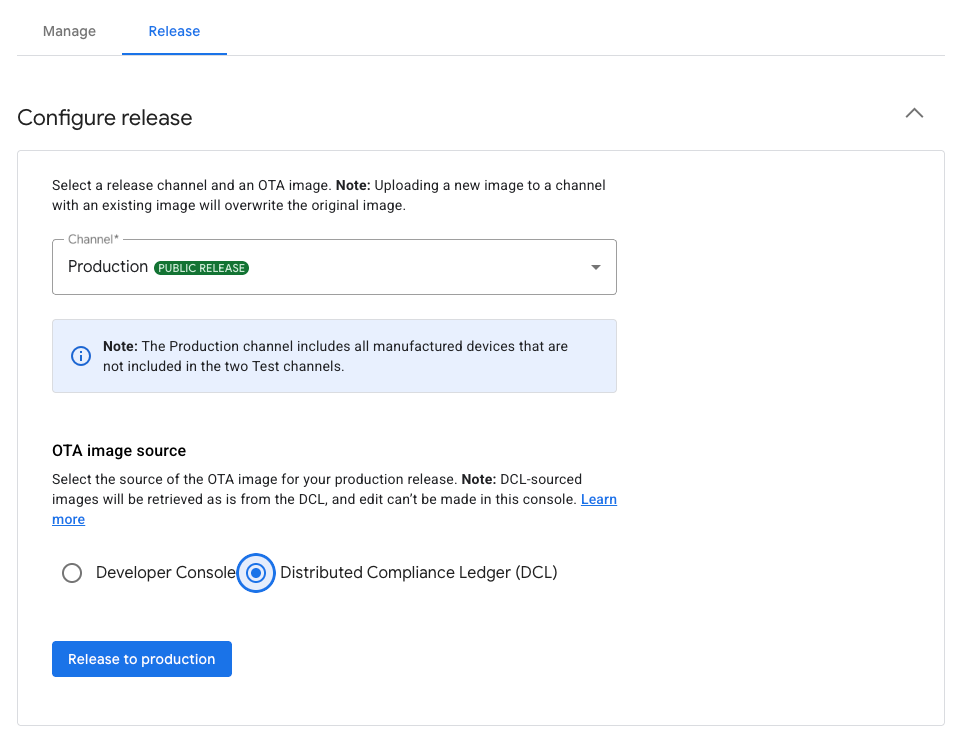
Ilustracja 1. Wybieranie źródła obrazu wersji produkcyjnej
Publikowanie obrazu OTA za pomocą Konsoli programisty
Wybierz obraz z sekcji Obraz OTA i dodaj go, klikając Dodaj obraz OTA.
Odsetek wdrożenia to odsetek urządzeń, które otrzymają obraz OTA. W tym polu podaj liczbę całkowitą z zakresu od 1 do 100. Jeśli wolisz udostępniać obraz OTA w partiach, wpisz wartość mniejszą niż 100.
Jeśli wdrażasz obraz w partiach, algorytm losowo wybiera urządzenia i niekoniecznie dostarcza aktualizację do dokładnie takiego odsetka urządzeń, jaki został skonfigurowany w polu Odsetek wdrożenia. Jednak duża pula urządzeń, np. 1000 lub więcej, zwiększa prawdopodobieństwo, że algorytm osiągnie skonfigurowany odsetek wdrożenia.
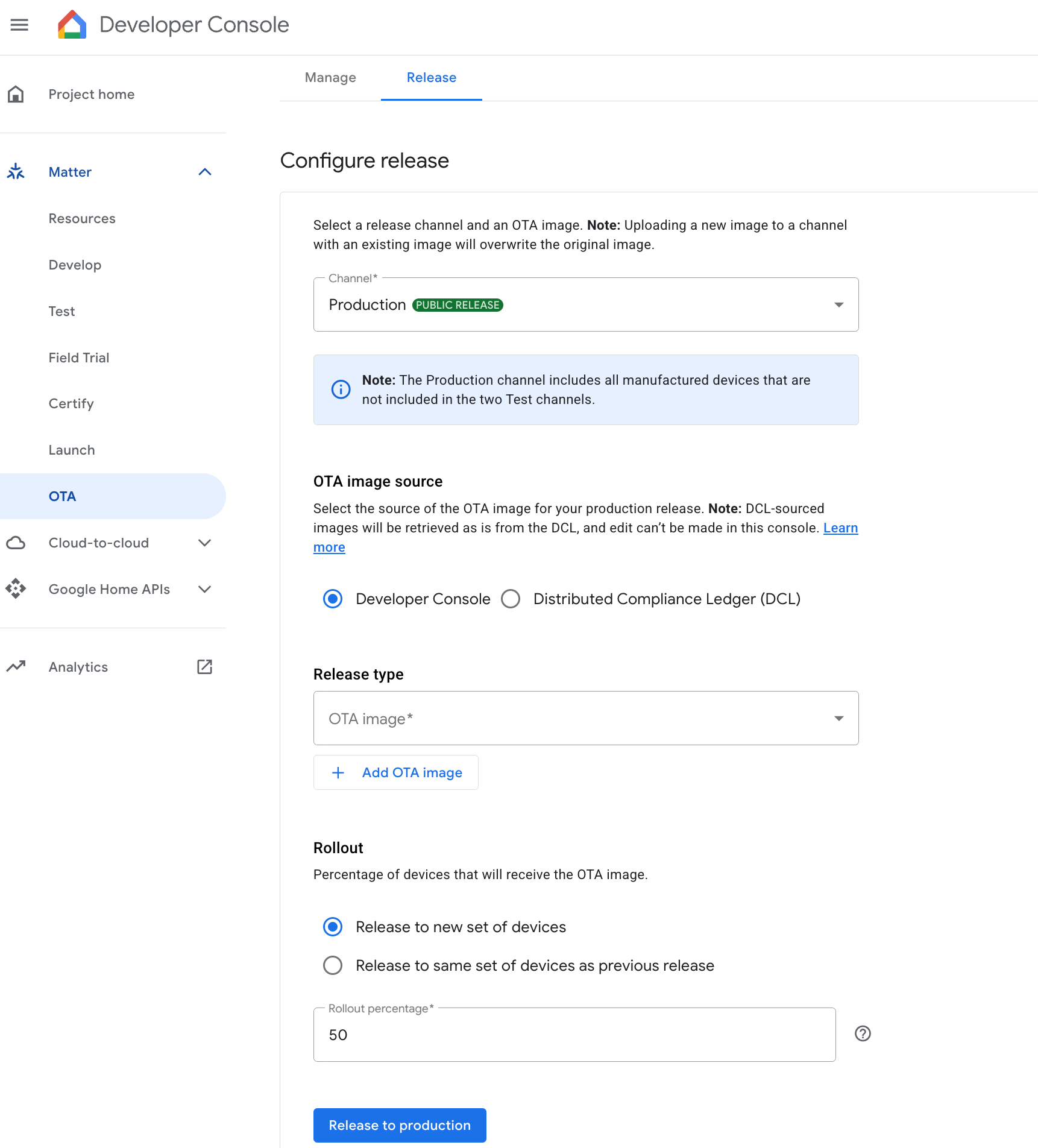
Wydawanie obrazu OTA za pomocą DCL
Wybranie opcji Distributed Compliance Ledger (DCL) spowoduje użycie DCL jako źródła obrazu OTA dla wersji produkcyjnej.
Kliknij Wdróż w wersji produkcyjnej.
Pojawi się okno potwierdzenia. Aby potwierdzić wersję produkcyjną, kliknij Wydaj.
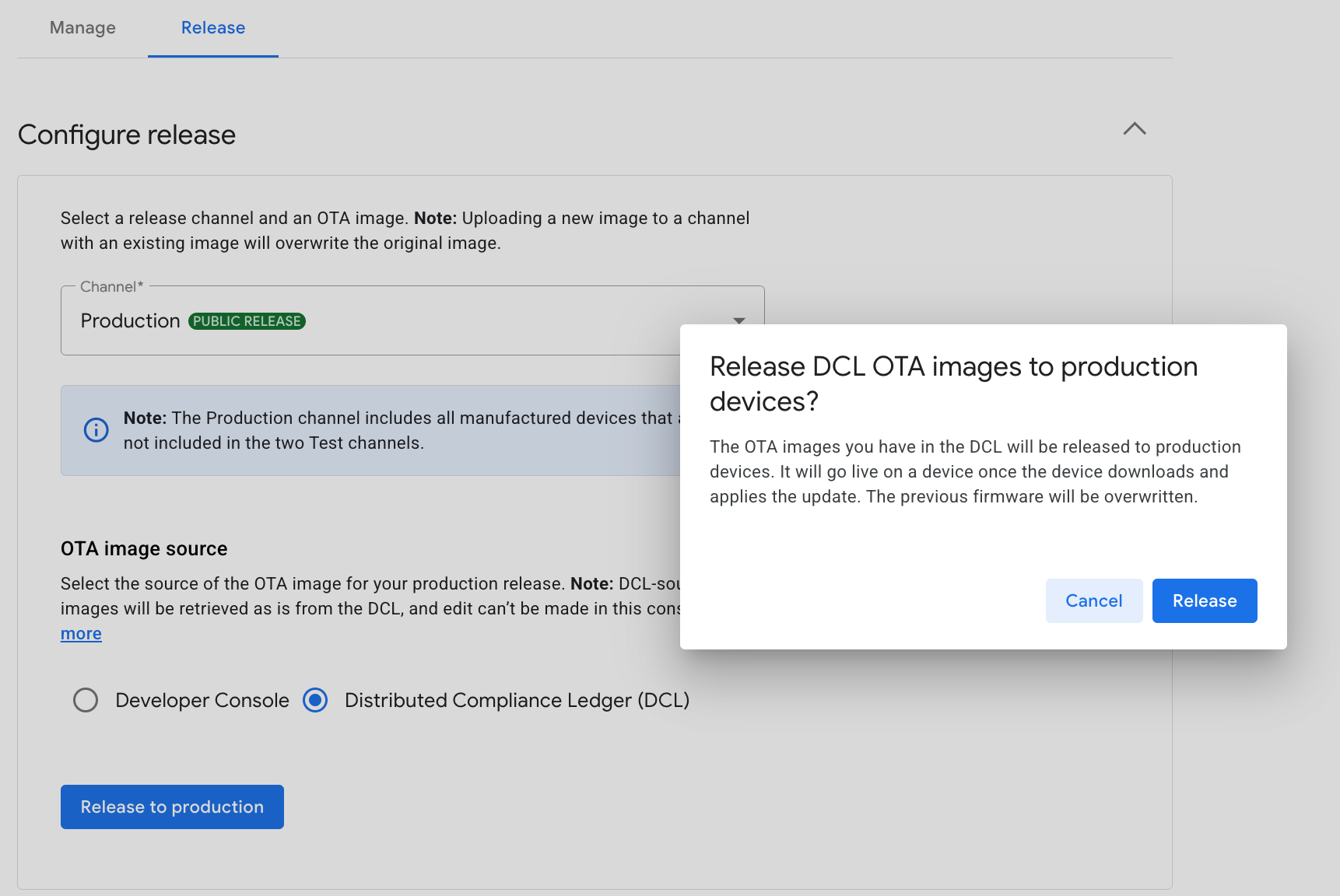
Ilustracja 2. Potwierdź wersję produkcyjną
Sprawdź, czy kanał produkcyjny jest widoczny w tabeli Wersje produkcyjne.
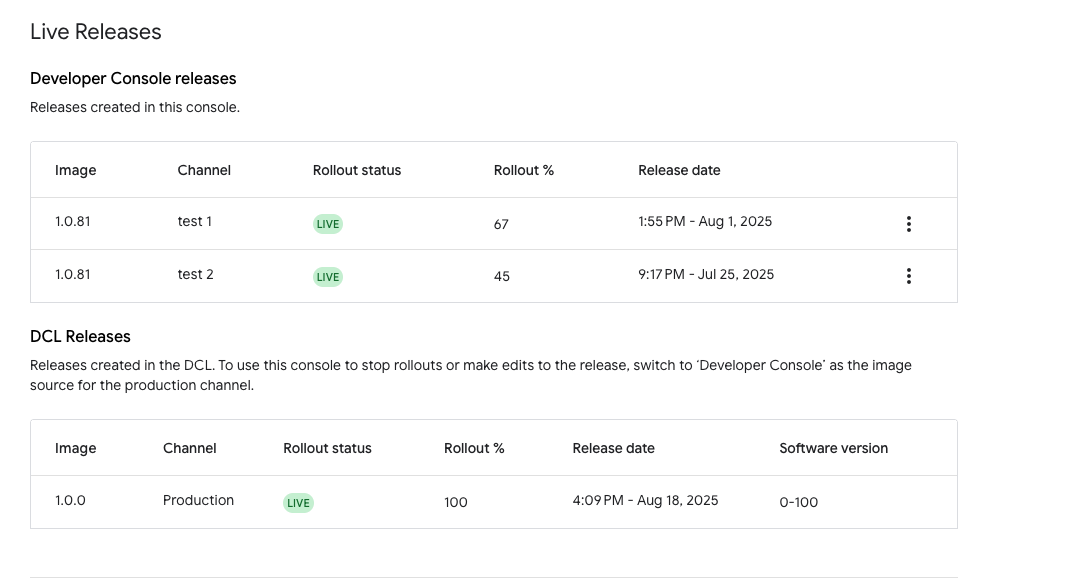
Tabela zawiera nazwy obrazów i kanałów, stan wdrożenia (AKTYWNY lub NIEAKTYWNY), ustawiony przez Ciebie procent wdrożenia oraz datę i godzinę publikacji. Wydania pochodzące z DCL będą wyświetlane, jeśli są dostępne, ale są tylko do odczytu i nie można ich edytować.
Zatrzymywanie wersji
Zatrzymywanie wersji w Konsoli programisty
W tabeli Wersje w Konsoli Play kliknij menu „więcej” w przypadku kanału docelowego, jak pokazano na ilustracji 4.
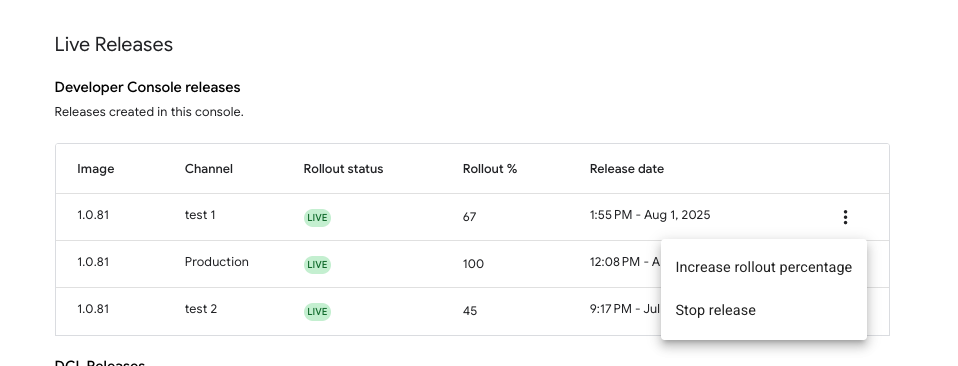
Rysunek 4. Zatrzymanie aktywnego udostępniania Kliknij Zatrzymaj publikowanie.
W wyświetlonym oknie dialogowym pojawi się informacja, że wdrażanie wersji na dodatkowe urządzenia zostanie natychmiast wstrzymane, a urządzenia, które już otrzymały tę wersję, będą korzystać z zaktualizowanego oprogramowania. Aby kontynuować, kliknij Zatrzymaj.
Sprawdź, czy Stan wdrażania na głównym ekranie konfiguracji został zaktualizowany do stanu NIEAKTYWNY.
Zatrzymywanie wdrażania DCL
Przełączenie źródła obrazu OTA z DCL z powrotem na konsolę dewelopera spowoduje zatrzymanie wszystkich trwających wydań DCL.
Wznawianie nieaktywnej wersji
Gdy zatrzymasz wersję i przejdzie ona w stan NIEAKTYWNA, możesz kontynuować wdrażanie na tym samym kanale w jeden z tych sposobów:
- Wznów wdrażanie na początkowym zestawie urządzeń
- Wdrażanie obrazu na nowym zestawie urządzeń
- Zastąp obraz na początkowym zestawie urządzeń.
Wznów publikowanie
W tabeli Wersje w Konsoli Play kliknij menu „więcej” przy nieaktywnym kanale i wybierz Wznów wdrażanie.
W oknie dialogowym pojawi się informacja, że wdrożenie zostanie zastosowane do początkowego zestawu urządzeń z pierwotnie skonfigurowanym odsetkiem wdrożenia. Aby kontynuować, kliknij Wznów.
Wdrażanie obrazu na nowym zestawie urządzeń
W sekcji Skonfiguruj wersję na ekranie konfiguracji wybierz nieaktywny kanał.
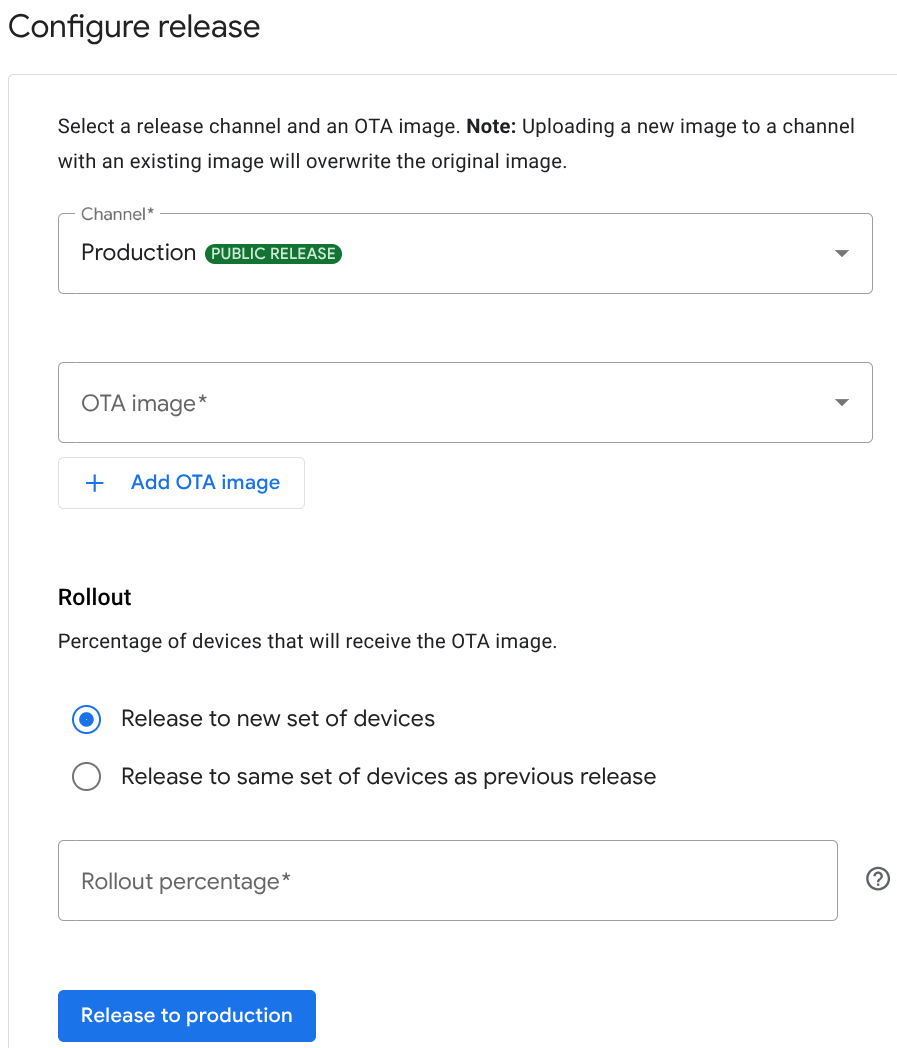
Ilustracja 5. Opcje przycisku radiowego wdrażania W sekcji Wdrażanie wybierz opcję Wdrażanie na nowym zestawie urządzeń.
Wybierz obraz, wpisz procent wdrożenia i przejdź do publikacji obrazu.
Zastąp obraz na początkowym zestawie urządzeń.
Na rysunku 5 w sekcji Wdrażanie wybierz przycisk Wdrażaj na tych samych urządzeniach co poprzednia wersja.
Wybierz obraz z listy i zwolnij go. Odsetek wdrożenia pozostaje taki sam jak wcześniej.
Zwiększanie odsetka użytkowników biorących udział we wdrożeniu
W tabeli Wersje w konsoli Play kliknij menu „Więcej” w przypadku kanału docelowego, aby wyświetlić opcje pokazane na ilustracji 4.
Kliknij Zwiększ odsetek użytkowników biorących udział we wdrażaniu.
W wyświetlonym oknie wpisz odsetek użytkowników biorących udział we wdrożeniu i kliknij Zapisz. Liczba nie może być mniejsza niż bieżący odsetek wdrożenia.
Sprawdź, czy w tabeli Wersje w Konsoli na ekranie konfiguracji głównej w kolumnie Procent wdrożenia wyświetla się nowy procent wdrożenia.