

אחרי שמסיימים לבדוק את תמונת ה-OTA, אפשר להפיץ את תמונת ה-OTA לסביבת הייצור באמצעות ערוץ הייצור.
הגדרת המקור
כדי להשיק עדכון OTA בייצור:
לוחצים על הכרטיסייה הפצה.
בוחרים את ערוץ ההפקה מהתפריט הנפתח.
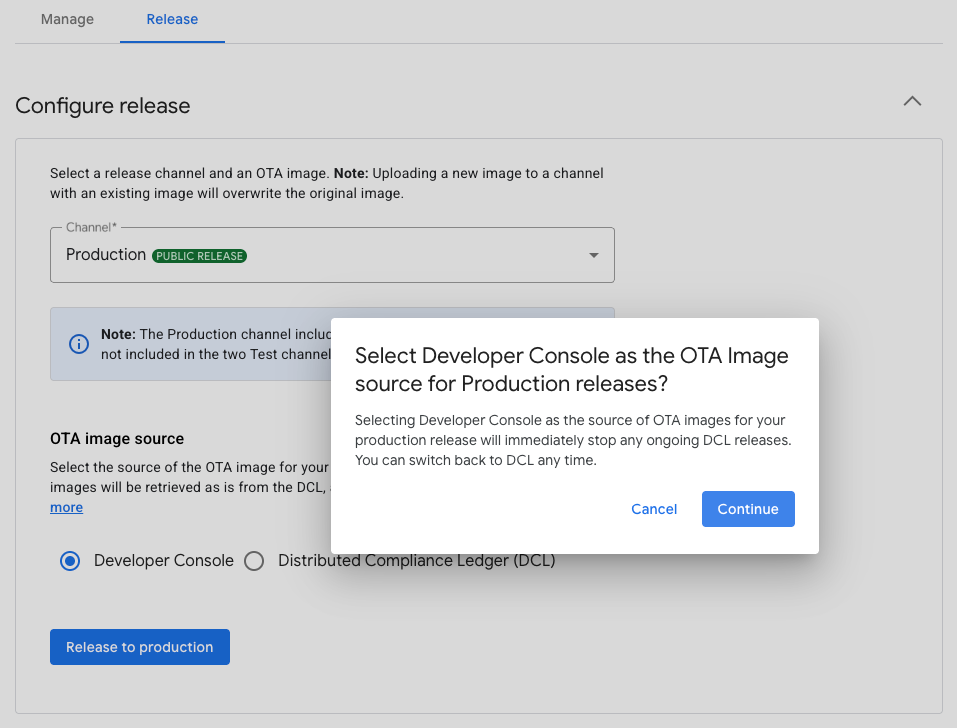
בוחרים באפשרות Developer Console או באפשרות Distributed Compliance Ledger (DCL) כמקור לתמונת ה-OTA:
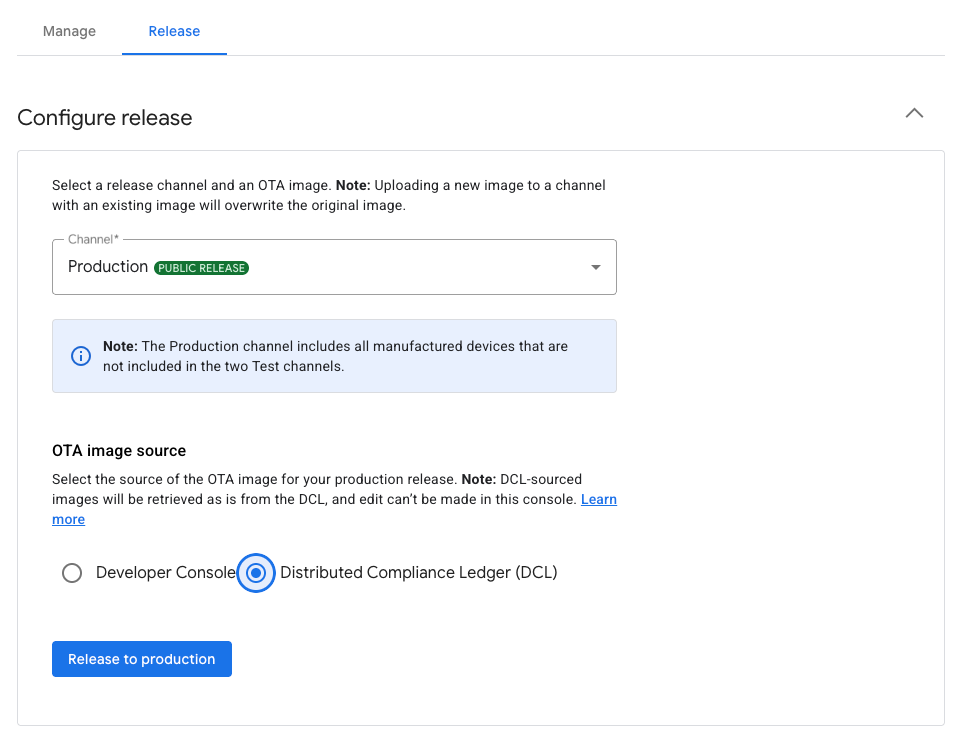
איור 1: בחירת מקור התמונה של גרסת הייצור
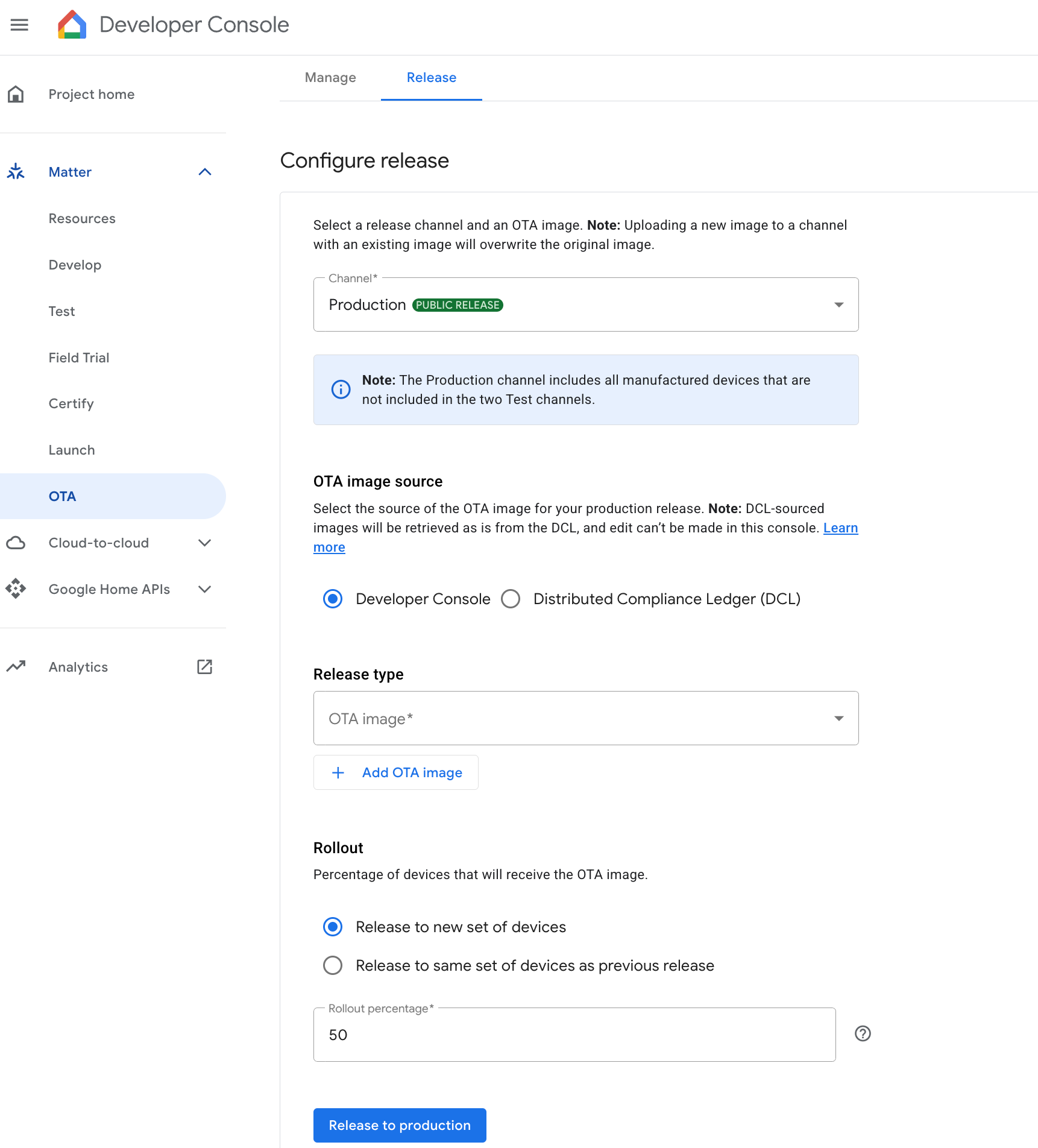
פרסום תמונת OTA באמצעות Developer Console
בוחרים תמונה מתוך OTA Image ומוסיפים אותה בלחיצה על Add OTA Image.
אחוז ההשקה מייצג את אחוז המכשירים שיקבלו את תמונת ה-OTA. בשדה הזה צריך לציין מספר שלם בין 1 ל-100. אם אתם מעדיפים להפיץ את קובץ האימג' מ-OTA בקבוצות, אתם צריכים להזין ערך קטן מ-100.
אם מפיצים את התמונה בקבוצות, אלגוריתם בוחר את המכשירים באופן אקראי ולא בהכרח מעביר את העדכון לאחוז המדויק של המכשירים שהגדרתם בשדה אחוז ההפצה. עם זאת, אם יש מאגר גדול של מכשירים, למשל 1,000 או יותר, יש סיכוי גבוה יותר שהאלגוריתם ישיג את אחוז ההשקה שהוגדר.
פרסום קובץ אימג' מ-OTA באמצעות DCL
אם בוחרים באפשרות Distributed Compliance Ledger (DCL), מערכת ה-DCL משמשת כמקור לתמונת ה-OTA לגרסת הייצור.
לוחצים על הפצה לסביבת הייצור.
מופיעה תיבת דו-שיח לאישור. לוחצים על הפצה כדי לאשר את ההפצה לגרסת הייצור.
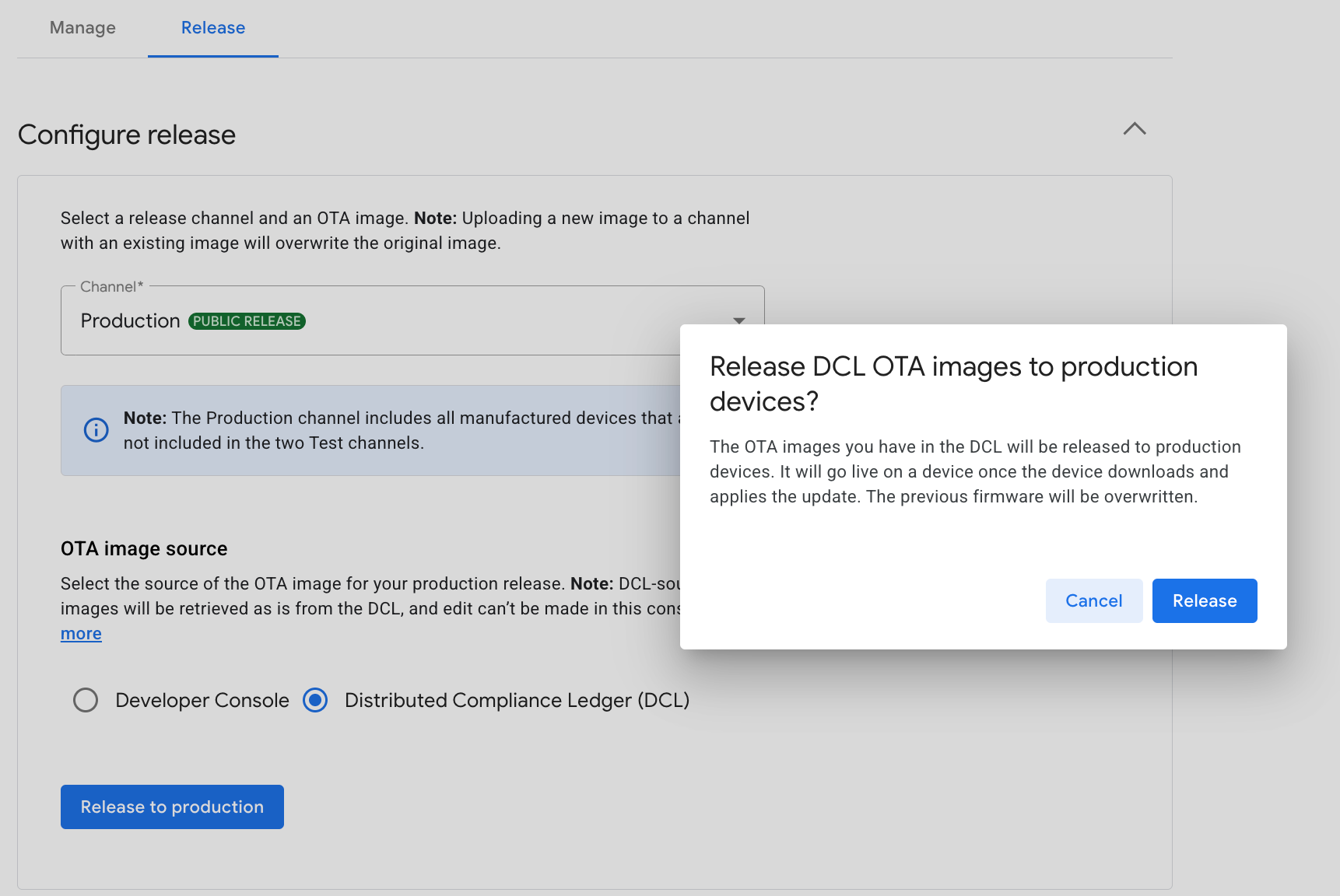
איור 2: אישור ההפצה לגרסת הייצור
בודקים אם ערוץ הייצור מופיע בטבלה גרסאות הפצה פעילות.
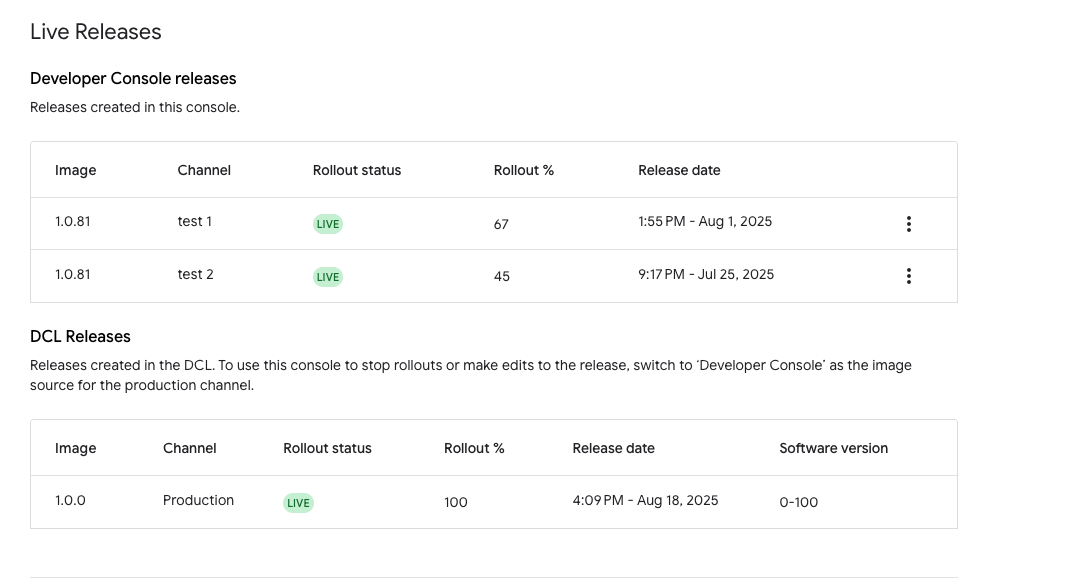
הטבלה כוללת את התמונה ואת שמות הערוצים, את סטטוס ההשקה (פעיל או לא פעיל), את אחוז ההשקה שהגדרתם ואת תאריך ושעת ההשקה. אם יש גרסאות שנוצרו מ-DCL, הן יוצגו, אבל הן לקריאה בלבד ואי אפשר לערוך אותן.
הפסקת הפצה
הפסקת הפצה ב-Developer Console
בטבלה גרסאות ב-Play Console, לוחצים על סמל האפשרויות הנוספות בערוץ היעד, כמו שמוצג באיור 4.
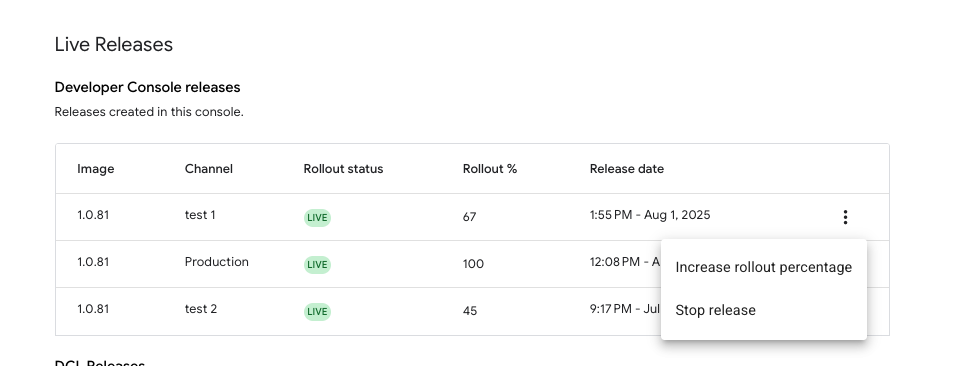
איור 4: עצירת הפצה פעילה לוחצים על הפסקת ההפצה.
בתיבת הדו-שיח שמופיעה מצוין שההפצה של הגרסה למכשירים נוספים תיפסק באופן מיידי, ושמכשירים שכבר קיבלו את הגרסה ישתמשו בקושחה המעודכנת. כדי להמשיך, לוחצים על Stop (עצירה).
מוודאים שסטטוס ההשקה במסך ההגדרות הראשי עודכן ללא פעיל.
הפסקת פרסום של DCL
אם תחליפו את מקור תמונת ה-OTA מ-DCL בחזרה ל-Developer Console, כל הגרסאות שמתפרסמות ב-DCL יופסקו.
המשך של מהדורה לא פעילה
אחרי שמפסיקים הפצה והיא עוברת למצב לא פעיל, אפשר להמשיך באותו ערוץ באחת מהדרכים הבאות:
- המשך ההפצה עם קבוצת המכשירים הראשונית
- הפצת התמונה לקבוצה חדשה של מכשירים
- החלפת התמונה במערך הראשוני של המכשירים
הפעלת הגרסה מחדש
בטבלה גרסאות ב-Developer Console, לוחצים על תפריט 'עוד' של הערוץ הלא פעיל ובוחרים באפשרות המשך הפצת הגרסה.
בחלון דו-שיח מוצגת הודעה שההפצה תחול על קבוצת המכשירים הראשונית ועל אחוז ההפצה שהגדרתם במקור. לוחצים על המשך כדי להמשיך.
הפצת התמונה לקבוצה חדשה של מכשירים
בקטע Configure release (הגדרת הפצה) במסך ההגדרות, בוחרים את הערוץ הלא פעיל.
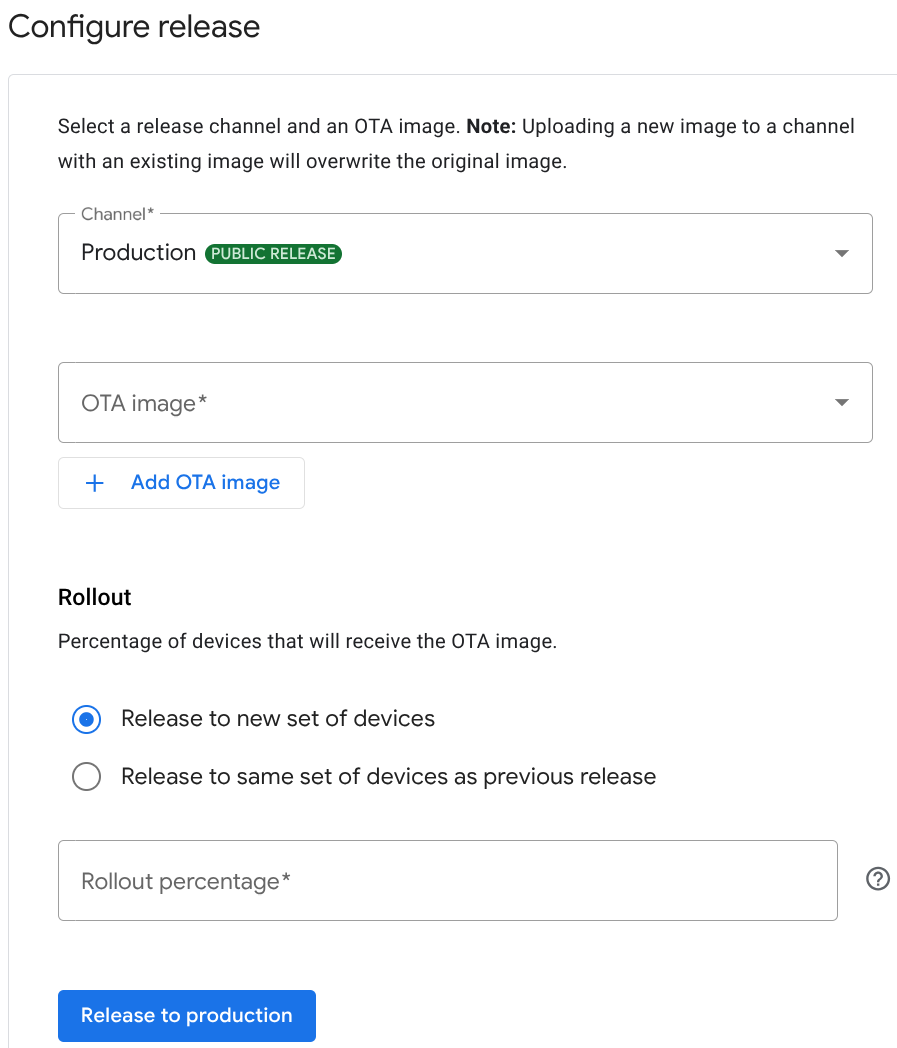
איור 5: אפשרויות של כפתורי בחירה להפצה בקטע השקה, בוחרים בלחצן הבחירה הפצה לקבוצה חדשה של מכשירים.
בוחרים את התמונה, מזינים את אחוז ההשקה וממשיכים להפצת התמונה.
החלפת התמונה במערך הראשוני של המכשירים
באיור 5, בקטע השקה, בוחרים בלחצן הבחירה השקה לאותה קבוצת מכשירים כמו בהשקה הקודמת.
בוחרים את התמונה מהרשימה הנפתחת וממשיכים להפצת התמונה. אחוז ההשקה נשאר כמו שהוגדר קודם.
הגדלת אחוז ההשקה
בטבלה גרסאות ב-Developer Console, לוחצים על תפריט האפשרויות הנוספות בערוץ היעד כדי להציג את האפשרויות שמופיעות באיור 4.
לוחצים על הגדלת אחוז הפריסה.
בתיבת הדו-שיח שמופיעה, מזינים את אחוז ההשקה ולוחצים על שמירה. המספר לא יכול להיות נמוך מאחוז ההשקה הנוכחי.
מוודאים שאחוז ההשקה Rollout % בטבלה Developer Console releases במסך ההגדרות הראשי מציג את אחוז ההשקה החדש.