

После завершения тестирования образа OTA вы можете выпустить его в продакшн, используя канал Production .
Настроить источник
Чтобы выпустить OTA-обновление в рабочую среду:
Выберите вкладку «Выпуск» .
Выберите канал «Производство» из выпадающего меню.
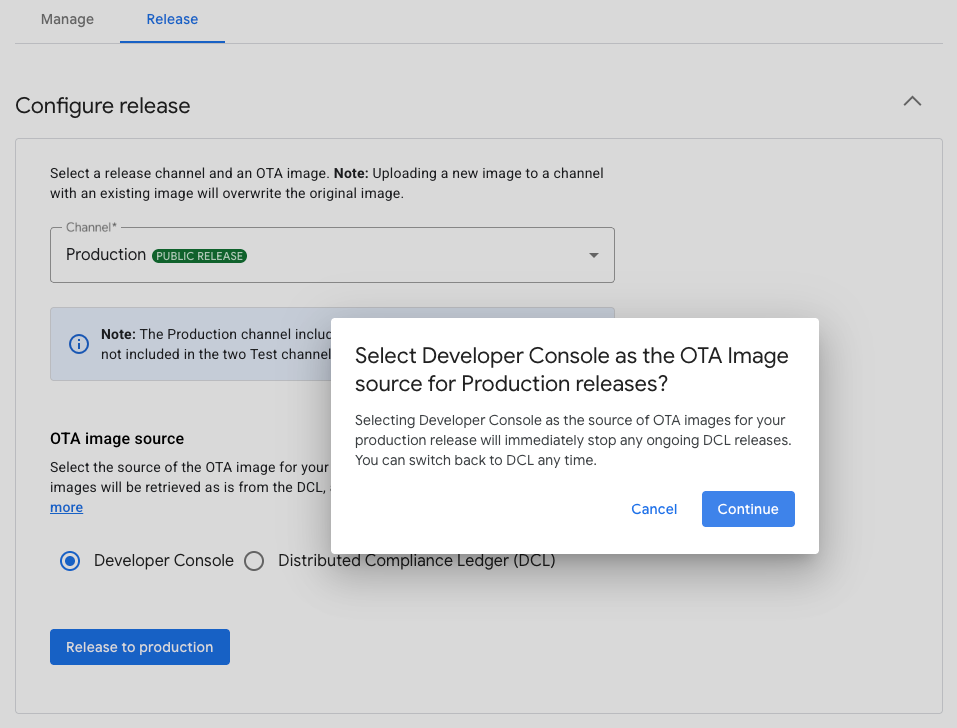
В качестве источника образа OTA выберите либо «Консоль разработчика» , либо «Распределенный реестр соответствия (DCL)» :
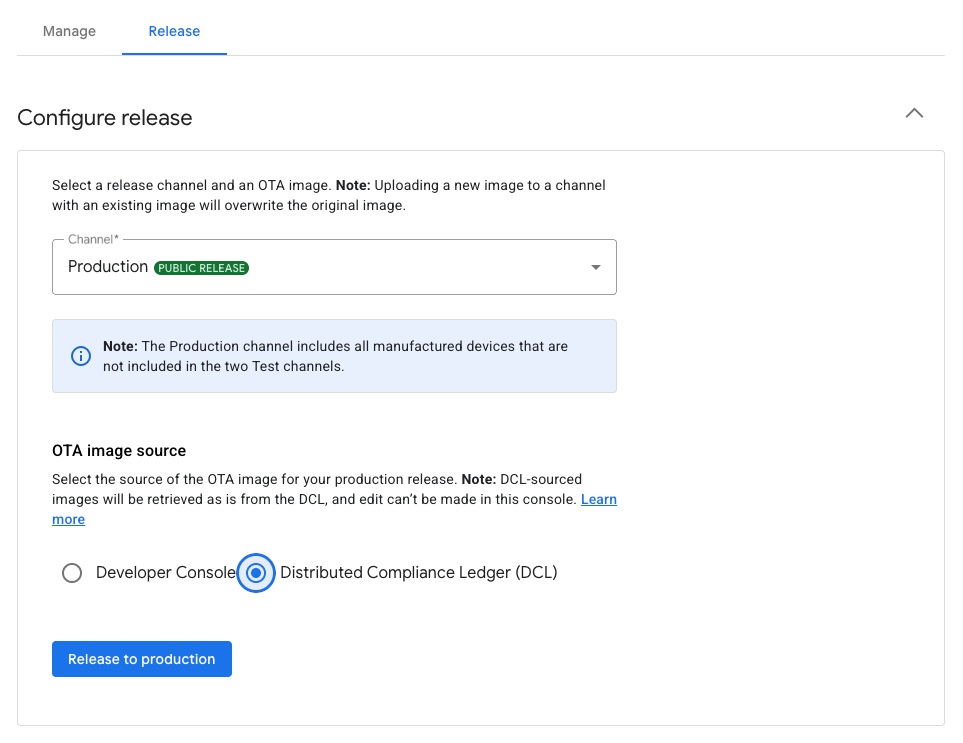
Рисунок 1 : Выбор источника образа для выпуска в производство.
Выпустите образ OTA с помощью консоли разработчика.
Выберите изображение из списка OTA Image и добавьте его, нажав кнопку изображение OTA» .
Процент развертывания показывает процент устройств, которые получат образ OTA. Для этого поля укажите целое число от 1 до 100. Введите значение меньше 100, если вы предпочитаете выпускать образ OTA партиями.
При пакетном развертывании образа алгоритм выбирает устройства случайным образом и не обязательно доставляет обновление точно тому проценту устройств, который вы указали в поле «Процент развертывания» . Однако, при большом количестве устройств, например, 1000 или более, у алгоритма повышается вероятность достижения заданного процента развертывания.
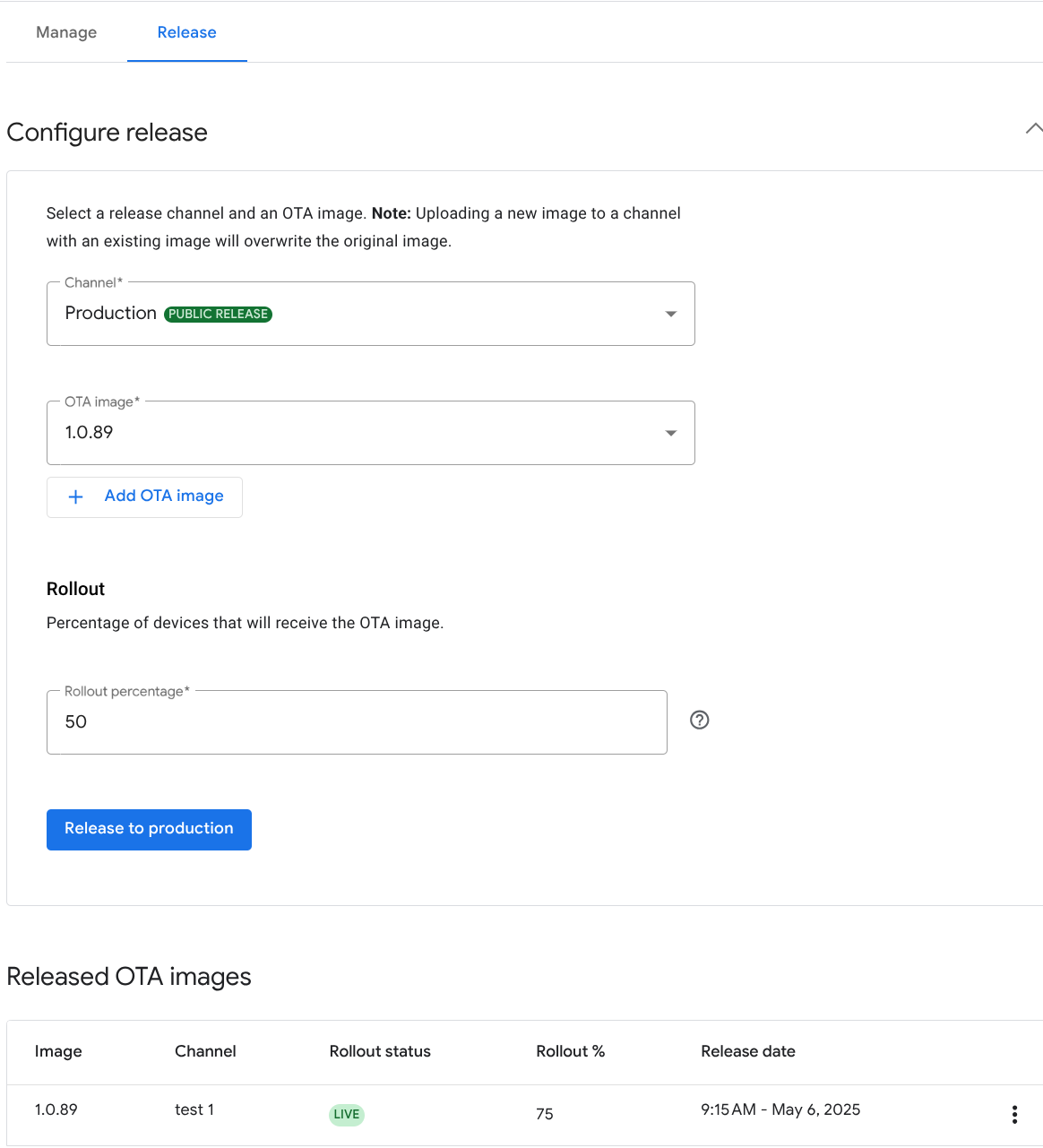
Выпустите образ OTA с помощью DCL.
Выбор Distributed Compliance Ledger (DCL) позволяет использовать DCL в качестве источника образа OTA для выпуска в рабочую среду.
Нажмите «Выпустить в производство» .
Появится диалоговое окно подтверждения. Нажмите «Выпустить» , чтобы подтвердить выпуск в рабочую среду.
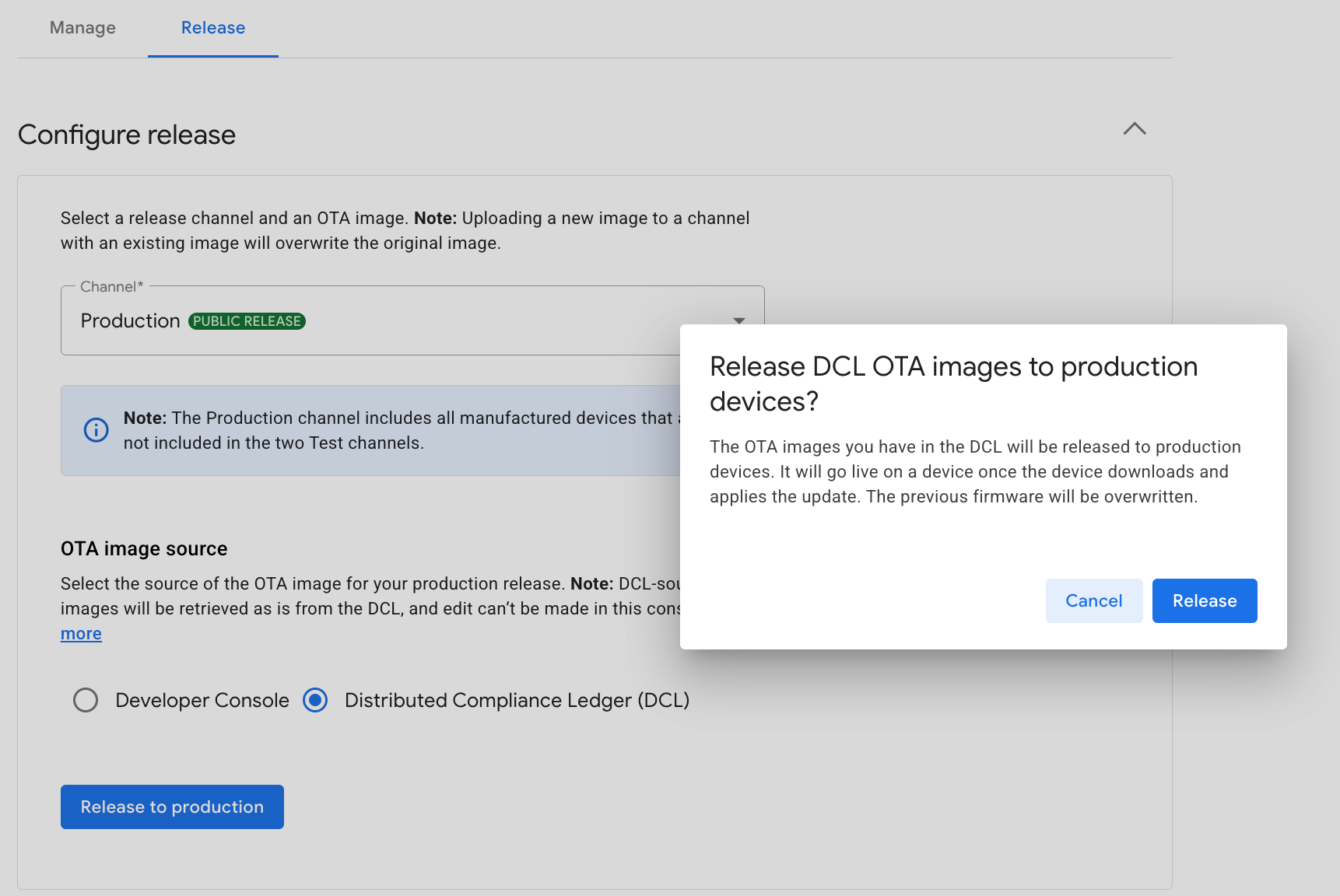
Рисунок 2 : Подтверждение выпуска в производство.
Убедитесь, что канал Production отображается в таблице Live Releases .
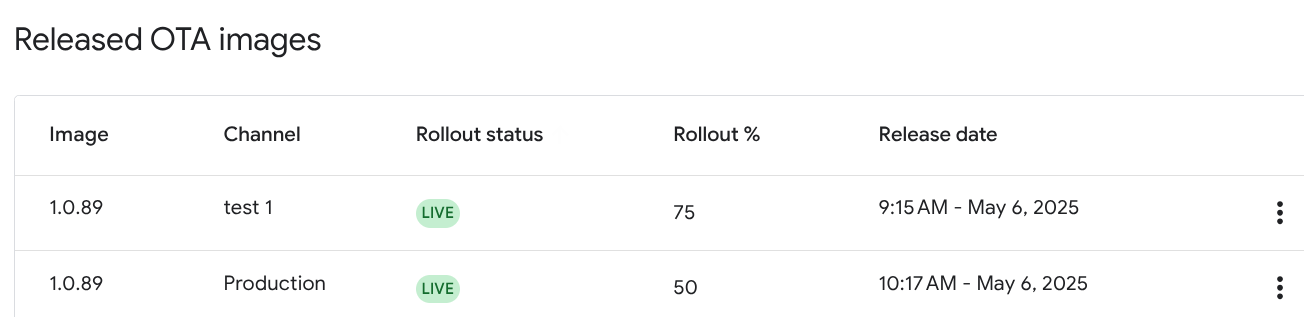
В таблице указаны названия изображений и каналов, статус развертывания (В РАБОТЕ или НЕАКТИВНО ), установленный вами процент развертывания, а также дата и время выпуска. Если присутствуют записи, созданные в DCL, они будут отображаться, однако они доступны только для чтения и не подлежат редактированию.
Остановить выпуск
Остановить выпуск в консоли разработчика
В таблице релизов в консоли разработчика щелкните пункт меню «больше» для целевого канала, как показано на рисунке 4.
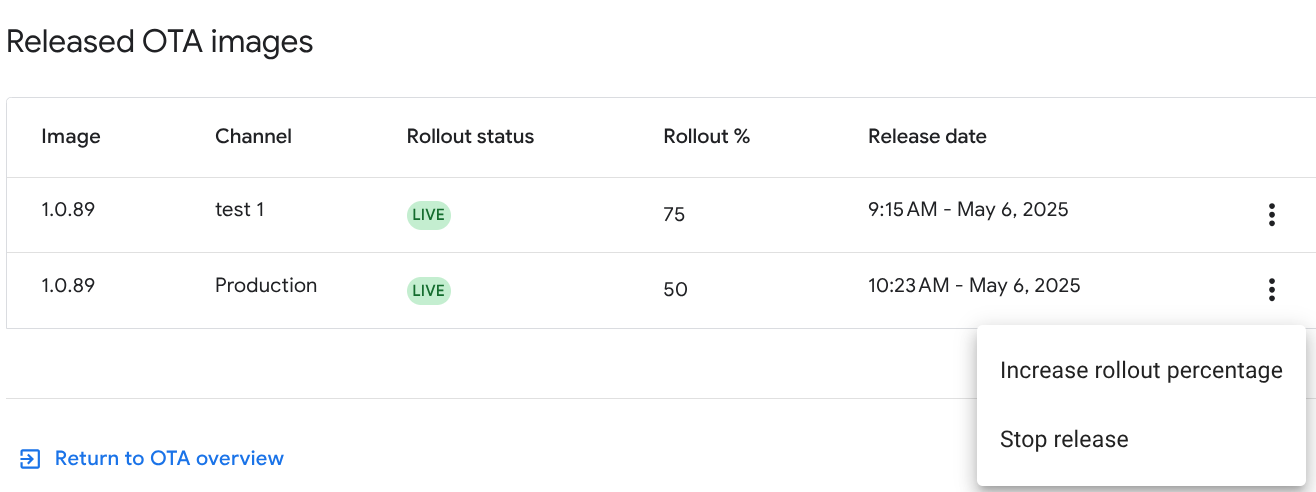
Рисунок 4 : Остановка активного выпуска Нажмите «Остановить освобождение» .
В появившемся диалоговом окне будет указано, что распространение обновления на дополнительные устройства будет немедленно остановлено, и что устройства, уже получившие обновление, будут использовать обновленную прошивку. Для продолжения нажмите «Остановить» .
Убедитесь, что статус развертывания на главном экране конфигурации обновлен до значения «НЕАКТИВНО» .
Остановить выпуск DCL
Переключение источника образов OTA с DCL обратно на консоль разработчика остановит все текущие релизы DCL.
Продолжить неактивный релиз
После того как вы остановили релиз и он перешёл в состояние «НЕАКТИВНО» , продолжите работу на том же канале одним из следующих способов:
- Возобновите выпуск с использованием исходного набора устройств.
- Распространите образ на новый набор устройств.
- Перезапишите образ на исходном наборе устройств.
Возобновить выпуск
В таблице релизов в консоли разработчика щелкните меню 'more' для неактивного канала и выберите «Возобновить развертывание» .
В диалоговом окне сообщается, что развертывание будет применено к исходному набору устройств с заданным вами процентом развертывания. Нажмите «Продолжить» , чтобы продолжить.
Распространите образ на новый набор устройств.
В разделе «Настройка выпуска» на экране конфигурации выберите неактивный канал.
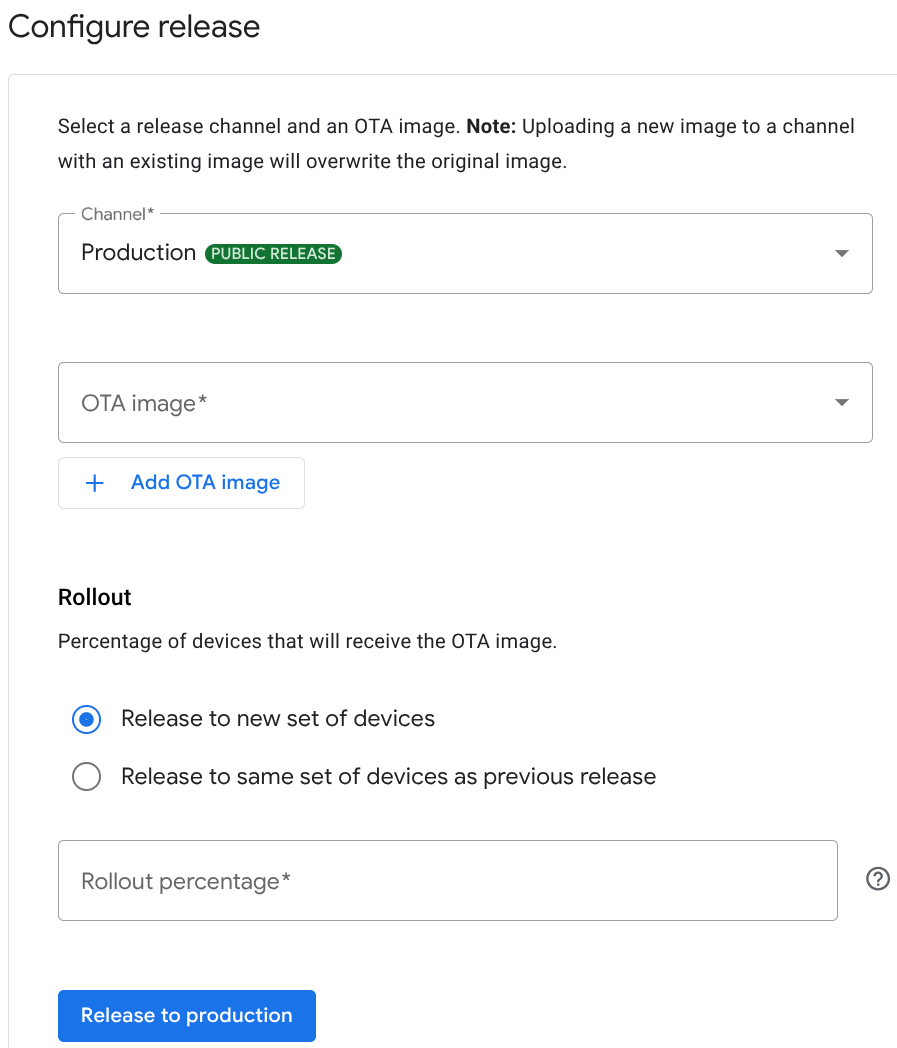
Рисунок 5 : Варианты переключателей в выдвижном меню В разделе «Развертывание» выберите переключатель «Развернуть на новом наборе устройств» .
Выберите изображение, введите процент развертывания и продолжите, чтобы разблокировать изображение.
Перезапишите образ на исходном наборе устройств.
На рисунке 5 в разделе «Развертывание» выберите переключатель «Выпустить для того же набора устройств, что и в предыдущем выпуске» .
Выберите изображение из выпадающего списка и перейдите к его развертыванию. Процент развертывания останется таким же, как и был настроен ранее.
Увеличить процент внедрения
В таблице релизов в консоли разработчика щелкните пункт меню «больше» для целевого канала, чтобы активировать параметры, показанные на рисунке 4.
Нажмите «Увеличить процент развертывания» .
В появившемся диалоговом окне введите процент развертывания и нажмите «Сохранить» . Число не может быть меньше текущего процента развертывания.
Убедитесь, что в таблице релизов консоли разработчика на главном экране конфигурации в поле «Процент развертывания» отображается новый процент развертывания.