

وقتی آزمایش تصویر OTA شما تمام شد، آمادهاید تصویر OTA را بااستفاده از کانال «تولید» در «تولید» منتشر کنید.
پیکربندی منبع
برای انتشار بهروزرسانی ازطریق هوا در «تولید»:
برگه انتشار را انتخاب کنید.
کانال «تولید» را از منو کرکرهای انتخاب کنید.
کنسول توسعهدهنده یا دفتر کل رعایت استاندارد توزیعشده (DCL) را بهعنوان منبع تصویر OTA انتخاب کنید:
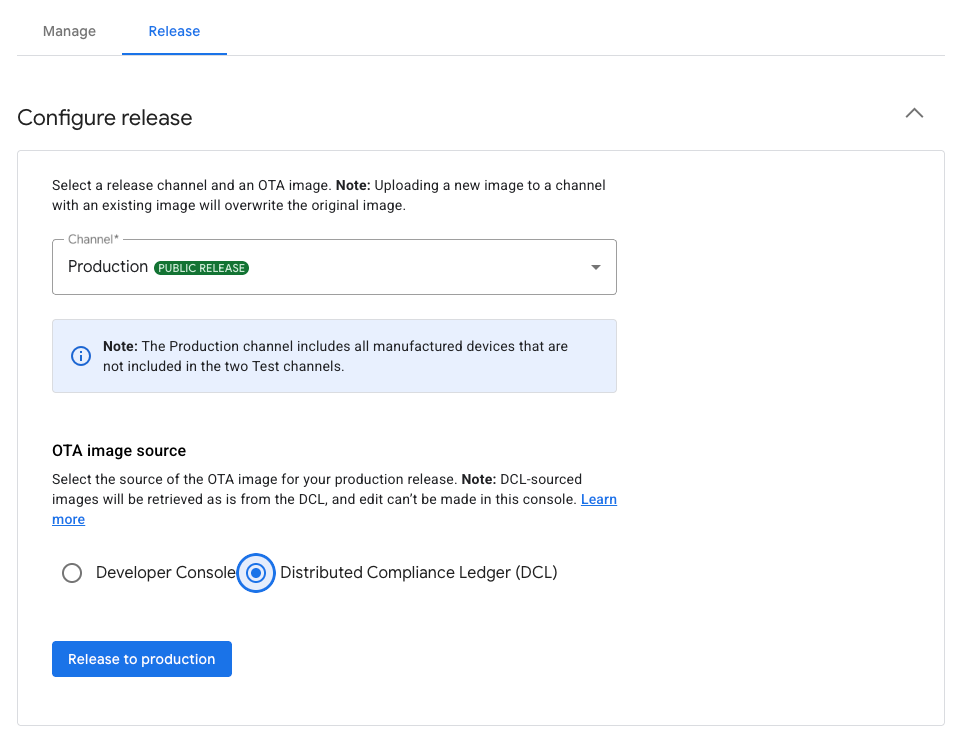
شکل ۱: انتخاب منبع تصویر نسخهٔ پخش تولید
انتشار تصویر OTA بااستفاده از «کنسول توسعهدهندگان»
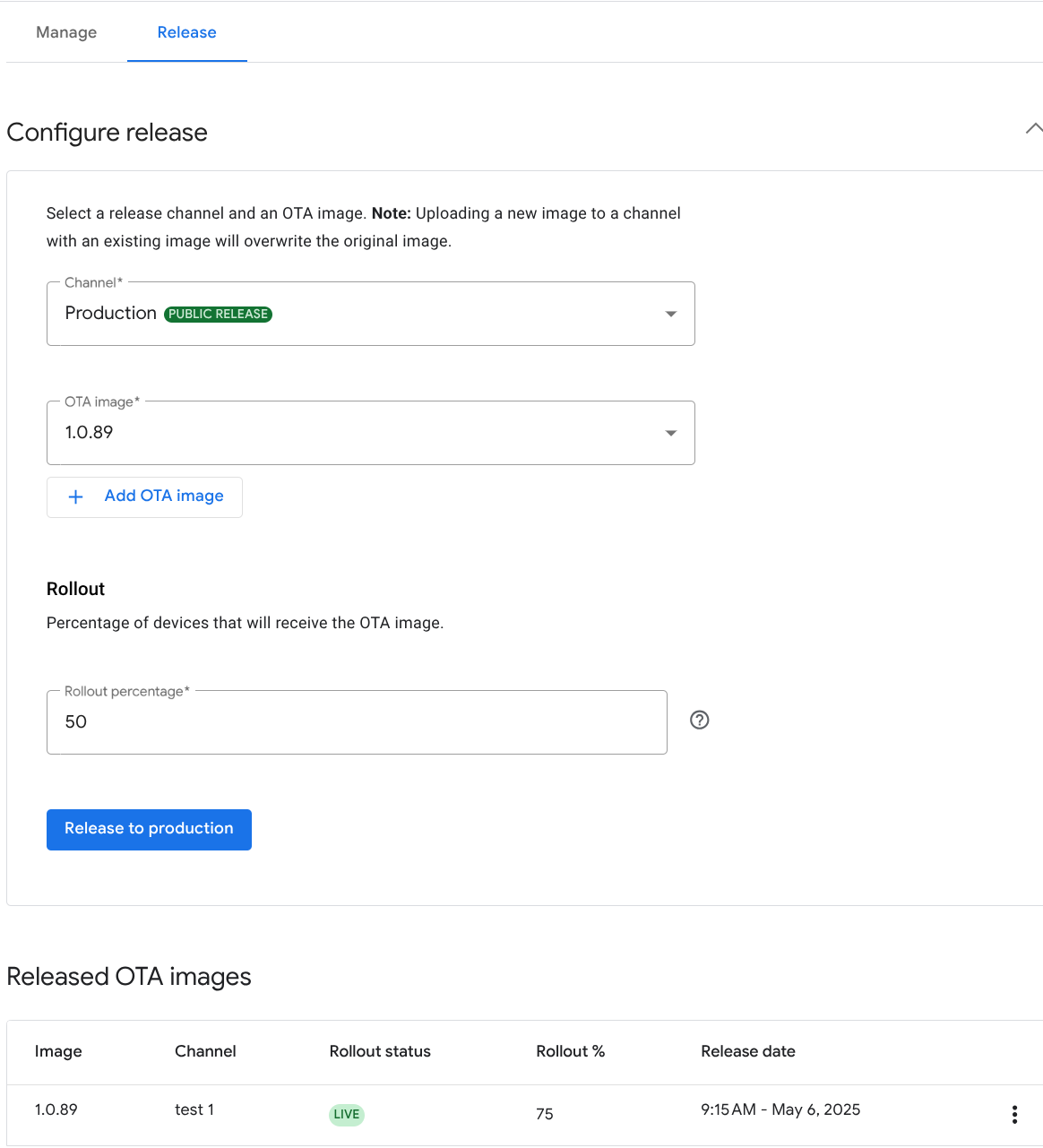
تصویری را از تصویر OTA انتخاب کنید و با کلیک کردن روی افزودن تصویر OTA آن را اضافه کنید.
درصد عرضه نشاندهنده درصد دستگاههایی است که تصویر OTA را دریافت خواهند کرد. برای این فیلد، عدد صحیحی از ۱ تا ۱۰۰ مشخص کنید. اگر ترجیح میدهید تصویر OTA را بهصورت دستهای منتشر کنید، مقداری کمتر از ۱۰۰ وارد کنید.
اگر تصویر را بهصورت دستهای عرضه کنید، الگوریتمی دستگاهها را بهصورت تصادفی انتخاب میکند و لزوماً بهروزرسانی را به همان درصد دستگاههایی که در فیلد درصد عرضه پیکربندی کردهاید ارائه نمیدهد. بااینحال، مجموعه بزرگی از دستگاهها، مثلاً ۱٬۰۰۰ دستگاه یا بیشتر، به الگوریتم احتمال بیشتری برای برآورده کردن درصد توزیع پیکربندیشده میدهد.
منتشر کردن تصویر OTA بااستفاده از DCL
انتخاب دفتر کل انطباق توزیعشده (DCL) از DCL بهعنوان منبع تصویر OTA برای نسخه پخش تولید استفاده میکند.
روی انتشار در تولید کلیک کنید.
کادر گفتگوی تأیید نمایش داده میشود. برای تأیید نسخه پخش، روی انتشار کلیک کنید.
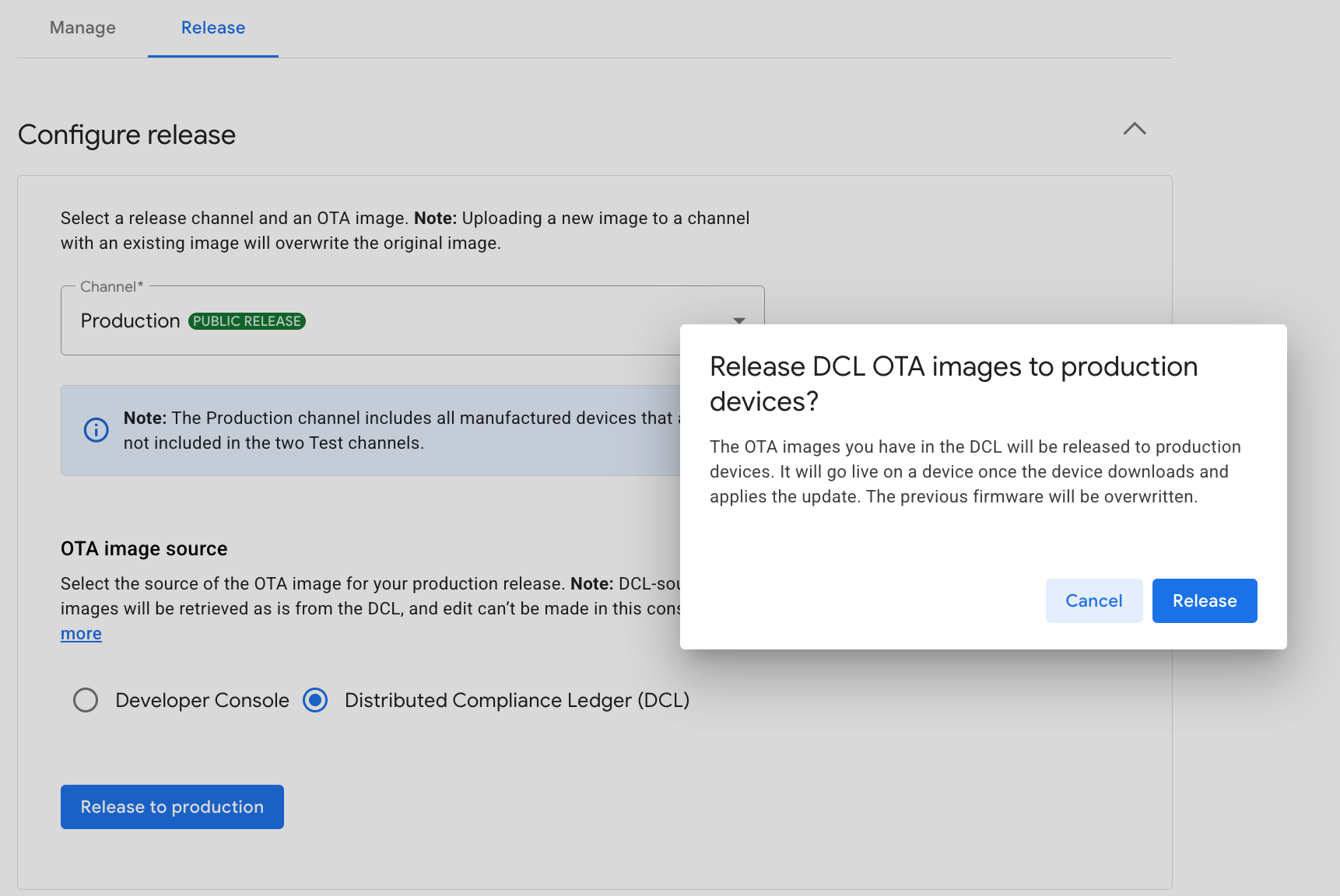
شکل ۲: نسخهٔ پخش تولید را تأیید کنید
بررسی کنید که کانال «تولید» در جدول نسخههای پخش زنده نشان داده شود.
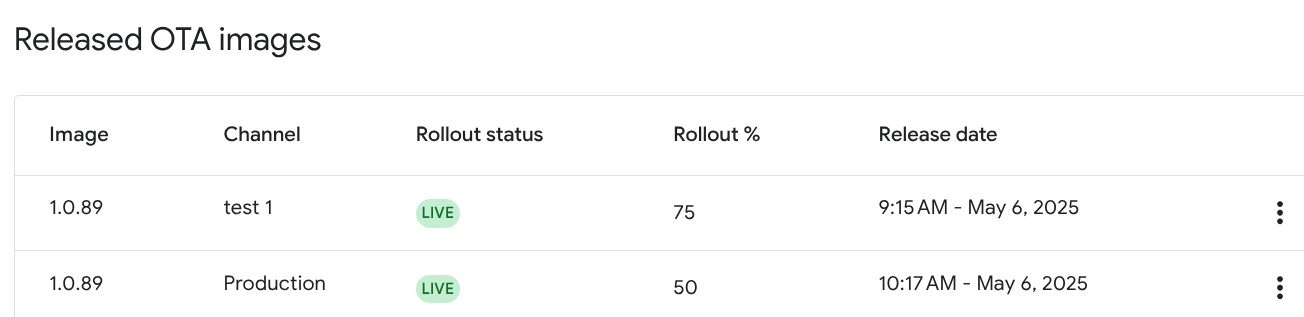
این جدول شامل تصویر و نام کانال، وضعیت عرضه (فعال یا غیرفعال)، درصد عرضه که تنظیم کردهاید، و تاریخ و زمان انتشار است. نسخههای پخش منشأگرفته از DCL درصورت وجود نمایش داده میشوند، اما فقط خواندنی هستند و قابل ویرایش نیستند.
توقف انتشار
توقف انتشار در «کنسول توسعهدهندگان»
در جدول انتشارهای «کنسول توسعهدهنده»، روی منو «بیشتر» برای کانال هدف، همانطور که در «شکل ۴» نشان داده شده است، کلیک کنید.
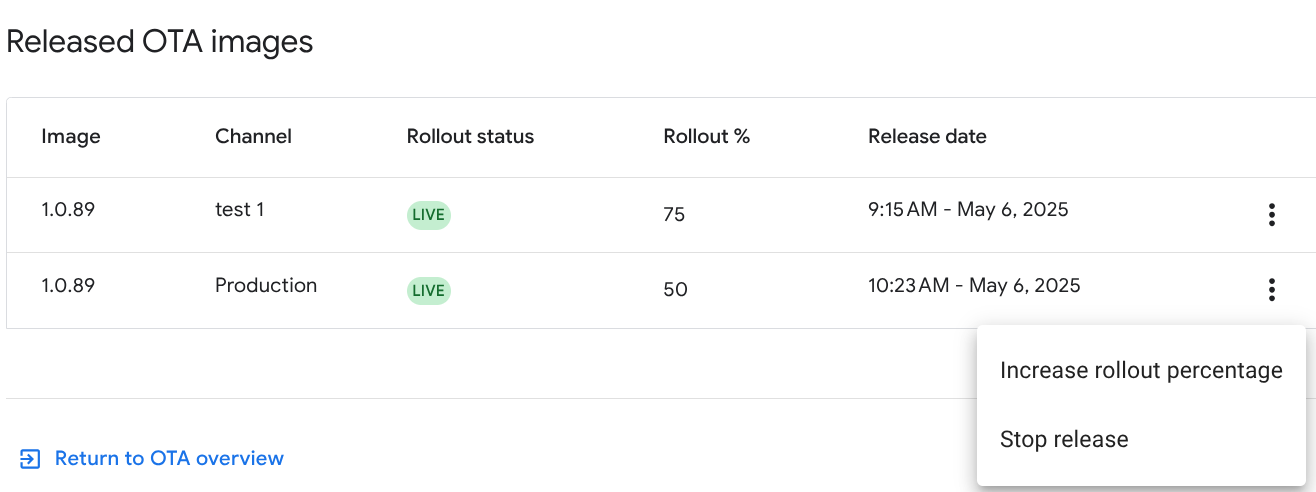
شکل ۴: توقف نسخه فعال روی توقف انتشار کلیک کنید.
پنجره گفتگوی بعدی نشان میدهد که عرضه نسخه پخش به دستگاههای بیشتر بلافاصله متوقف خواهد شد و دستگاههایی که قبلاً نسخه پخش را دریافت کردهاند از سفتافزار بهروزشده استفاده خواهند کرد. برای ادامه دادن، روی توقف کلیک کنید.
تأیید کنید که وضعیت عرضه در صفحه پیکربندی اصلی به غیرفعال بهروز شده است.
توقف انتشار DCL
تغییر منبع تصویر OTA از DCL به «کنسول توسعهدهندگان» باعث توقف هرگونه انتشار DCL درحال انجام میشود.
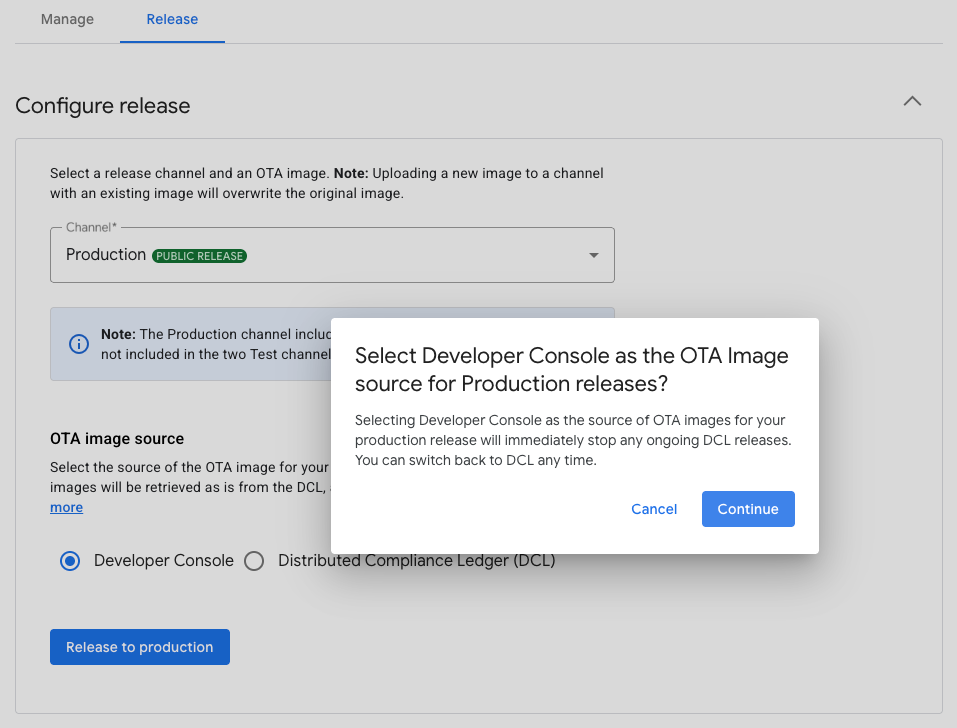
ادامه دادن «نسخه پخش» غیرفعال
پساز اینکه یک نسخه پخش را متوقف کردید و به حالت غیرفعال رفت، به یکی از این روشها در همان کانال ادامه دهید:
- نسخه پخش را با مجموعه اولیه دستگاهها ازسر بگیرید
- تصویر را در مجموعه جدیدی از دستگاهها منتشر کنید
- جاینویسی تصویر در مجموعه اولیه دستگاهها
ازسر گرفتن انتشار
در جدول انتشارهای «کنسول توسعهدهنده»، روی منو «بیشتر» برای کانال غیرفعال کلیک کنید و ازسرگیری عرضه را انتخاب کنید.
پنجره گفتگویی به شما اطلاع میدهد که عرضه تدریجی برای مجموعه اولیه دستگاهها و با درصد عرضه تدریجی پیکربندیشده اصلی شما اعمال خواهد شد. برای ادامه دادن، روی ازسر گرفتن کلیک کنید.
تصویر را در مجموعه جدیدی از دستگاهها منتشر کنید
در بخش پیکربندی انتشار در صفحه پیکربندی، کانال غیرفعال را انتخاب کنید.
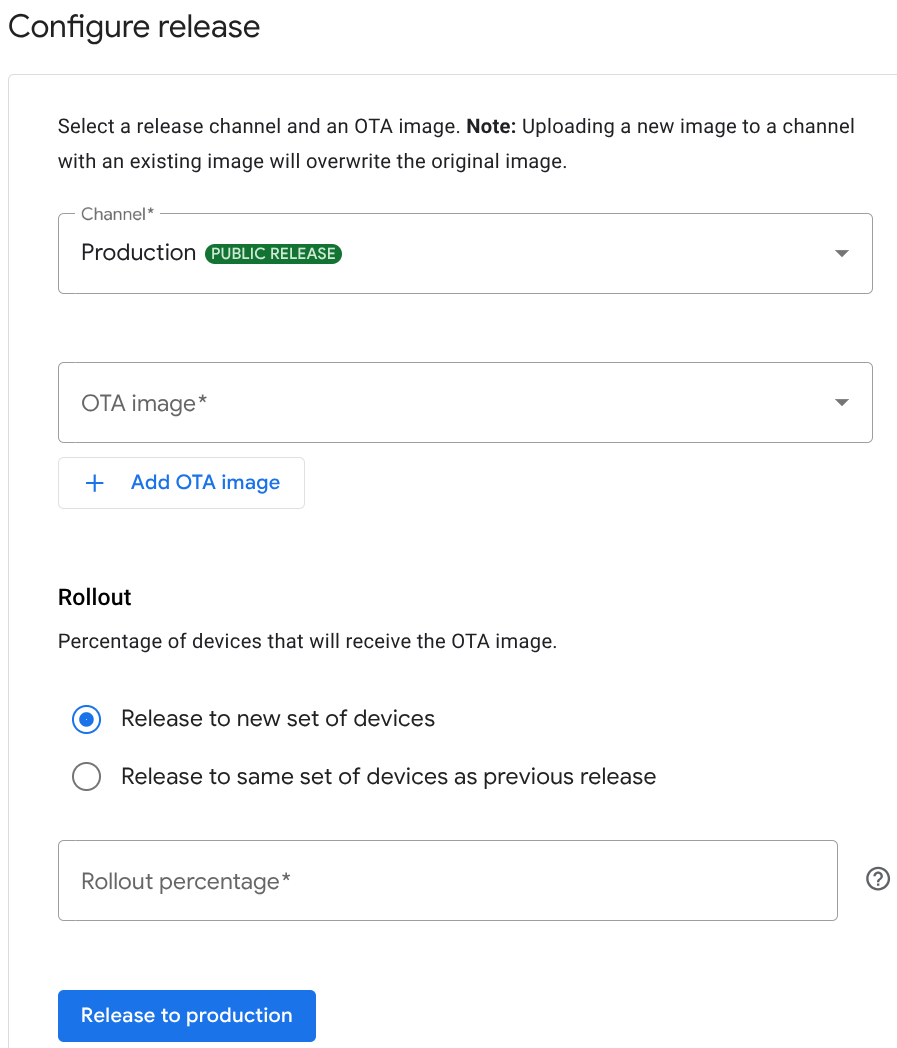
شکل ۵: گزینههای دکمه رادیویی عرضه در بخش عرضه، دکمه رادیویی انتشار برای مجموعه جدیدی از دستگاهها را انتخاب کنید.
تصویر را انتخاب کنید و درصد عرضه را وارد کنید و برای انتشار تصویر ادامه دهید.
جاینویسی تصویر در مجموعه اولیه دستگاهها
در «شکل ۵»، در بخش عرضه، دکمه رادیویی انتشار برای همان مجموعه دستگاههای انتشار قبلی را انتخاب کنید.
تصویر را از فهرست کرکرهای انتخاب کنید و برای انتشار تصویر اقدام کنید. درصد عرضه همانند پیکربندی قبلی باقی میماند.
افزایش درصد عرضه
در جدول انتشارهای «کنسول توسعهدهنده»، روی منو «بیشتر» برای کانال هدف کلیک کنید تا گزینههای نشاندادهشده در «شکل ۴» را فراخوانی کنید.
روی افزایش درصد عرضه کلیک کنید.
در چارگوش گفتگوی بعدی، درصد عرضه را وارد کنید و روی ذخیره کلیک کنید. این عدد نمیتواند کمتر از درصد عرضه فعلی باشد.
تأیید کنید که درصد عرضه در جدول عرضههای «کنسول توسعهدهندگان» در صفحه پیکربندی اصلی، درصد عرضه جدید را نشان میدهد.