

完成 OTA 映像测试后,您就可以使用正式版渠道将 OTA 映像发布到正式版。
配置来源
如需将 OTA 更新发布到正式版,请执行以下操作:
选择发布标签页。
从下拉菜单中选择“正式版”渠道。
选择开发者控制台或分布式合规性账本 (DCL) 作为 OTA 映像的来源:
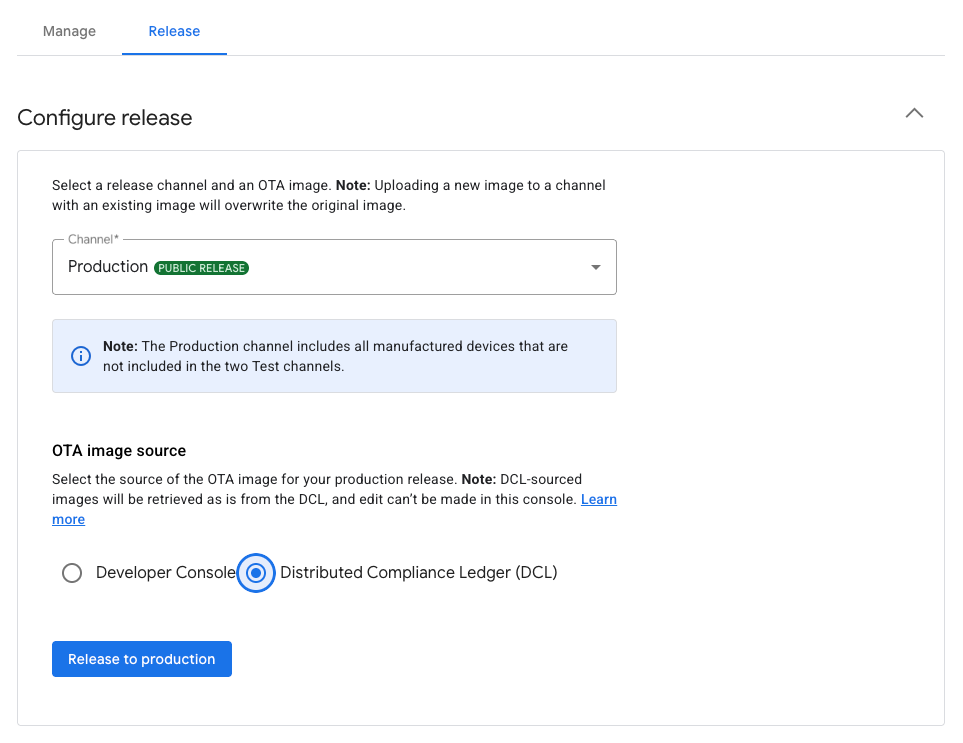
图 1:选择正式版映像来源
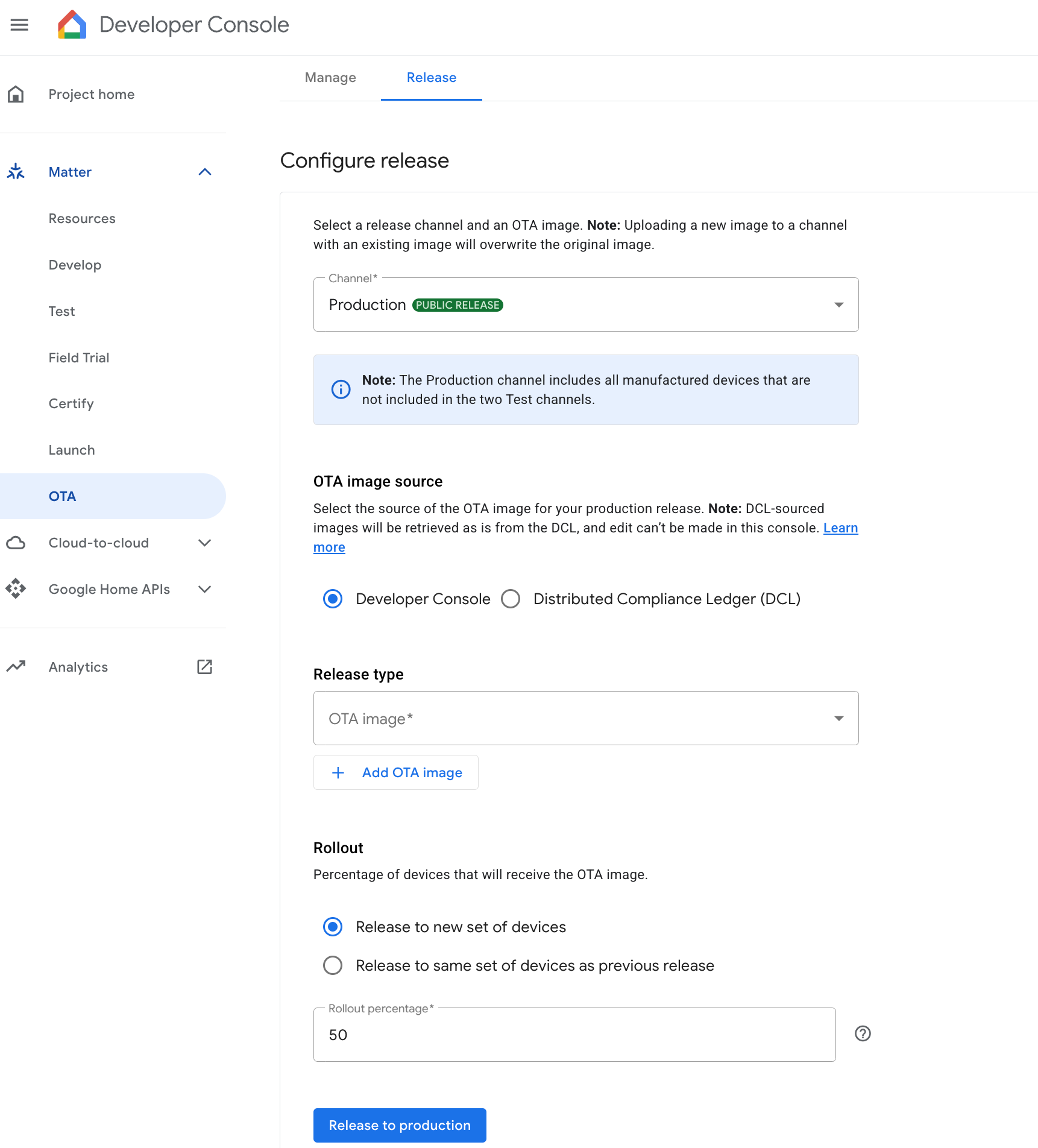
使用开发者控制台发布 OTA 映像
从 OTA 映像中选择一个映像,然后点击 添加 OTA 映像进行添加。
发布百分比表示将接收 OTA 映像的设备所占的百分比。对于此字段,请指定一个 1 到 100 之间的整数。如果您希望分批发布 OTA 映像,请输入小于 100 的值。
如果您分批发布映像,算法会随机选择设备,并且不一定会将更新传送到您在发布百分比字段中配置的确切百分比的设备。不过,如果设备池较大(例如 1,000 台或更多),算法更有可能达到配置的发布百分比。
使用 DCL 发布 OTA 映像
选择分布式合规设备总账 (DCL) 会将 DCL 用作正式版 OTA 映像的来源。
点击发布到正式版。
此时会显示一个确认对话框。点击发布以确认正式版发布。
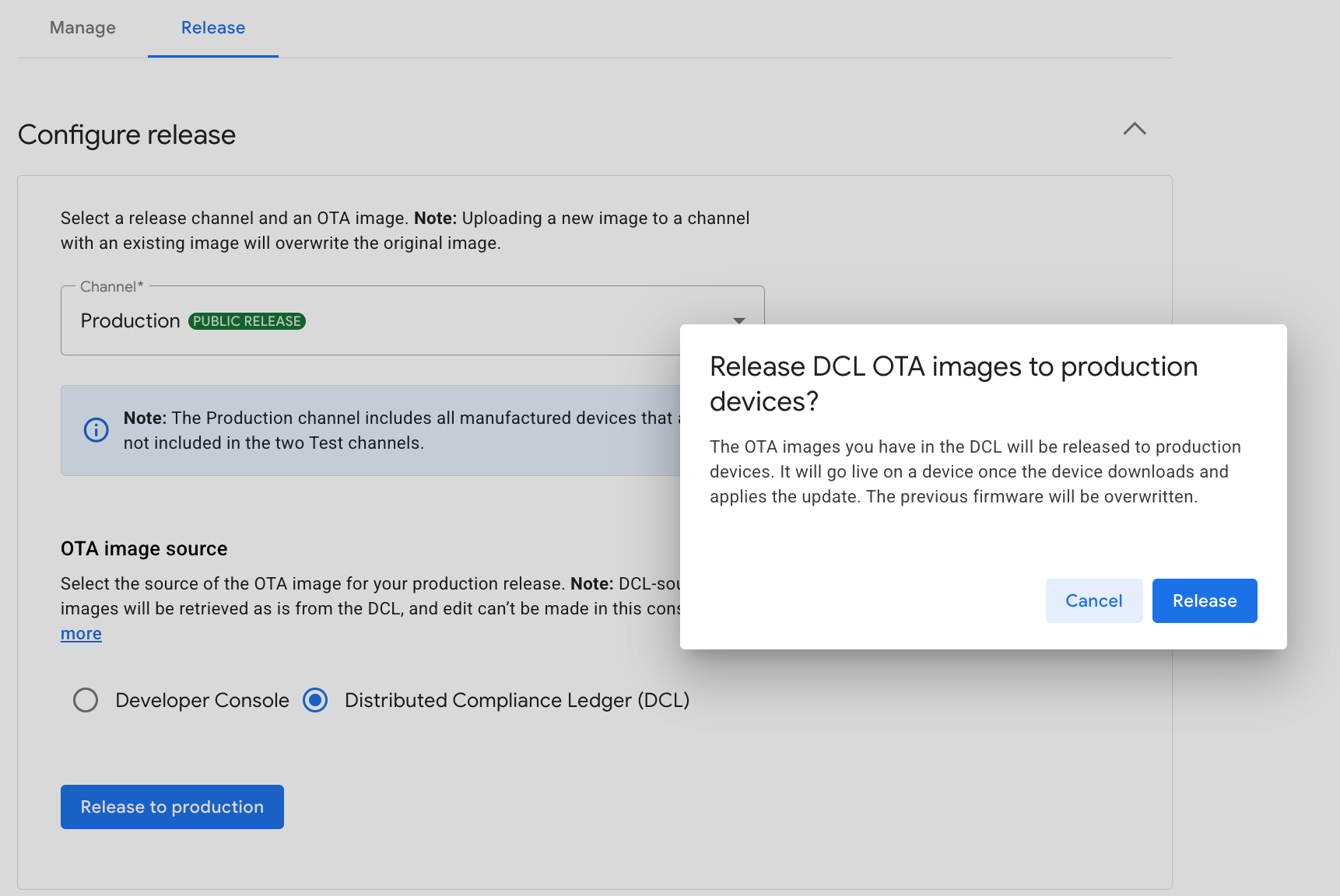
图 2:确认正式版
检查“正式版”渠道是否显示在已发布的版本表格中。
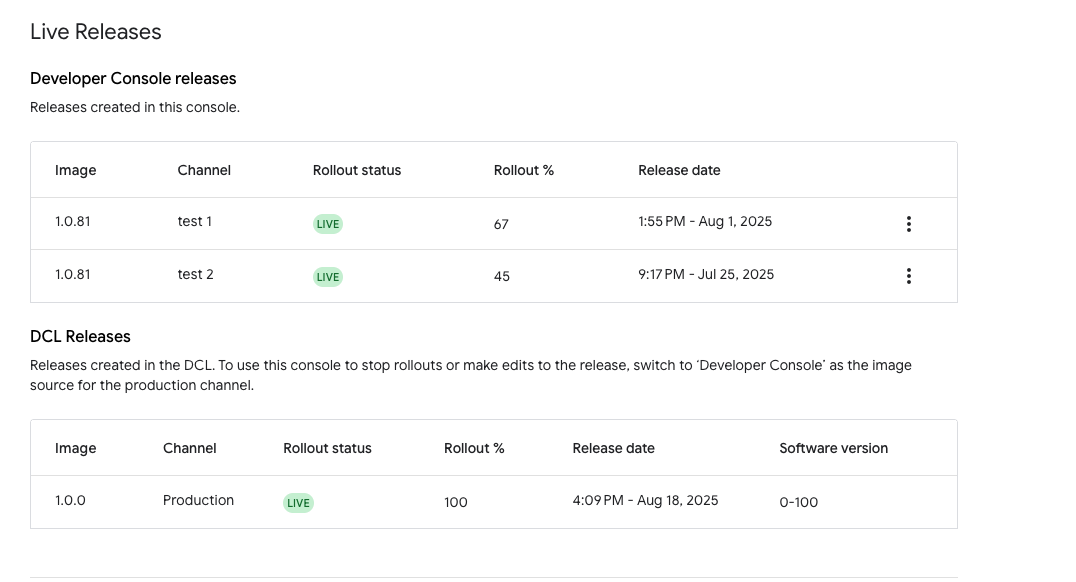
该表包含映像和频道名称、发布状态(LIVE 或 INACTIVE)、您设置的发布百分比以及发布日期和时间。源自 DCL 的版本(如果存在)将会显示,但它们是只读的,无法修改。
停止发布
停止开发者控制台版本
在 Developer Console 版本表格中,点击目标渠道的 “更多”菜单,如图 4 所示。
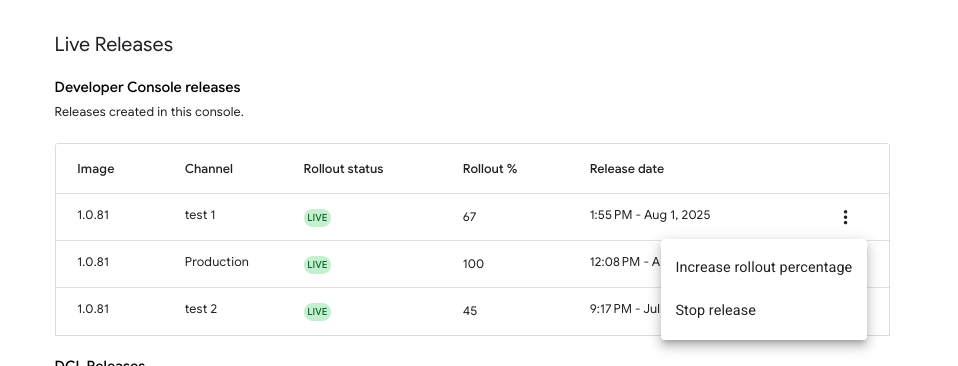
图 4:停止有效发布 点击停止发布。
随后出现的对话框窗口会指明,系统会立即停止将该版本发布到其他设备,并且已收到该版本的设备将使用更新后的固件。 如需继续,请点击停止。
确认主配置屏幕中的发布状态已更新为无效。
停止 DCL 发布
将 OTA 映像来源从 DCL 切换回开发者控制台后,系统会立即停止所有当前的 DCL 版本。
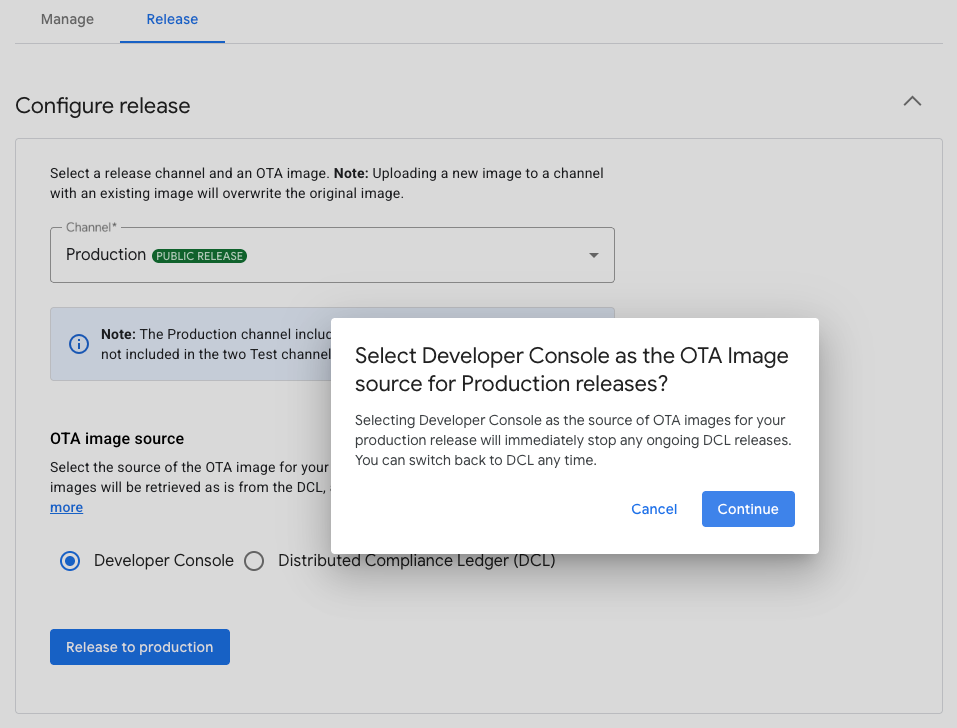
继续执行未启用的发布
停止发布且发布进入 INACTIVE 状态后,请通过以下任一方式在同一渠道上继续发布:
- 使用初始设备组恢复发布
- 将映像发布到一组新的设备
- 覆盖初始设备组上的映像
恢复发布
在开发者控制台版本表格中,点击非活跃渠道的 “更多”菜单,然后选择恢复发布。
系统会显示一个对话框窗口,告知您分阶段发布将应用于最初的一组设备,并采用您最初配置的分阶段发布比例。点击恢复以继续。
将映像发布到一组新的设备
在配置界面的配置版本部分中,选择非活跃渠道。
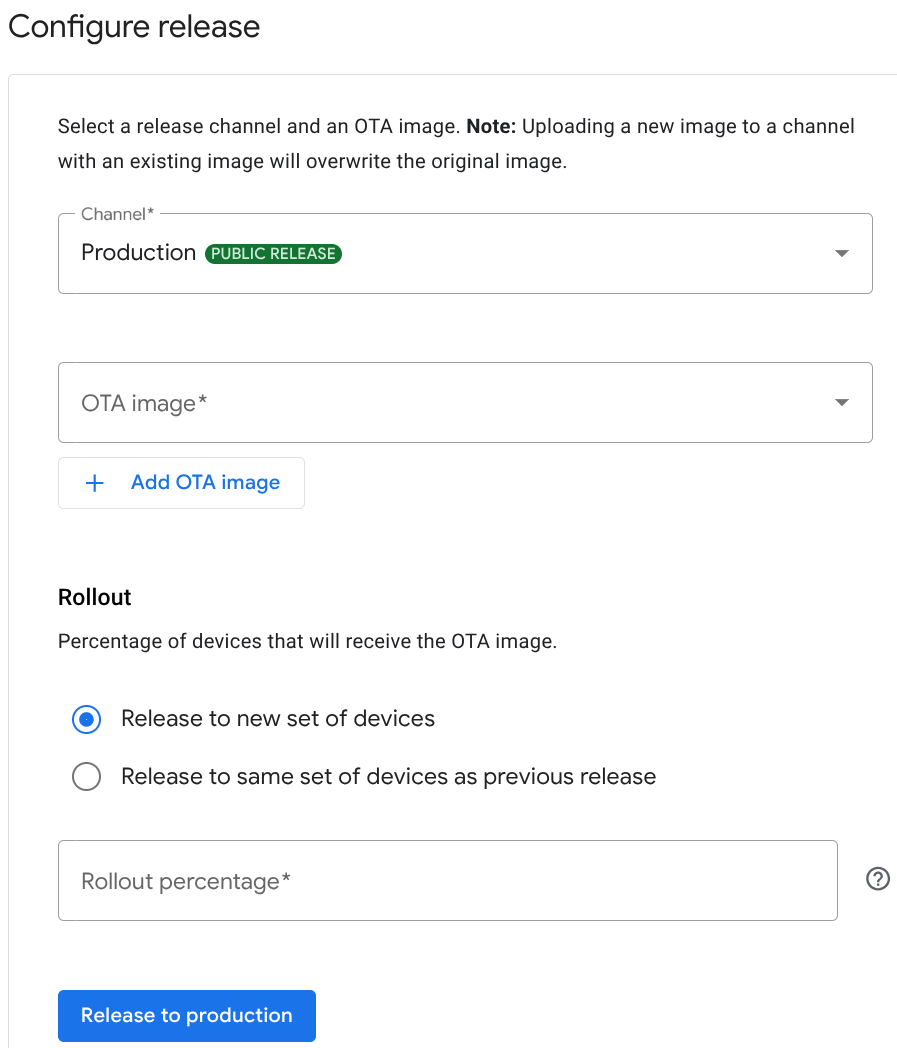
图 5: 发布单选按钮选项 在发布下,选择发布到新设备组单选按钮。
选择映像并输入发布百分比,然后继续发布映像。
覆盖初始设备组上的映像
在图 5 中,在发布下,选择发布到一组与上次发布时相同的设备单选按钮。
从下拉列表中选择相应映像,然后继续发布该映像。 发布百分比与之前配置的百分比保持一致。
提高分阶段发布百分比
在 Developer Console 版本表格中,点击目标渠道的 “更多”菜单,以调用图 4 中所示的选项。
点击提高分阶段发布百分比。
在随后显示的对话框中,输入分阶段发布百分比,然后点击保存。该数字不能小于当前发布百分比。
确认主配置界面的 Developer Console releases 表中的 Rollout % 显示了新的发布百分比。