

После тестирования OTA-образа вы можете опубликовать его в рабочем канале.
Настройка источника
Чтобы выпустить беспроводное обновление в рабочей версии, сделайте следующее:
Откройте вкладку Выпуск.
В раскрывающемся меню выберите рабочую версию.
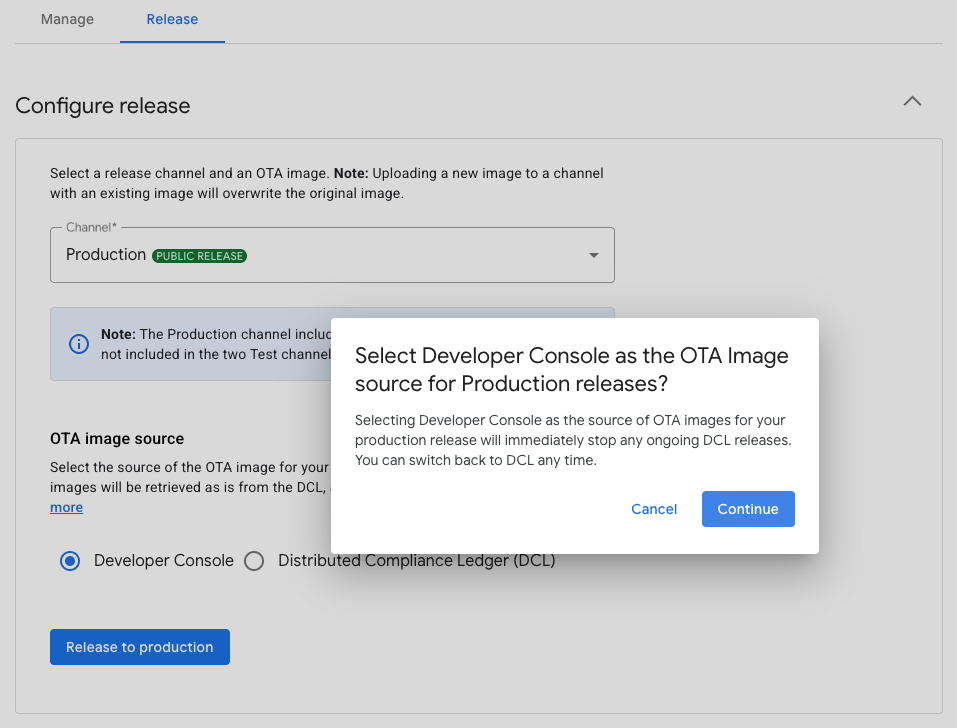
Выберите источник образа OTA: Developer Console или Distributed Compliance Ledger (DCL).
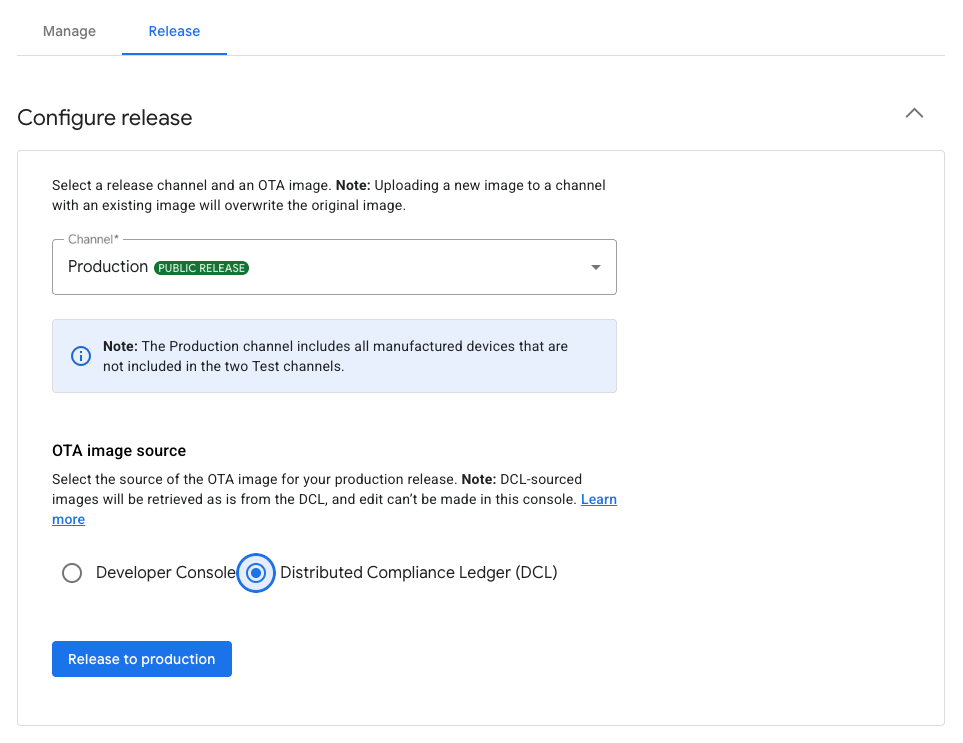
Рисунок 1. Выбор источника изображений для рабочей версии
Как выпустить OTA-образ в Developer Console
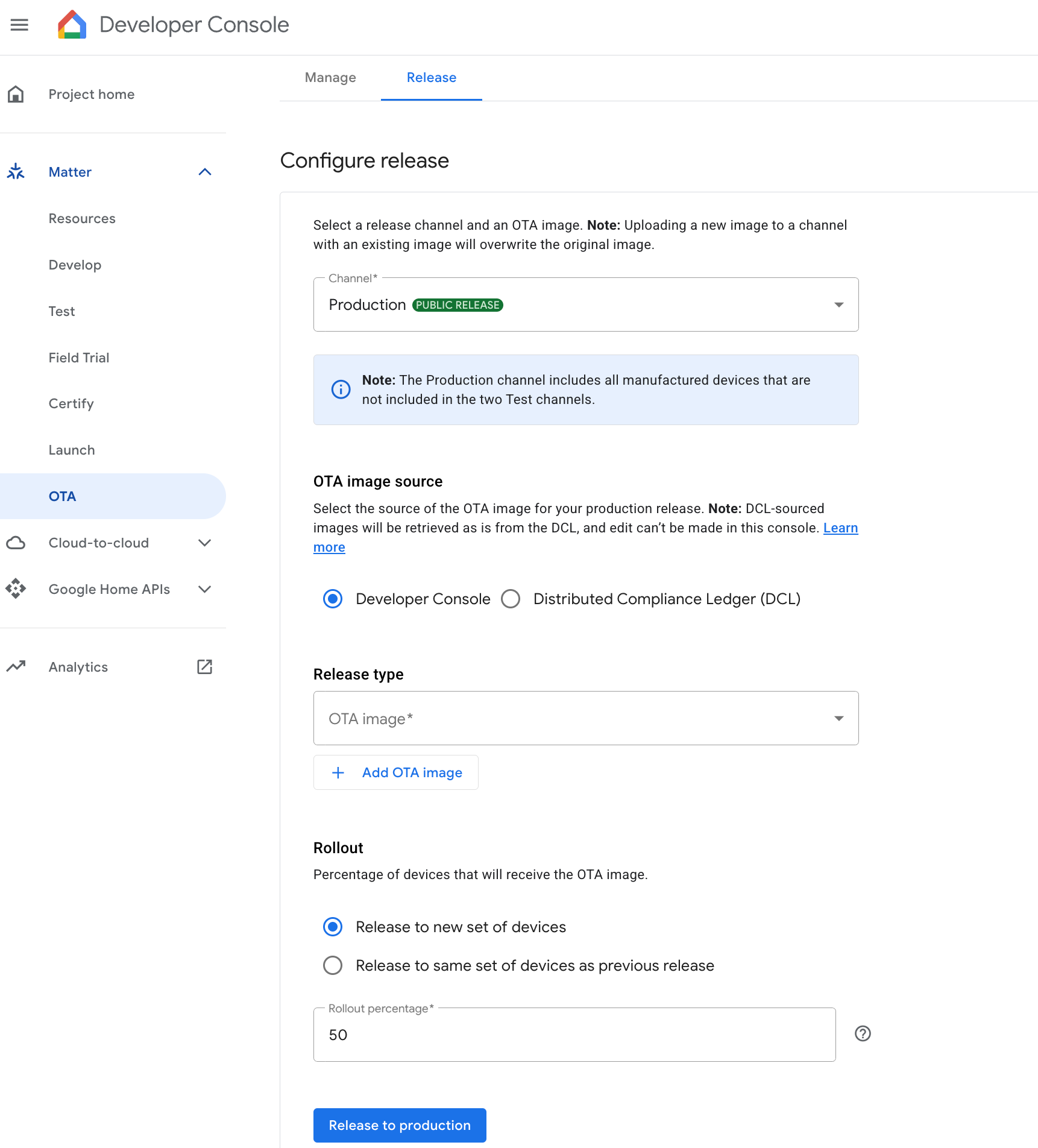
Выберите образ в разделе Образ OTA и добавьте его, нажав Добавить образ OTA.
Процент развертывания – это процент устройств, которые получат образ OTA. Укажите целое число от 1 до 100. Если вы хотите выпускать OTA-образ партиями, введите значение меньше 100.
Если вы развертываете образ партиями, алгоритм выбирает устройства случайным образом и не обязательно доставляет обновление точному проценту устройств, указанному в поле Процент внедрения. Однако чем больше устройств в пуле (например, 1000 или больше), тем выше вероятность того, что алгоритм сможет достичь заданного процента развертывания.
Как выпустить OTA-образ с помощью DCL
Если выбрать Distributed Compliance Ledger (DCL), DCL будет использоваться в качестве источника образа OTA для рабочей версии.
Нажмите Опубликовать рабочую версию.
Появится диалоговое окно подтверждения. Нажмите Выпуск, чтобы подтвердить выпуск рабочей версии.
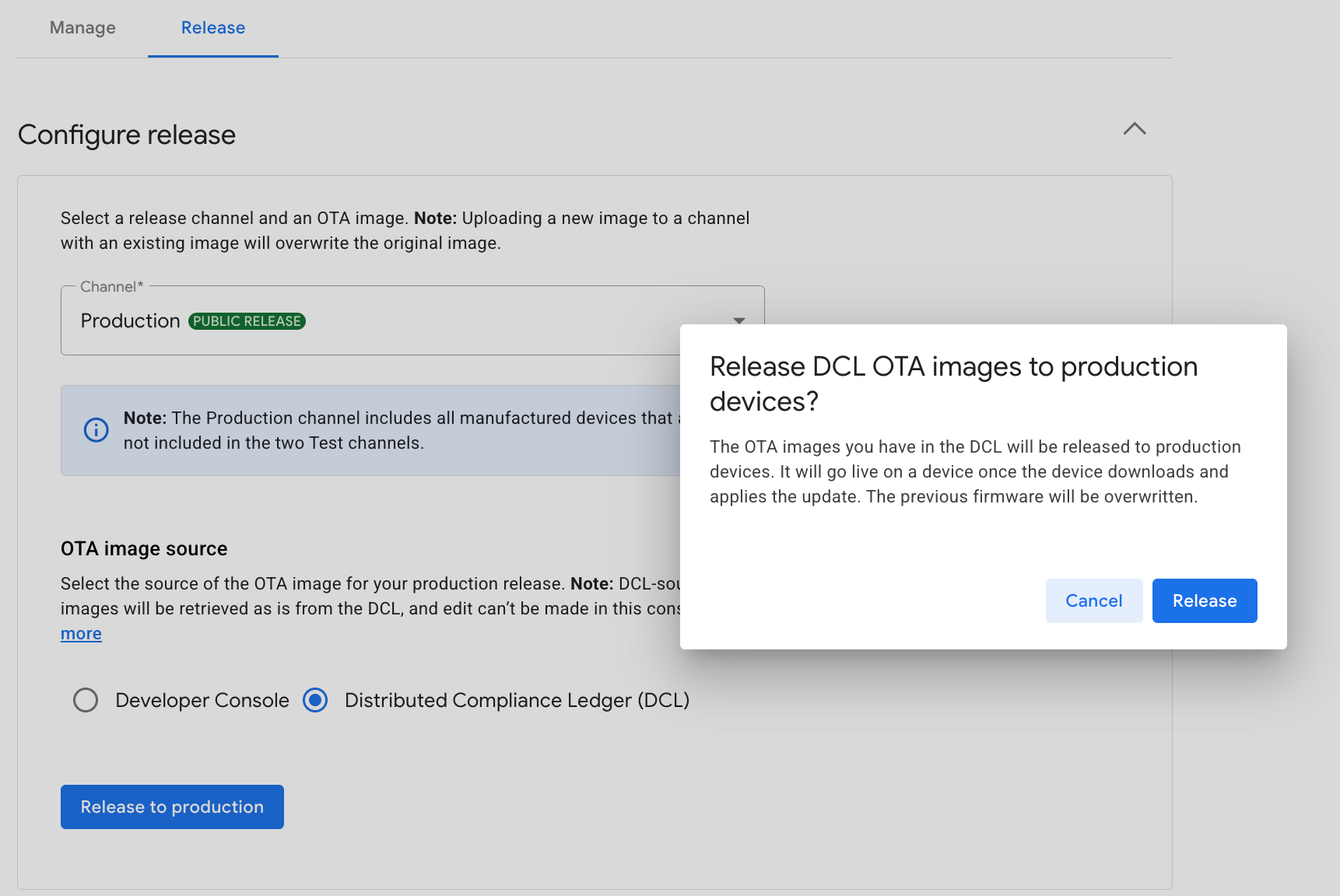
Рисунок 2. Подтверждение рабочей версии
Убедитесь, что рабочая версия появилась в таблице Активные выпуски.
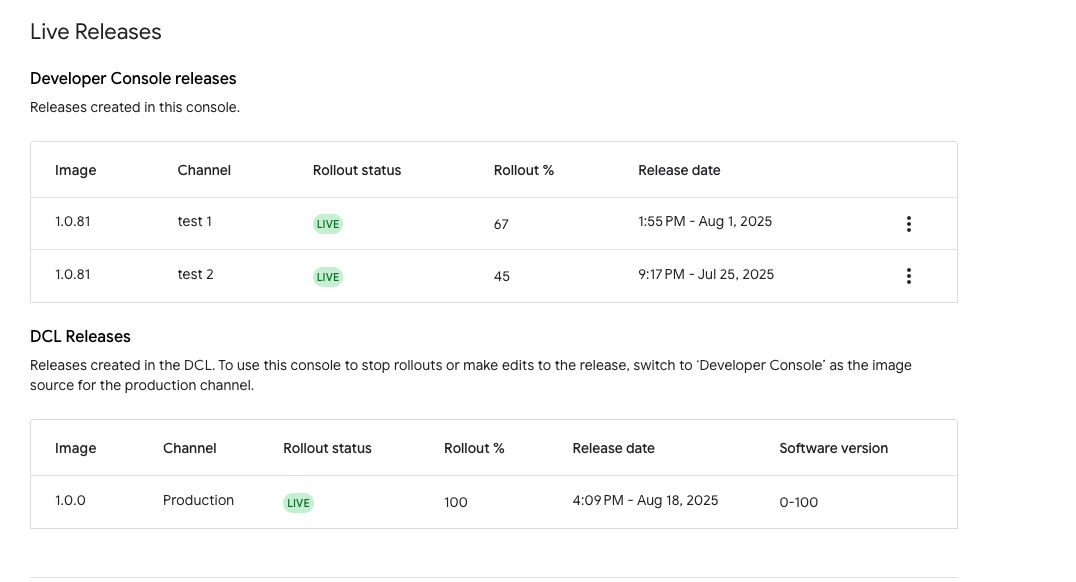
В таблице указаны названия образов и каналов, статус внедрения (LIVE или INACTIVE), заданный вами процент внедрения, а также дата и время выпуска. Выпуски, созданные в DCL, будут показаны, если они есть, но их нельзя редактировать.
Как остановить выпуск
Как остановить выпуск в Play Console
В таблице Выпуски в Developer Console нажмите на значок меню для целевого канала, как показано на рисунке 4.
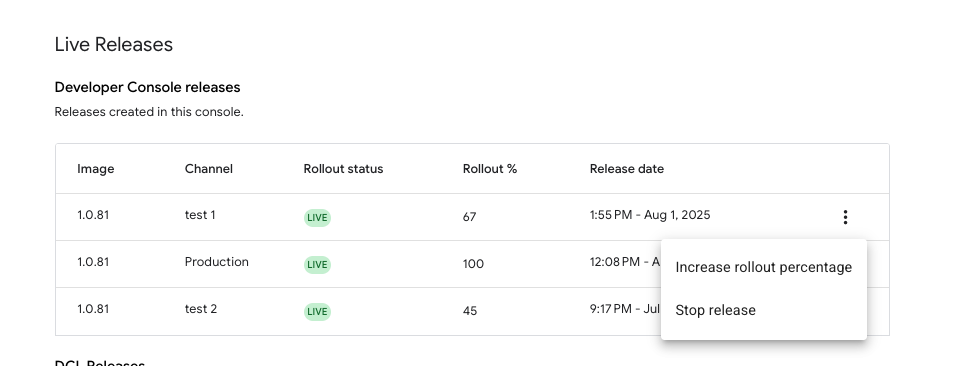
Рисунок 4. Остановка активного выпуска Нажмите Остановить выпуск.
В появившемся диалоговом окне будет указано, что развертывание выпуска на дополнительных устройствах будет немедленно остановлено, а устройства, которые уже получили выпуск, будут использовать обновленное встроенное ПО. Чтобы продолжить, нажмите Остановить.
Убедитесь, что на главном экране конфигурации статус развертывания изменился на Неактивно.
Как остановить выпуск DCL
Если вы переключите источник OTA-образа с DCL обратно на Developer Console, все текущие выпуски DCL будут остановлены.
Как продолжить неактивный выпуск
После того как вы остановите выпуск и он перейдет в состояние Неактивно, вы можете продолжить работу с тем же каналом одним из следующих способов:
- Возобновить выпуск с исходным набором устройств
- Выпуск образа для нового набора устройств
- Перезаписать образ на исходном наборе устройств
Возобновить выпуск
В таблице Выпуски в Developer Console нажмите на значок меню для неактивного канала и выберите Возобновить выпуск.
Появится диалоговое окно с информацией о том, что внедрение будет применено к исходному набору устройств и с первоначально настроенным процентом внедрения. Нажмите Возобновить.
Выпуск образа для нового набора устройств
В разделе Настройка выпуска выберите неактивный канал.
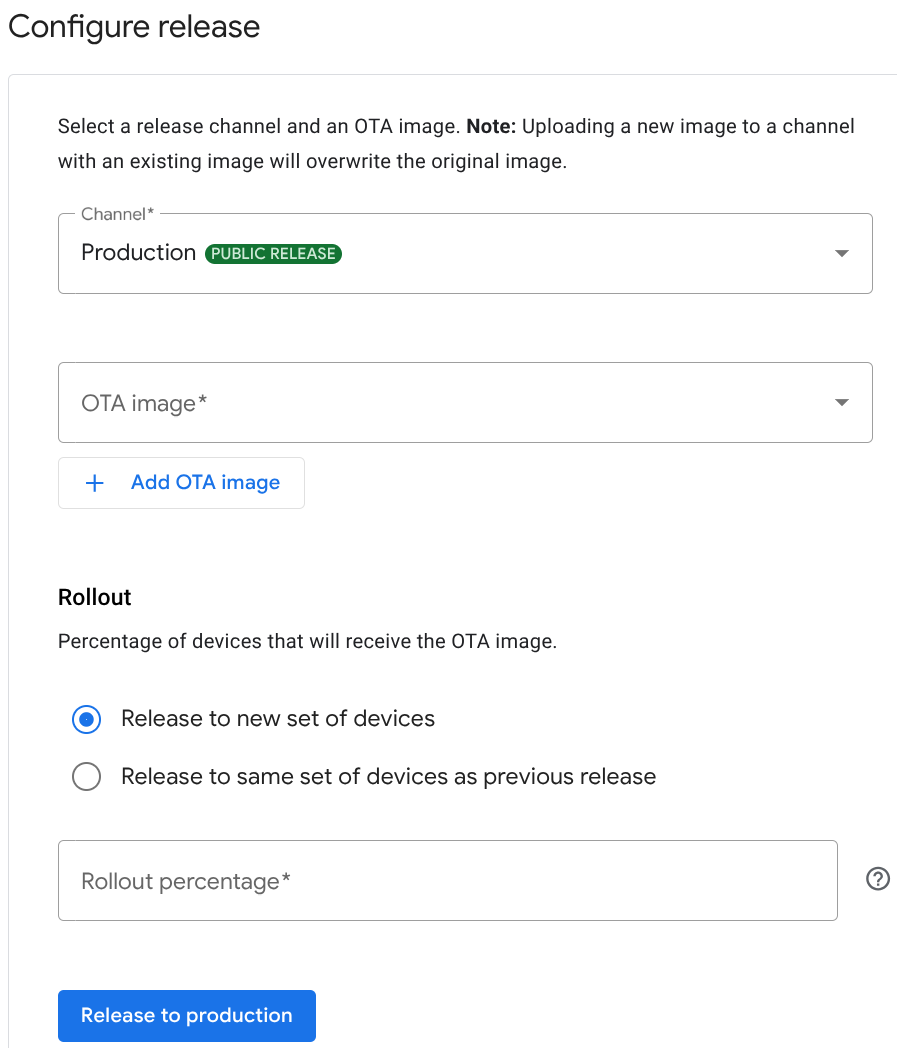
Рисунок 5. Переключатели для выбора варианта развертывания В разделе Выпуск выберите переключатель Выпустить для нового набора устройств.
Выберите образ, укажите процент пользователей и выпустите образ.
Перезаписать образ на исходном наборе устройств
На рисунке 5 в разделе Внедрение выберите переключатель Выпустить для тех же устройств, что и предыдущий выпуск.
Выберите образ из раскрывающегося списка и выпустите его. Процент внедрения останется прежним.
Увеличить процент пользователей
В таблице Выпуски в Developer Console нажмите на значок меню для целевого канала, чтобы вызвать параметры, показанные на рисунке 4.
Нажмите Увеличить процент внедрения.
В открывшемся диалоговом окне укажите процент пользователей и нажмите Сохранить. Число не может быть меньше текущего процента внедрения.
Убедитесь, что в столбце Процент внедрения таблицы Выпуски в Developer Console на главном экране конфигурации указано новое значение.