

OTA 이미지 테스트를 완료하면 프로덕션 채널을 사용하여 OTA 이미지를 프로덕션에 출시할 수 있습니다.
소스 구성
프로덕션에 OTA 업데이트를 출시하려면 다음 단계를 따르세요.
발표곡 탭을 선택합니다.
드롭다운 메뉴에서 프로덕션 채널을 선택합니다.
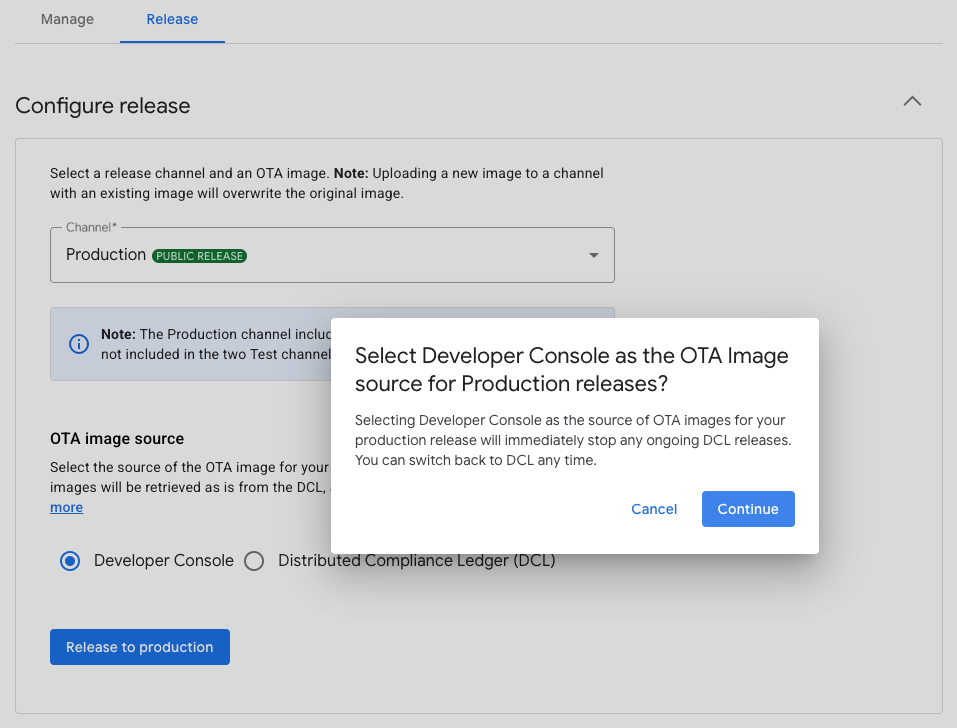
OTA 이미지의 소스로 개발자 콘솔 또는 분산 규정 준수 원장 (DCL)을 선택합니다.
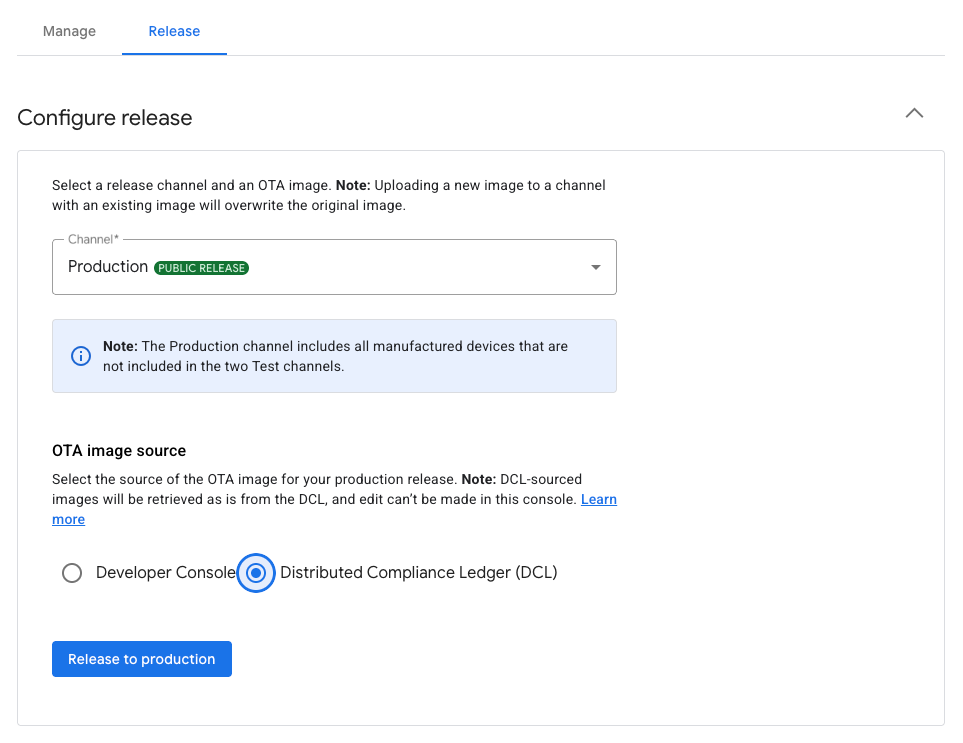
그림 1: 프로덕션 버전 이미지 소스 선택
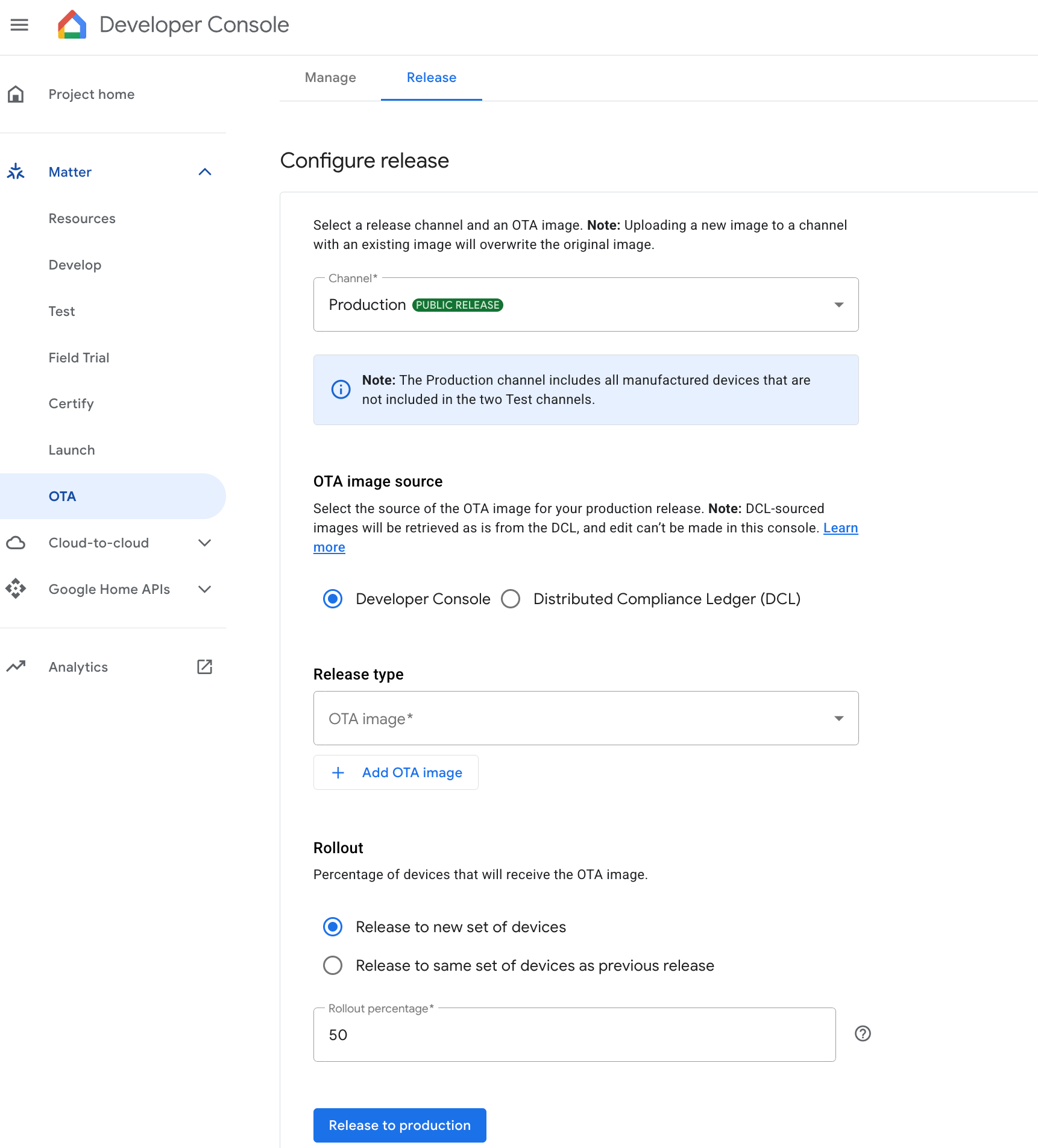
개발자 콘솔을 사용하여 OTA 이미지 출시
OTA 이미지에서 이미지를 선택하고 OTA 이미지 추가를 클릭하여 추가합니다.
출시 비율은 OTA 이미지를 수신할 기기의 비율을 나타냅니다. 이 필드에는 1~100 사이의 정수를 지정합니다. OTA 이미지를 일괄 출시하려면 100보다 작은 값을 입력합니다.
이미지를 일괄적으로 출시하는 경우 알고리즘이 기기를 무작위로 선택하며 출시 비율 필드에 구성한 정확한 비율의 기기에 업데이트를 전송하지 않을 수 있습니다. 그러나 1,000개 이상의 대규모 기기 풀을 사용하면 알고리즘이 구성된 출시 비율을 충족할 가능성이 높아집니다.
DCL을 사용하여 OTA 이미지 출시
분산 규정 준수 원장 (DCL)을 선택하면 DCL이 프로덕션 버전의 OTA 이미지 소스로 사용됩니다.
프로덕션에 출시를 클릭합니다.
확인 대화상자가 나타납니다. 출시를 클릭하여 프로덕션 출시를 확인합니다.
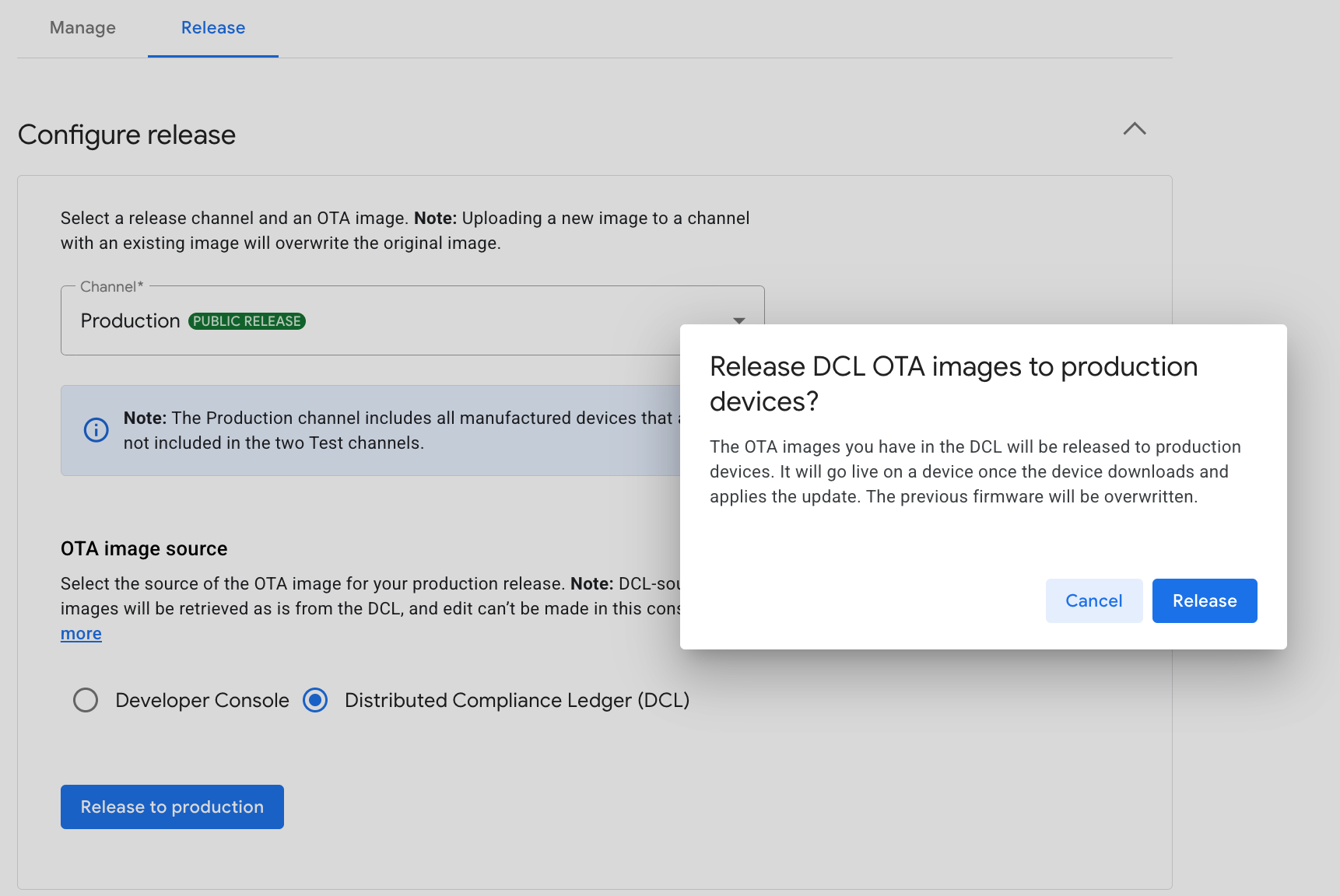
그림 2: 프로덕션 버전 확인
프로덕션 채널이 실시간 버전 표에 표시되는지 확인합니다.
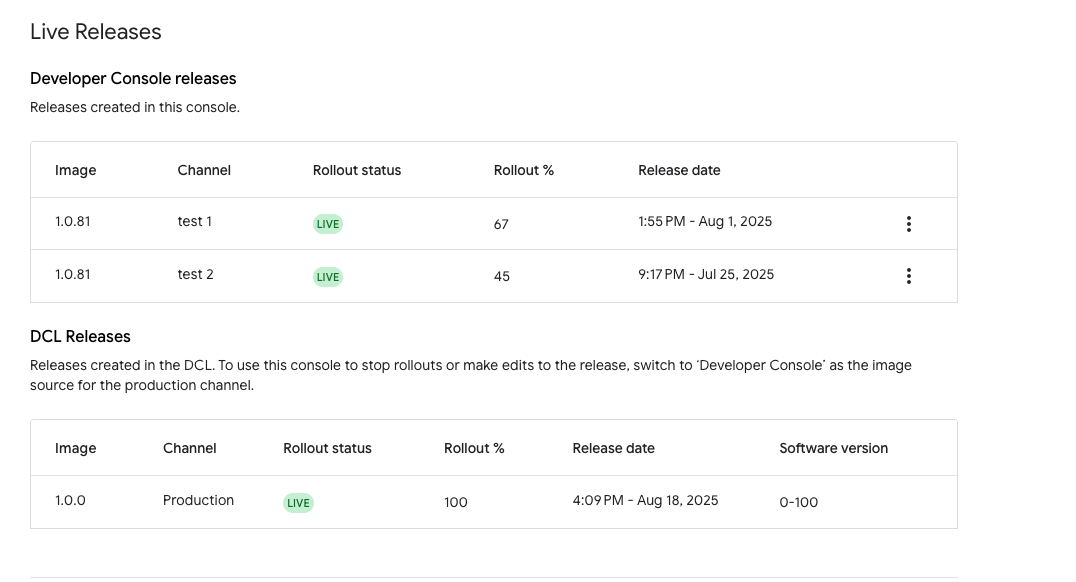
표에는 이미지 및 채널 이름, 출시 상태(LIVE 또는 INACTIVE), 설정한 출시 비율, 출시 날짜 및 시간이 포함됩니다. DCL에서 시작된 출시 버전이 있는 경우 표시되지만 읽기 전용이며 수정할 수 없습니다.
출시 중지
개발자 콘솔 출시 버전 중지
개발자 Console 출시 표에서 그림 4와 같이 대상 채널의 '더보기' 메뉴를 클릭합니다.
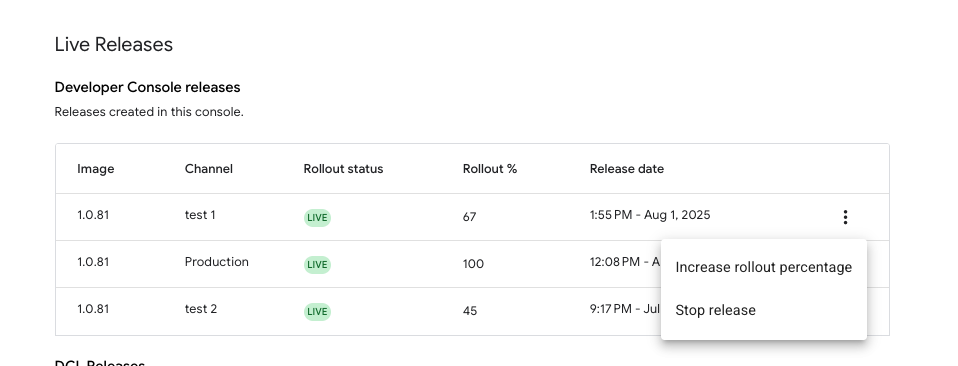
그림 4: 활성 출시 중지 출시 중지를 클릭합니다.
이어지는 대화상자 창에는 추가 기기에 대한 출시가 즉시 중지되고 이미 출시를 받은 기기는 업데이트된 펌웨어를 사용한다는 내용이 표시됩니다. 계속하려면 중지를 클릭합니다.
기본 구성 화면의 출시 상태가 INACTIVE로 업데이트되었는지 확인합니다.
DCL 출시 중지
OTA 이미지 소스를 DCL에서 개발자 콘솔로 다시 전환하면 진행 중인 DCL 출시가 중지됩니다.
비활성 버전 계속하기
출시를 중지하고 INACTIVE 상태가 되면 다음 방법 중 하나를 사용하여 동일한 채널에서 계속 진행합니다.
- 초기 기기 세트로 출시 재개
- 새 기기 세트에 이미지 출시
- 초기 기기 세트에서 이미지 덮어쓰기
출시 재개
개발자 콘솔 출시 버전 표에서 비활성 채널의 '더보기' 메뉴를 클릭하고 출시 재개를 선택합니다.
대화상자 창에 출시가 초기 기기 집합에 적용되고 원래 구성된 출시 비율로 적용된다는 메시지가 표시됩니다. 다시 시작을 클릭하여 계속 진행합니다.
새 기기 세트에 이미지 출시
구성 화면의 출시 구성 섹션에서 비활성 채널을 선택합니다.
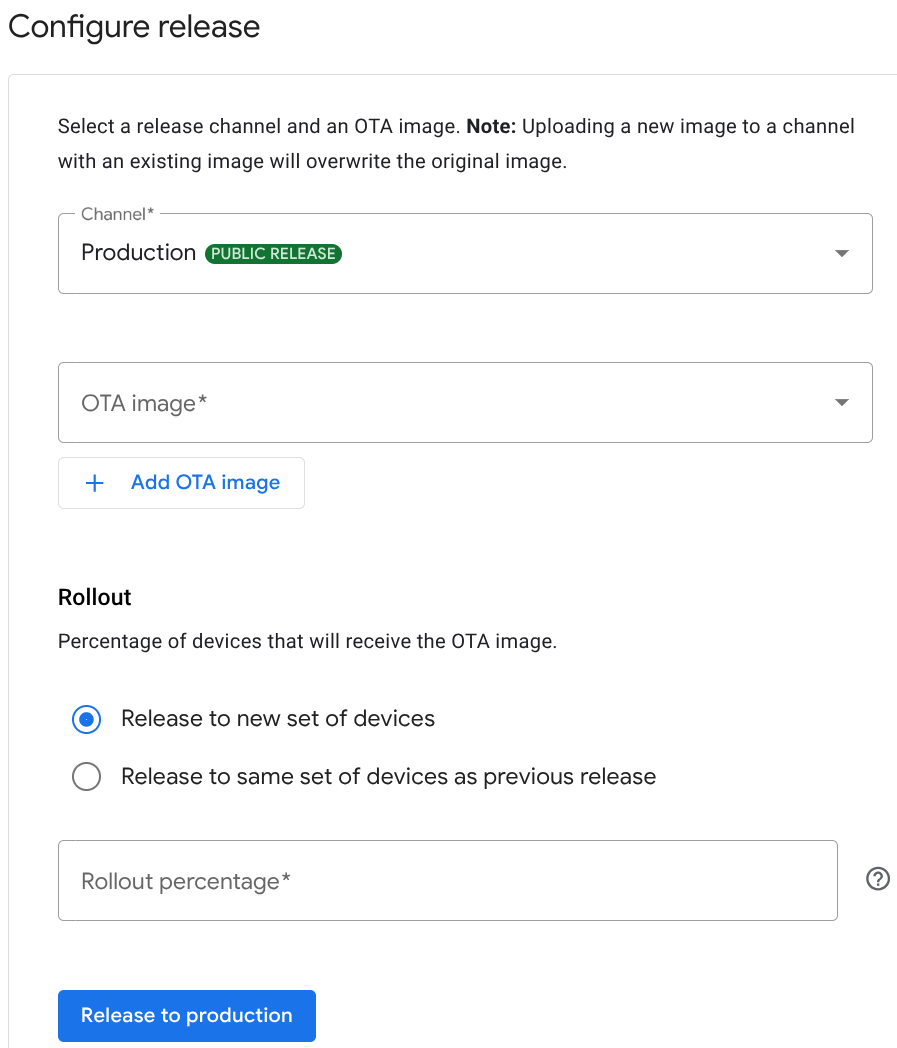
그림 5: 출시 라디오 버튼 옵션 출시에서 새 기기 세트에 출시 라디오 버튼을 선택합니다.
이미지를 선택하고 출시 비율을 입력한 후 이미지를 출시합니다.
초기 기기 세트에서 이미지 덮어쓰기
그림 5의 출시에서 이전 버전과 동일한 기기 세트에 출시 라디오 버튼을 선택합니다.
드롭다운 목록에서 이미지를 선택하고 이미지 출시를 진행합니다. 출시 비율은 이전에 구성된 것과 동일하게 유지됩니다.
출시 비율 늘리기
개발자 Console 출시 표에서 대상 채널의 '더보기' 메뉴를 클릭하여 그림 4에 표시된 옵션을 호출합니다.
출시 비율 늘리기를 클릭합니다.
이후 대화상자에서 출시 비율을 입력하고 저장을 클릭합니다. 이 숫자는 현재 출시 비율보다 작을 수 없습니다.
기본 구성 화면의 Play Console 출시 버전 표에 있는 출시 %에 새로운 출시 비율이 표시되는지 확인합니다.