

เมื่อทดสอบอิมเมจ OTA เสร็จแล้ว คุณก็พร้อมที่จะเผยแพร่อิมเมจ OTA ไปยังเวอร์ชันที่ใช้งานจริงโดยใช้ ช่องเวอร์ชันที่ใช้งานจริง
กำหนดค่าต้นทาง
วิธีเผยแพร่การอัปเดต OTA ไปยังเวอร์ชันที่ใช้งานจริง
เลือกแท็บเผยแพร่
เลือกช่องเวอร์ชันที่ใช้งานจริงจากเมนูแบบเลื่อนลง
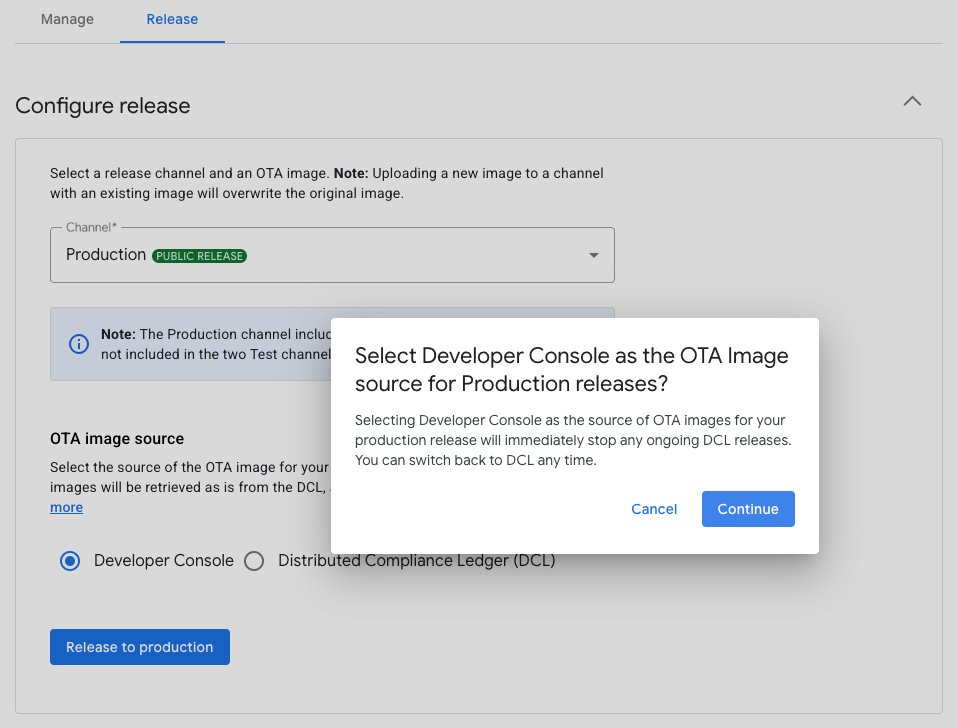
เลือก Developer Console หรือ Distributed Compliance Ledger (DCL) เป็นแหล่งที่มาของอิมเมจ OTA
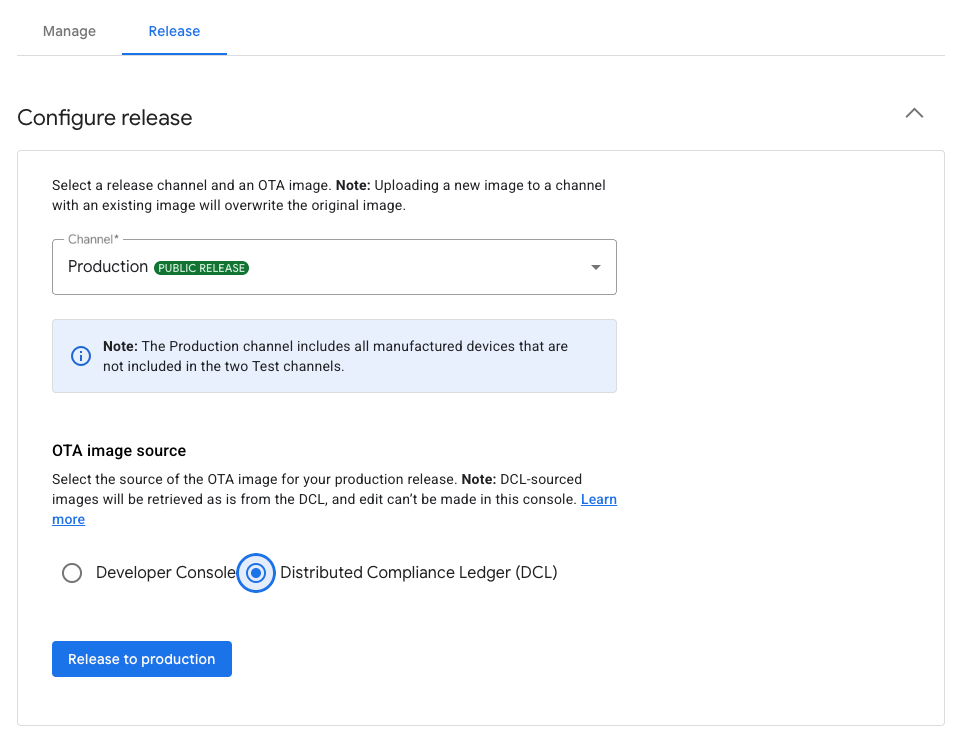
รูปที่ 1: การเลือกแหล่งที่มาของอิมเมจเวอร์ชันที่ใช้งานจริง
เผยแพร่อิมเมจ OTA โดยใช้ Developer Console
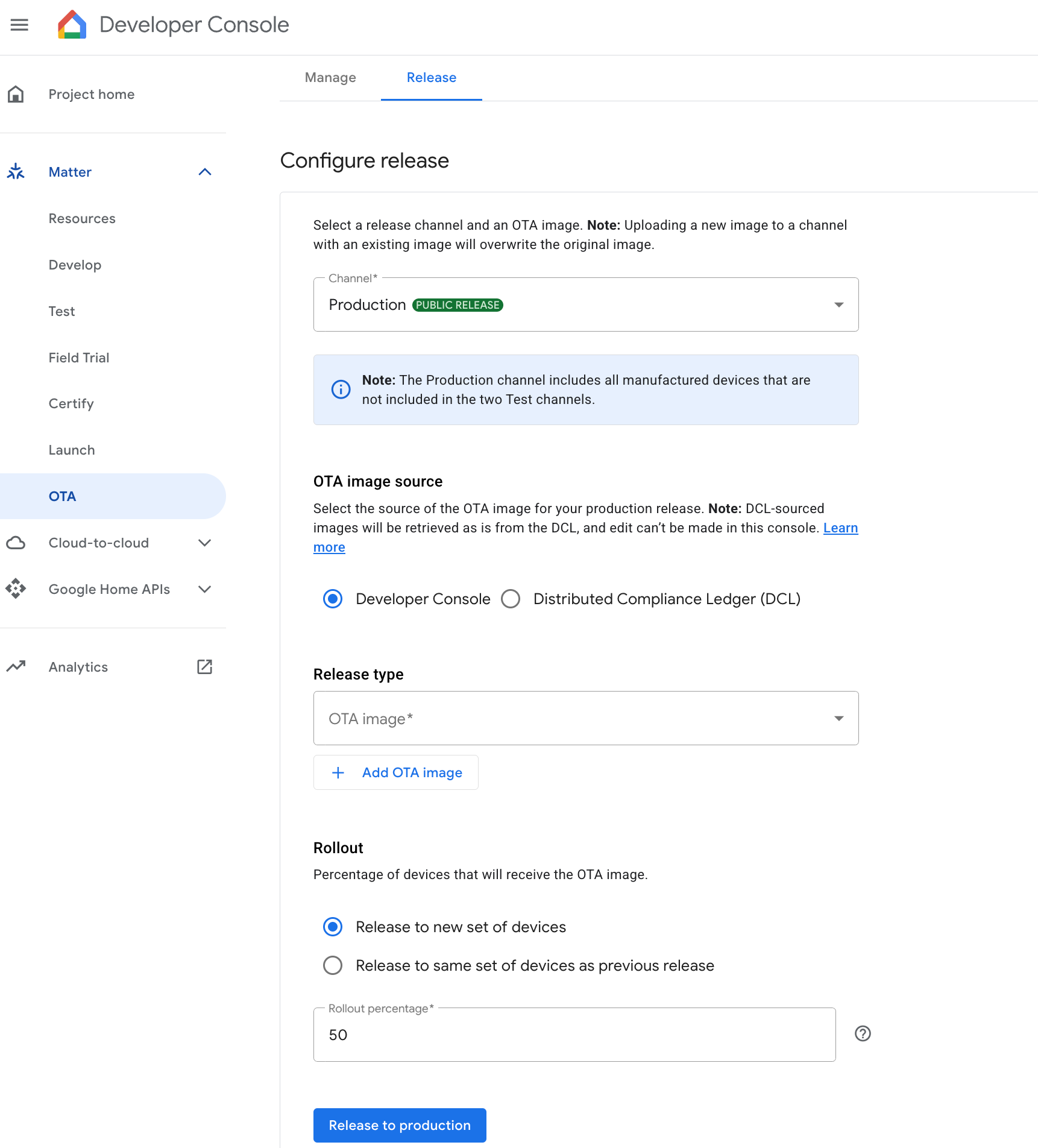
เลือกอิมเมจจากอิมเมจ OTA แล้วเพิ่มโดยคลิก เพิ่มอิมเมจ OTA
เปอร์เซ็นต์การเปิดตัวแสดงถึงเปอร์เซ็นต์ของอุปกรณ์ที่จะได้รับอิมเมจ OTA สำหรับช่องนี้ ให้ระบุจำนวนเต็มตั้งแต่ 1 ถึง 100 ป้อนค่าที่น้อยกว่า 100 หากต้องการเผยแพร่อิมเมจ OTA เป็นชุดๆ
หากคุณเปิดตัวอิมเมจเป็นชุดๆ อัลกอริทึมจะเลือกอุปกรณ์แบบสุ่มและไม่จำเป็นต้องส่งการอัปเดตไปยังอุปกรณ์ตามเปอร์เซ็นต์ที่คุณกำหนดค่าไว้ในช่องเปอร์เซ็นต์การเปิดตัว อย่างไรก็ตาม อุปกรณ์จำนวนมาก เช่น 1,000 เครื่องขึ้นไป จะช่วยเพิ่มโอกาสให้อัลกอริทึมเป็นไปตามเปอร์เซ็นต์การเปิดตัวที่กำหนดค่าไว้
เผยแพร่อิมเมจ OTA โดยใช้ DCL
การเลือก Distributed Compliance Ledger (DCL) จะใช้ DCL เป็นแหล่งที่มาของอิมเมจ OTA สำหรับการเผยแพร่เวอร์ชันที่ใช้งานจริง
คลิกเผยแพร่ไปยังเวอร์ชันที่ใช้งานจริง
กล่องโต้ตอบการยืนยันจะปรากฏขึ้น คลิกเผยแพร่ เพื่อยืนยันการเผยแพร่เวอร์ชันที่ใช้งานจริง
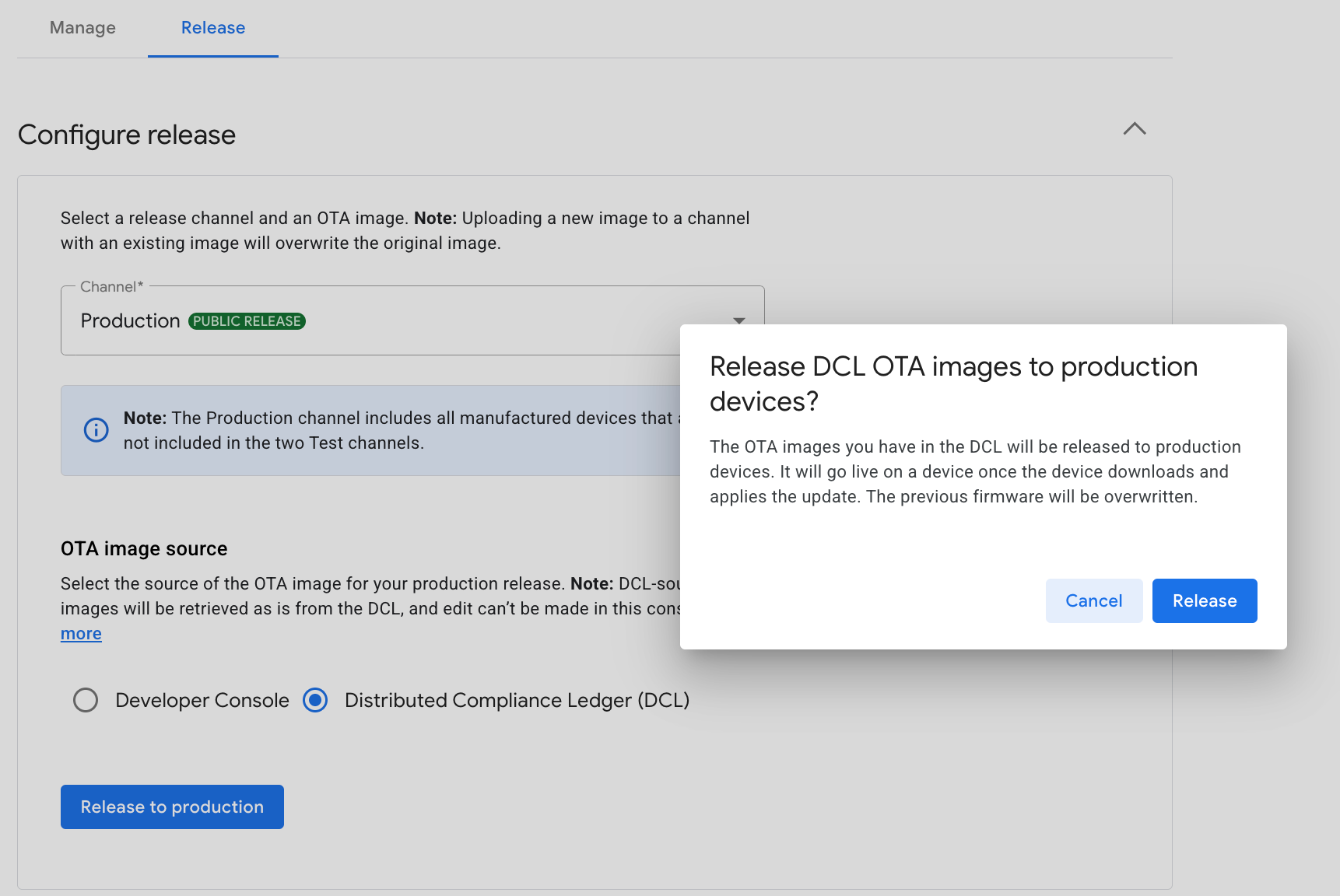
รูปที่ 2: ยืนยันการเผยแพร่เวอร์ชันที่ใช้งานจริง
ตรวจสอบว่าช่องเวอร์ชันที่ใช้งานจริงปรากฏในตารางรุ่นที่มีการใช้งาน
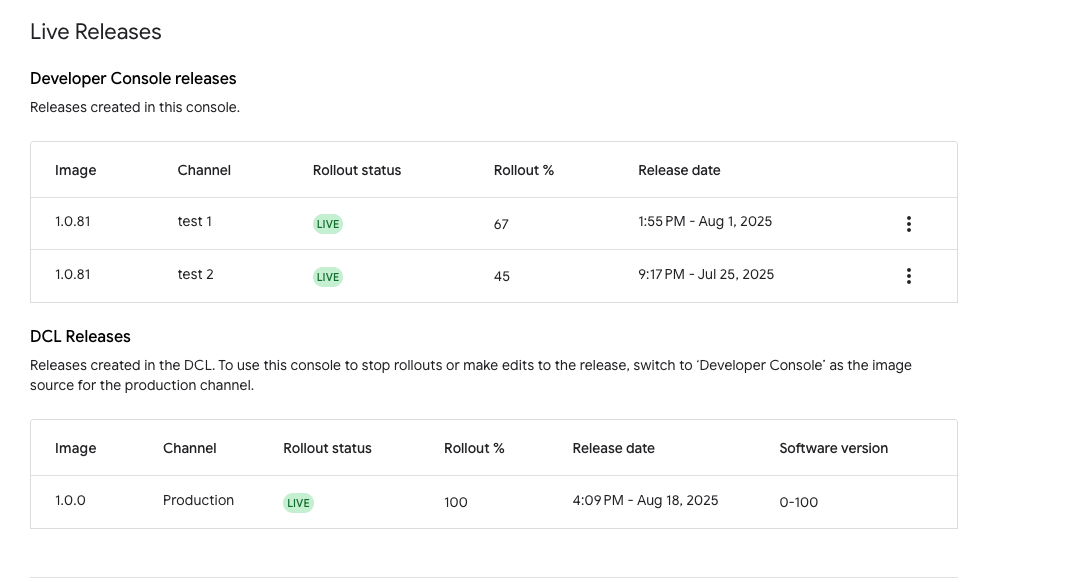
ตารางประกอบด้วยชื่ออิมเมจและช่อง สถานะการเปิดตัว (เป็นใช้งานอยู่ หรือไม่มีการใช้งาน) เปอร์เซ็นต์การเปิดตัวที่คุณตั้งไว้ รวมถึงวันที่และเวลาที่เผยแพร่ ระบบจะแสดงรุ่นที่มาจาก DCL หากมี แต่รุ่นเหล่านั้นจะเป็นแบบอ่านอย่างเดียวและแก้ไขไม่ได้
หยุดการเผยแพร่
หยุดการเผยแพร่จาก Developer Console
ในตารางการเผยแพร่จาก Developer Console ให้คลิกเมนู "เพิ่มเติม" สำหรับช่องเป้าหมายตามที่แสดงในรูปที่ 4
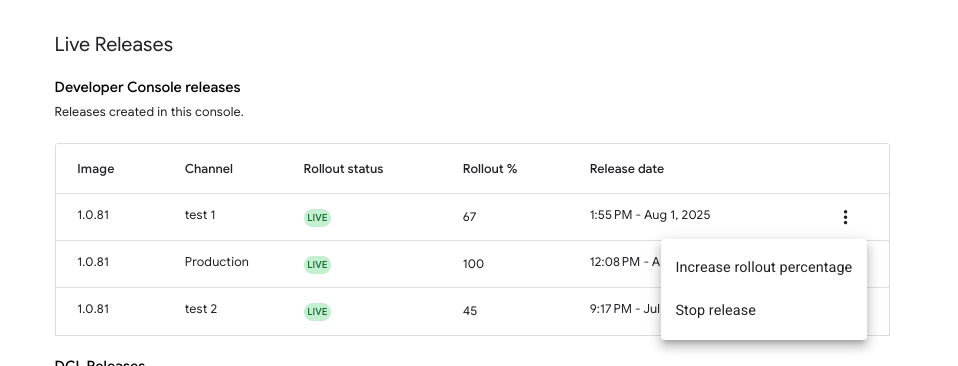
รูปที่ 4: หยุดการเผยแพร่ที่ใช้งานอยู่ คลิกหยุดการเผยแพร่
หน้าต่างกล่องโต้ตอบที่ปรากฏขึ้นจะระบุว่าการเปิดตัวไปยังอุปกรณ์เพิ่มเติมจะหยุดลงทันที และอุปกรณ์ที่ได้รับการเผยแพร่แล้วจะใช้เฟิร์มแวร์ที่อัปเดต หากต้องการดำเนินการต่อ ให้คลิกหยุด
ยืนยันว่าสถานะการเปิดตัว ในหน้าจอการกำหนดค่าหลักได้รับการอัปเดตเป็นไม่มีการใช้งาน
หยุดการเผยแพร่จาก DCL
การเปลี่ยนแหล่งที่มาของอิมเมจ OTA จาก DCL กลับไปเป็น Developer Console จะหยุดการเผยแพร่จาก DCL ที่กำลังดำเนินการอยู่
ดำเนินการต่อกับการเผยแพร่ที่ไม่มีการใช้งาน
เมื่อหยุดการเผยแพร่แล้วและสถานะเปลี่ยนเป็นไม่มีการใช้งาน ให้ดำเนินการต่อในช่องเดียวกันด้วยวิธีใดวิธีหนึ่งต่อไปนี้
- กลับมาเผยแพร่ต่อด้วยอุปกรณ์ชุดแรก
- เผยแพร่อิมเมจไปยังอุปกรณ์ชุดใหม่
- เขียนทับอิมเมจในอุปกรณ์ชุดแรก
กลับมาเผยแพร่ต่อ
ในตารางการเผยแพร่จาก Developer Console ให้คลิกเมนู "เพิ่มเติม" สำหรับช่องที่ไม่มีการใช้งาน แล้วเลือกกลับมาเปิดตัวต่อ
หน้าต่างกล่องโต้ตอบจะแจ้งให้คุณทราบว่าการเปิดตัวจะใช้กับอุปกรณ์ชุดแรกและมีเปอร์เซ็นต์การเปิดตัวที่คุณกำหนดค่าไว้เดิม คลิกกลับมาดำเนินการต่อ
เผยแพร่อิมเมจไปยังอุปกรณ์ชุดใหม่
ในส่วนกำหนดค่าการเผยแพร่ ของหน้าจอการกำหนดค่า ให้เลือกช่องที่ไม่มีการใช้งาน
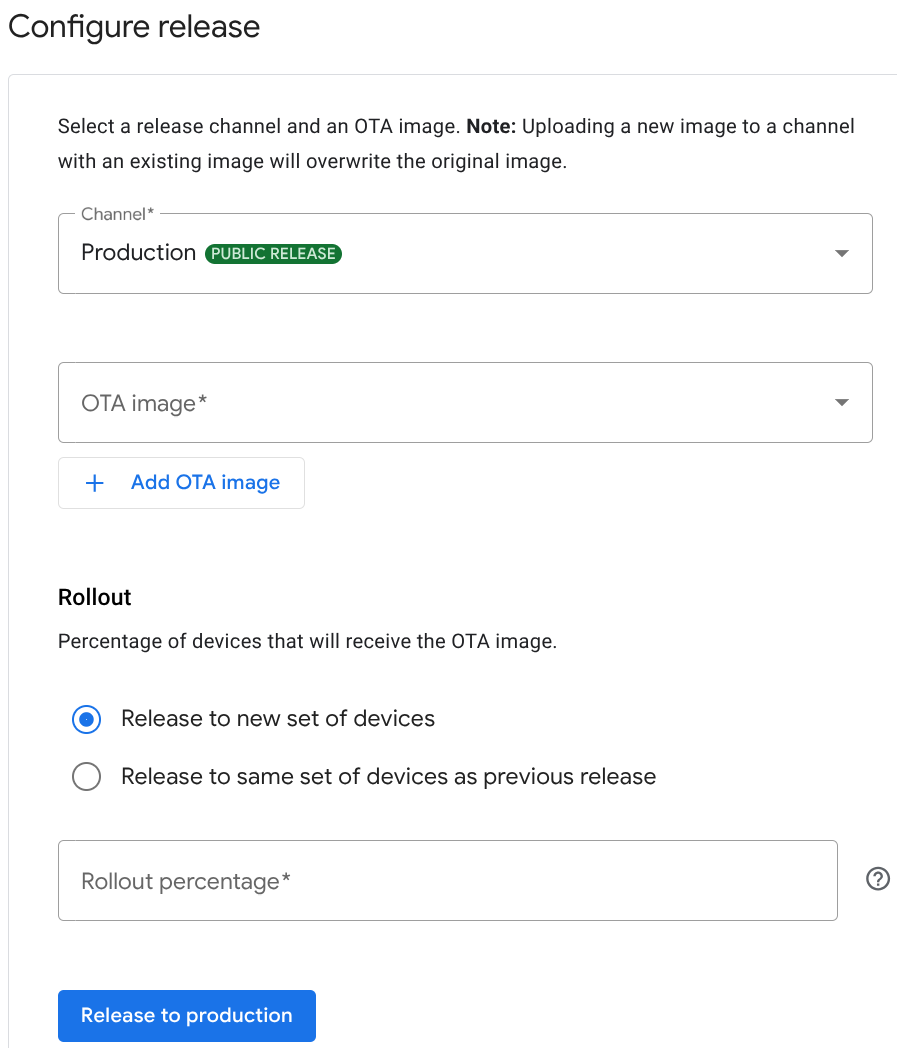
รูปที่ 5: ตัวเลือกปุ่มตัวเลือกการเปิดตัว ในส่วนการเปิดตัว ให้เลือกปุ่มตัวเลือกเผยแพร่ไปยังอุปกรณ์ชุดใหม่
เลือกอิมเมจและป้อนเปอร์เซ็นต์การเปิดตัว แล้วดำเนินการต่อเพื่อเผยแพร่อิมเมจ
เขียนทับอิมเมจในอุปกรณ์ชุดแรก
ในรูปที่ 5 ในส่วนการเปิดตัว ให้เลือกปุ่มตัวเลือก เผยแพร่ไปยังอุปกรณ์ชุดเดียวกับการเผยแพร่ก่อนหน้า
เลือกอิมเมจจากรายการแบบเลื่อนลง แล้วดำเนินการต่อเพื่อเผยแพร่อิมเมจ เปอร์เซ็นต์การเปิดตัวจะยังคงเหมือนกับที่กำหนดค่าไว้ก่อนหน้านี้
เพิ่มเปอร์เซ็นต์การเปิดตัว
ในตารางการเผยแพร่จาก Developer Console ให้คลิกเมนู "เพิ่มเติม" สำหรับช่องเป้าหมายเพื่อเรียกใช้ตัวเลือกที่แสดงในรูปที่ 4
คลิกเพิ่มเปอร์เซ็นต์การเปิดตัว
ในกล่องโต้ตอบที่ปรากฏขึ้น ให้ป้อนเปอร์เซ็นต์การเปิดตัว แล้วคลิกบันทึก ตัวเลขต้องไม่น้อยกว่าเปอร์เซ็นต์การเปิดตัวปัจจุบัน
ยืนยันว่า %การเปิดตัว ในตารางการเผยแพร่จาก Developer Console ของหน้าจอการกำหนดค่าหลักแสดงเปอร์เซ็นต์การเปิดตัวใหม่