

Sau khi kiểm thử xong hình ảnh OTA, bạn có thể phát hành hình ảnh OTA lên kênh Phát hành công khai bằng kênh Phát hành công khai.
Định cấu hình nguồn
Cách phát hành bản cập nhật qua mạng không dây lên kênh phát hành công khai:
Chọn thẻ Bản phát hành.
Chọn Kênh phát hành công khai trong trình đơn thả xuống.
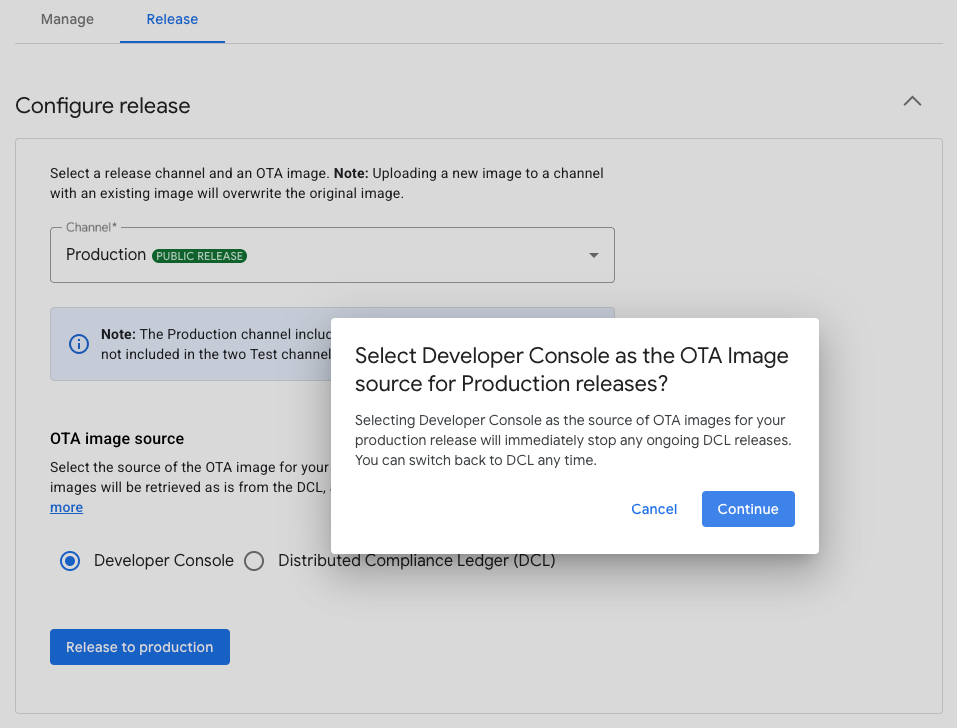
Chọn Developer Console (Bảng điều khiển dành cho nhà phát triển) hoặc Distributed Compliance Ledger (DCL) (Sổ cái tuân thủ phân tán) làm nguồn cho hình ảnh OTA:
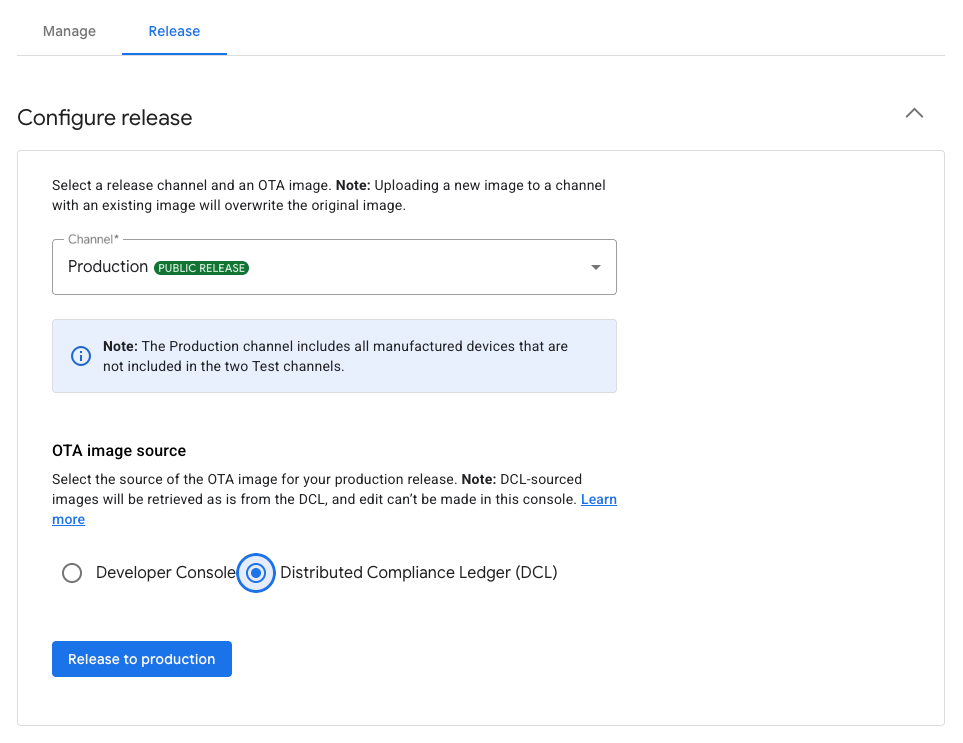
Hình 1: Chọn nguồn hình ảnh của bản phát hành công khai
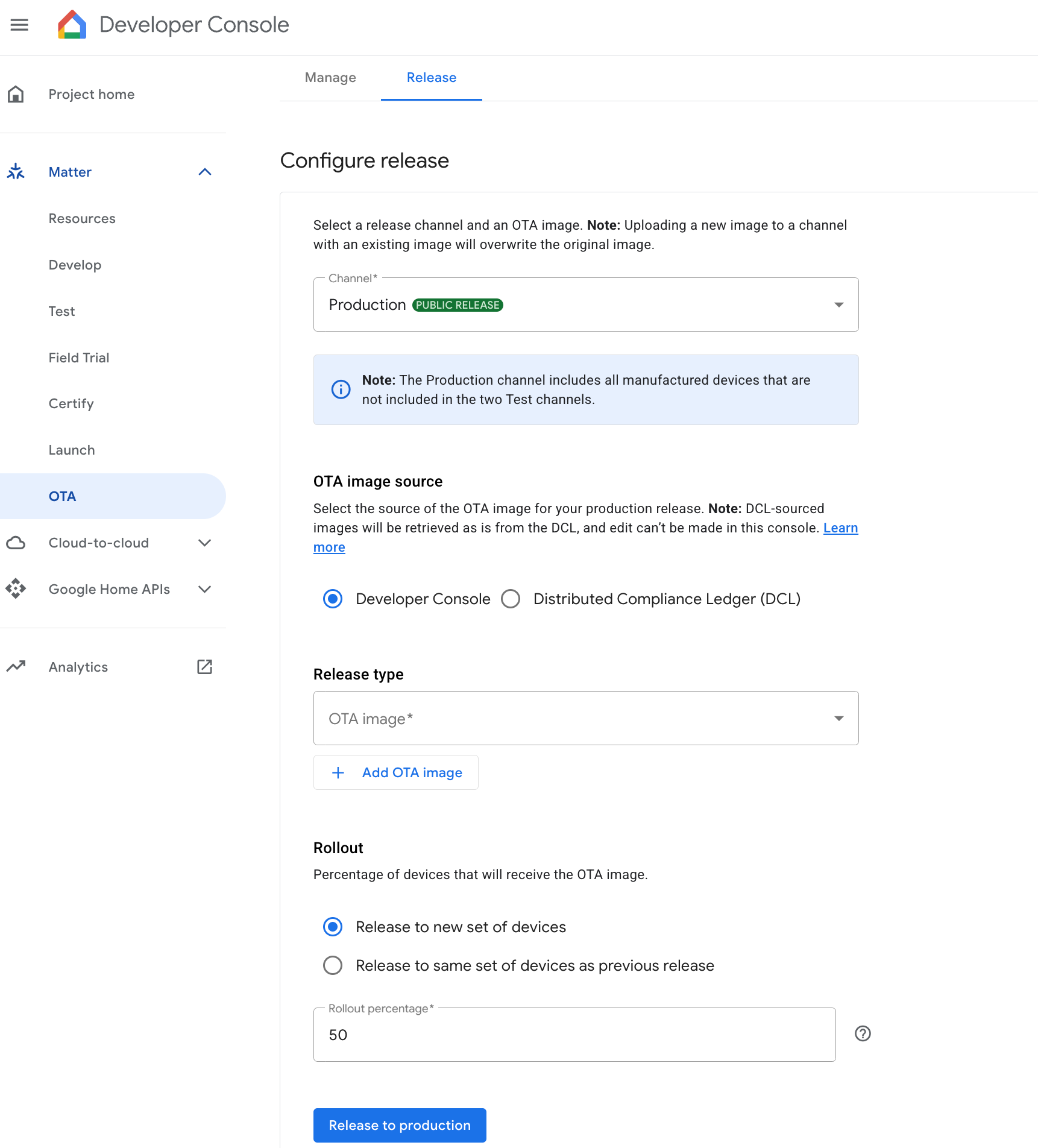
Phát hành hình ảnh OTA bằng Developer Console
Chọn một hình ảnh trong Hình ảnh OTA rồi thêm hình ảnh đó bằng cách nhấp vào Thêm hình ảnh OTA.
Tỷ lệ triển khai thể hiện tỷ lệ phần trăm thiết bị sẽ nhận được hình ảnh OTA. Đối với trường này, hãy chỉ định một số nguyên từ 1 đến 100. Nhập giá trị nhỏ hơn 100 nếu bạn muốn phát hành hình ảnh OTA theo lô.
Nếu bạn triển khai hình ảnh theo lô, một thuật toán sẽ chọn ngẫu nhiên các thiết bị và không nhất thiết phải phân phối bản cập nhật cho đúng tỷ lệ phần trăm thiết bị mà bạn đã định cấu hình trong trường Tỷ lệ phần trăm triển khai. Tuy nhiên, một nhóm thiết bị lớn (chẳng hạn như 1.000 thiết bị trở lên) sẽ giúp thuật toán có cơ hội cao hơn để đáp ứng tỷ lệ triển khai đã định cấu hình.
Phát hành hình ảnh OTA bằng DCL
Khi chọn Distributed Compliance Ledger (DCL) (Sổ cái tuân thủ phân tán), bạn sẽ sử dụng DCL làm nguồn cho hình ảnh OTA cho bản phát hành công khai.
Nhấp vào Phát hành lên kênh phát hành công khai.
Một hộp thoại xác nhận sẽ xuất hiện. Nhấp vào Phát hành để xác nhận Bản phát hành công khai.
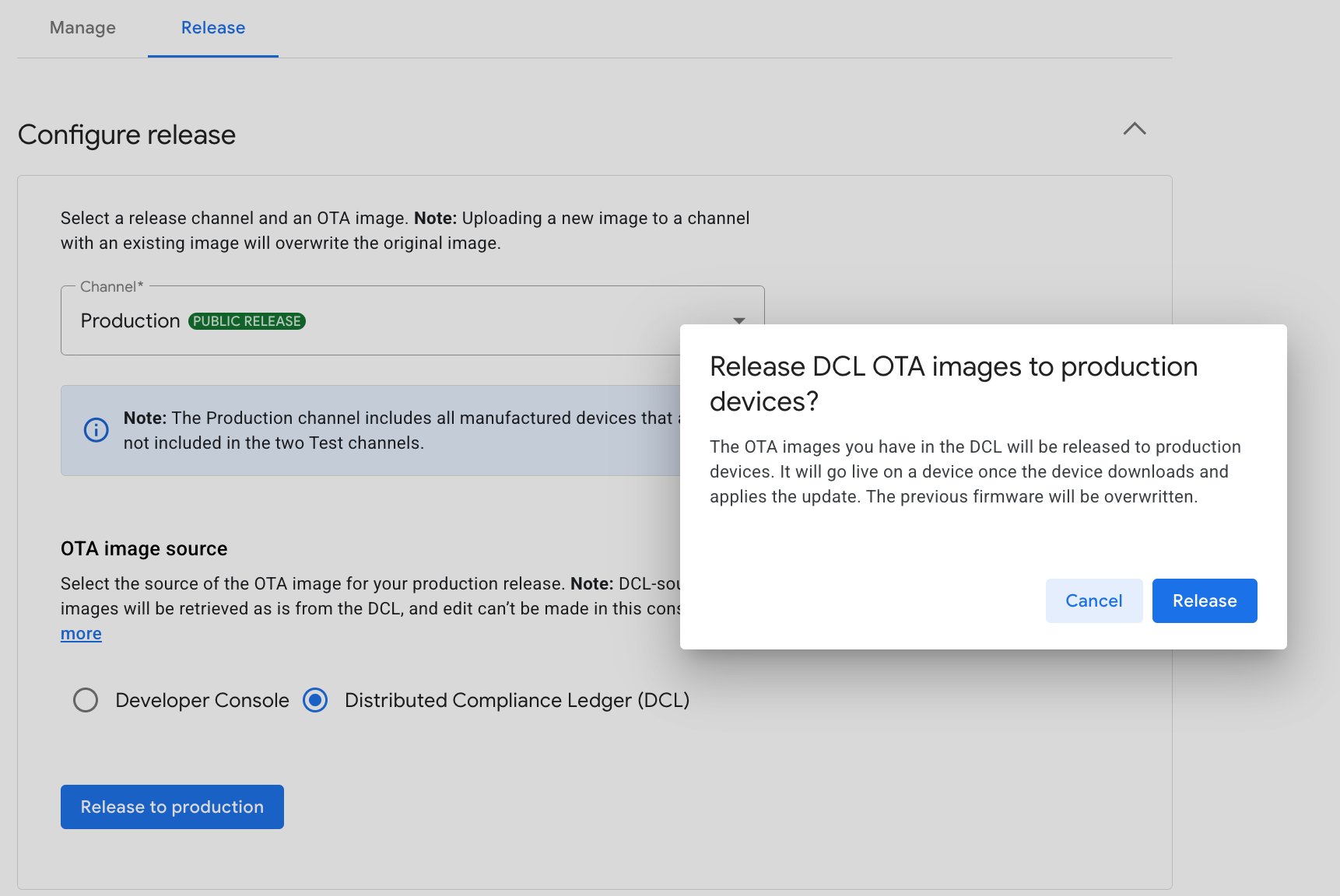
Hình 2: Xác nhận bản phát hành công khai
Kiểm tra để đảm bảo kênh Phát hành công khai xuất hiện trong bảng Bản phát hành đang hoạt động.
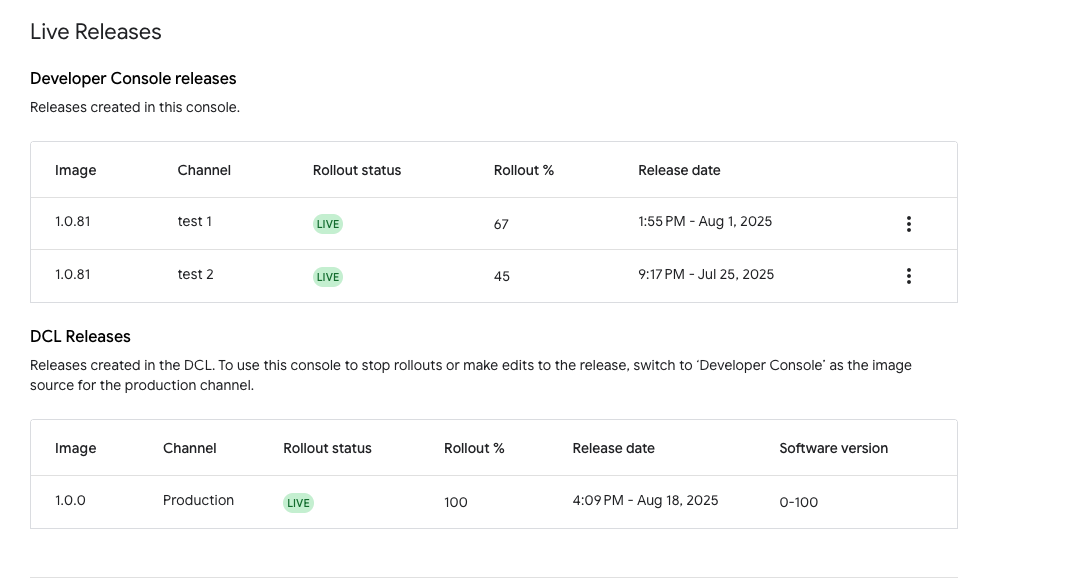
Bảng này bao gồm tên hình ảnh và kênh, trạng thái phát hành (ĐANG HOẠT ĐỘNG hoặc KHÔNG HOẠT ĐỘNG), tỷ lệ phát hành mà bạn đặt, cũng như ngày và giờ phát hành. Các bản phát hành bắt nguồn từ DCL sẽ xuất hiện nếu có, tuy nhiên, các bản phát hành này ở chế độ chỉ có thể đọc và không thể chỉnh sửa.
Dừng bản phát hành
Dừng một bản phát hành trên Developer Console
Trong bảng Bản phát hành trên Developer Console, hãy nhấp vào trình đơn "thêm" cho kênh mục tiêu như trong Hình 4.
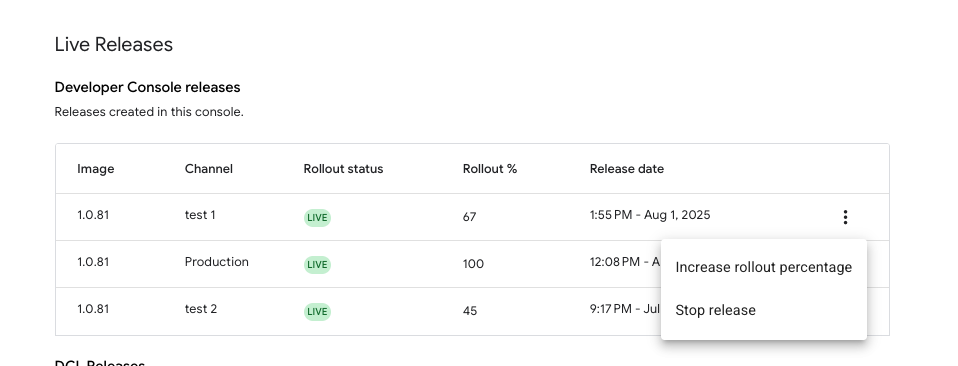
Hình 4: Dừng bản phát hành đang hoạt động Nhấp vào Dừng phát hành.
Cửa sổ hộp thoại tiếp theo cho biết quá trình phát hành bản phát hành cho các thiết bị khác sẽ dừng ngay lập tức và những thiết bị đã nhận được bản phát hành sẽ sử dụng chương trình cơ sở đã cập nhật. Để tiếp tục, hãy nhấp vào Dừng.
Xác nhận rằng Trạng thái phát hành trong màn hình cấu hình chính đã được cập nhật thành KHÔNG HOẠT ĐỘNG.
Dừng bản phát hành DCL
Việc chuyển nguồn hình ảnh OTA từ DCL trở lại Developer Console sẽ dừng mọi bản phát hành DCL đang diễn ra.
Tiếp tục một bản phát hành không hoạt động
Sau khi bạn dừng một bản phát hành và bản phát hành đó chuyển sang trạng thái KHÔNG HOẠT ĐỘNG, hãy tiếp tục trên cùng một kênh theo một trong những cách sau:
- Tiếp tục phát hành cho nhóm thiết bị ban đầu
- Phát hành hình ảnh cho một nhóm thiết bị mới
- Ghi đè hình ảnh trên nhóm thiết bị ban đầu
Tiếp tục phát hành
Trong bảng Bản phát hành trên Developer Console, hãy nhấp vào trình đơn "thêm" cho kênh không hoạt động rồi chọn Tiếp tục phát hành.
Một cửa sổ hộp thoại sẽ thông báo cho bạn biết rằng quá trình phát hành sẽ áp dụng cho nhóm thiết bị ban đầu và theo tỷ lệ phần trăm phát hành mà bạn đã định cấu hình ban đầu. Nhấp vào Tiếp tục để tiếp tục.
Phát hành hình ảnh cho một nhóm thiết bị mới
Trong phần Định cấu hình bản phát hành của màn hình cấu hình, hãy chọn kênh không hoạt động.
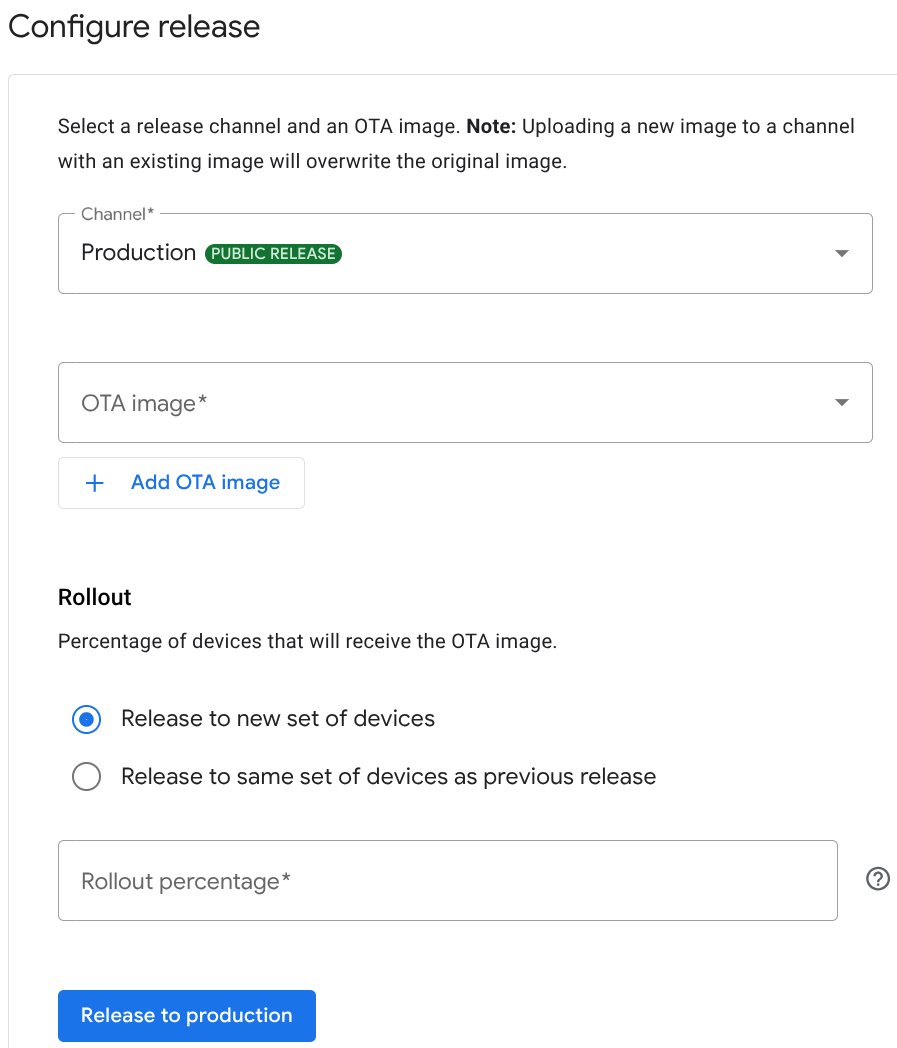
Hình 5: Các lựa chọn nút chọn phát hành Trong phần Ra mắt, hãy chọn nút chọn Phát hành cho nhóm thiết bị mới.
Chọn hình ảnh, nhập tỷ lệ phát hành rồi tiếp tục phát hành hình ảnh.
Ghi đè hình ảnh trên nhóm thiết bị ban đầu
Trong Hình 5, trong phần Rollout (Ra mắt), hãy chọn nút chọn Release to same set of devices as previous release (Phát hành cho cùng một nhóm thiết bị như bản phát hành trước).
Chọn hình ảnh trong danh sách thả xuống rồi tiếp tục phát hành hình ảnh. Tỷ lệ phát hành vẫn giữ nguyên như đã định cấu hình trước đó.
Tăng tỷ lệ phát hành
Trong bảng Bản phát hành trong Developer Console, hãy nhấp vào trình đơn "thêm" cho kênh mục tiêu để gọi các tuỳ chọn như trong Hình 4.
Nhấp vào Tăng tỷ lệ phát hành.
Trong hộp thoại tiếp theo, hãy nhập tỷ lệ phát hành rồi nhấp vào Lưu. Con số này không được nhỏ hơn tỷ lệ phát hành hiện tại.
Xác nhận rằng Tỷ lệ phát hành (%) trong bảng Bản phát hành trên Developer Console của màn hình cấu hình chính cho thấy tỷ lệ phát hành mới.