

Po zakończeniu testowania obrazu OTA możesz go opublikować w środowisku produkcyjnym, korzystając z kanału produkcyjnego.
Skonfiguruj źródło
Aby udostępnić aktualizację OTA w kanale produkcyjnym:
Wybierz kartę Wersja.
W menu wybierz kanał produkcyjny.
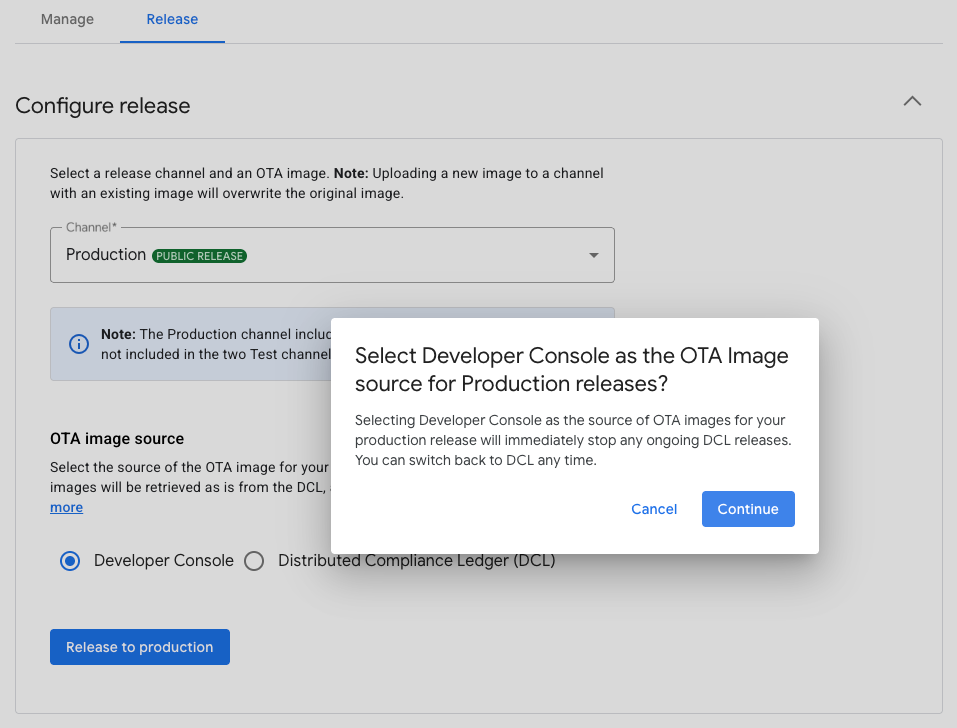
Jako źródło obrazu OTA wybierz Konsolę Play lub Distributed Compliance Ledger (DCL):
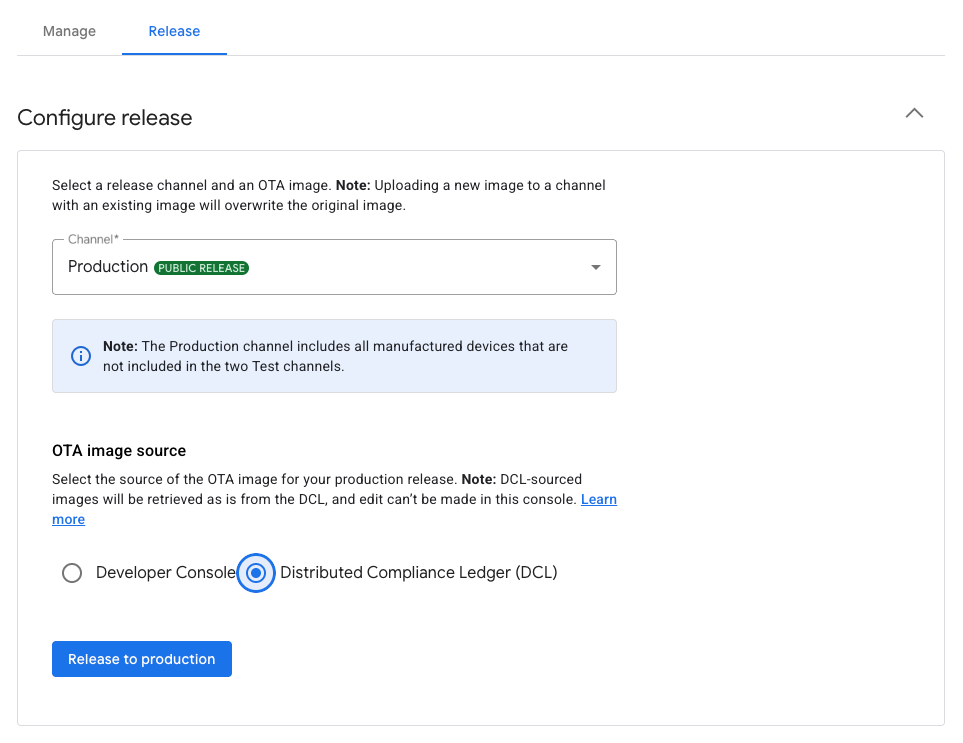
Rysunek 1. Wybieranie źródła obrazu wersji produkcyjnej
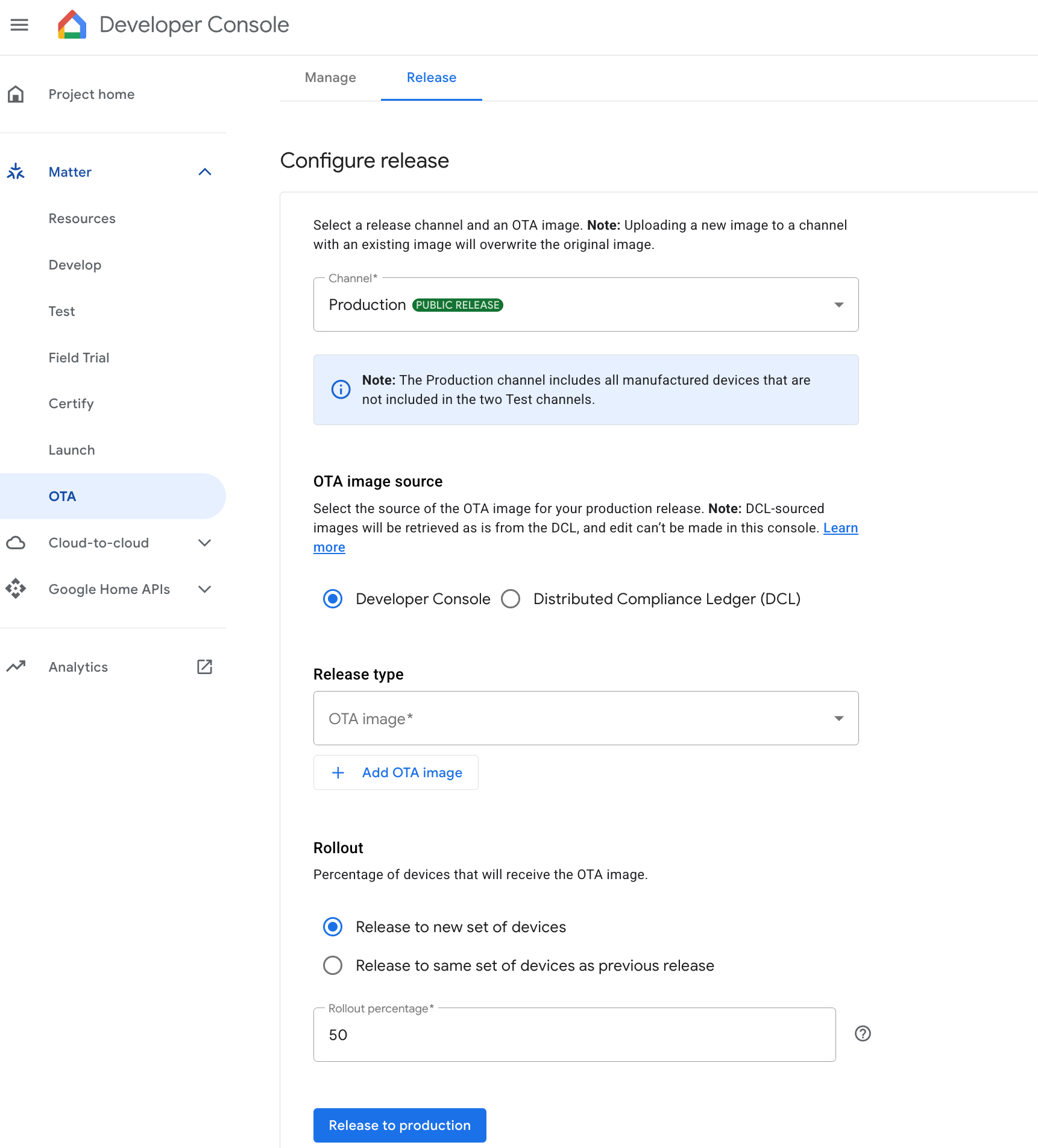
Publikowanie obrazu OTA za pomocą Konsoli Play
Wybierz obraz z sekcji Obraz OTA i dodaj go, klikając Dodaj obraz OTA.
Odsetek wdrażania to odsetek urządzeń, które otrzymają obraz OTA. W tym polu podaj liczbę całkowitą z zakresu od 1 do 100. Jeśli chcesz udostępniać obraz OTA partiami, wpisz wartość mniejszą niż 100.
Jeśli wdrażasz obraz partiami, algorytm wybiera urządzenia losowo i niekoniecznie dostarcza aktualizację do dokładnego odsetka urządzeń skonfigurowanego w polu Odsetek urządzeń, na których ma zostać wdrożona aktualizacja. Jednak duża pula urządzeń, np. 1000 lub więcej, zwiększa szansę na to, że algorytm osiągnie skonfigurowany procent wdrażania.
Udostępnianie obrazu OTA za pomocą DCL
Wybranie opcji Distributed Compliance Ledger (DCL) spowoduje użycie DCL jako źródła obrazu OTA dla wersji produkcyjnej.
Kliknij Opublikuj w wersji produkcyjnej.
Pojawi się okno potwierdzenia. Kliknij Opublikuj, aby potwierdzić wersję produkcyjną.
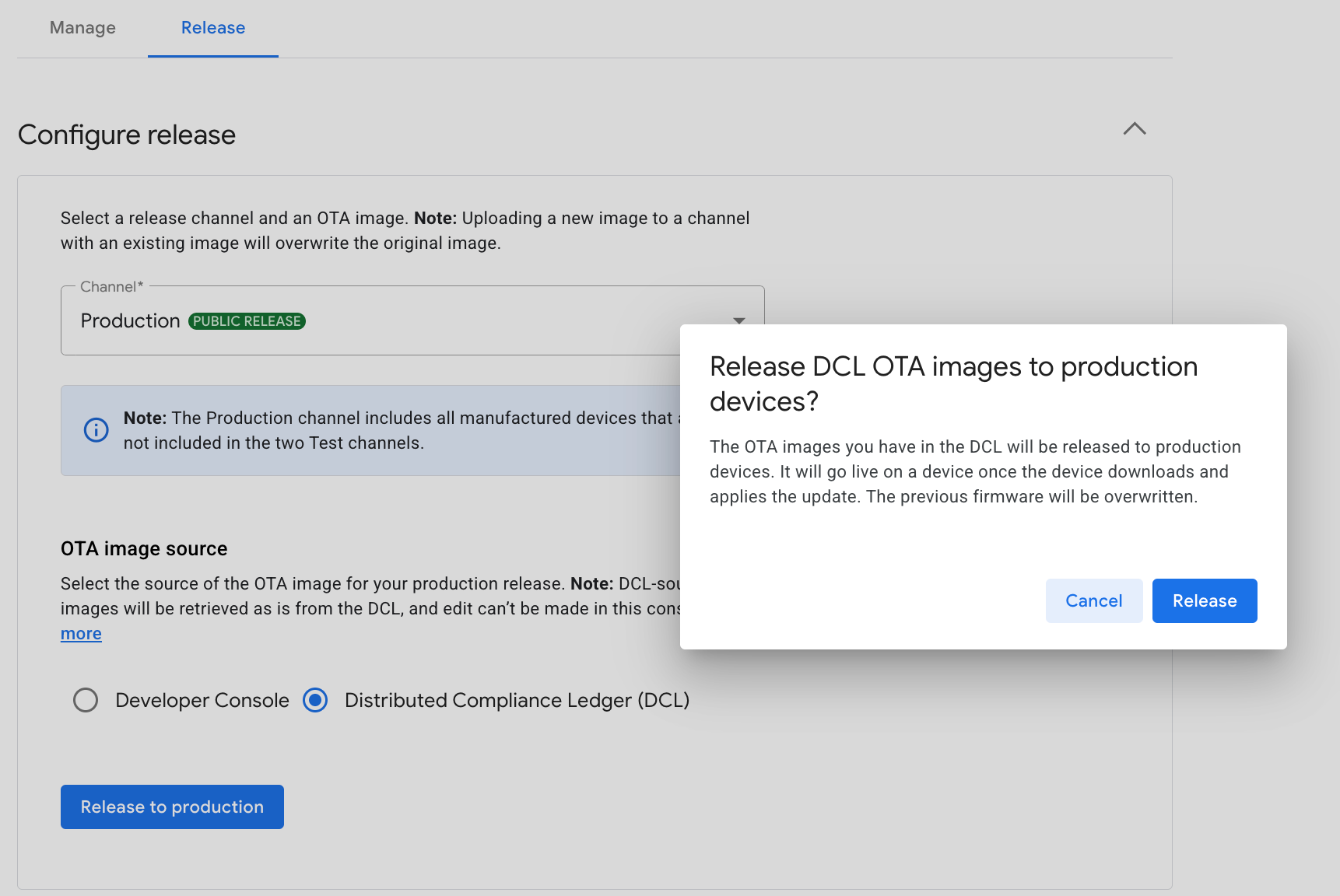
Rysunek 2. Potwierdzenie wersji produkcyjnej
Sprawdź, czy kanał produkcyjny jest widoczny w tabeli Opublikowane wersje.
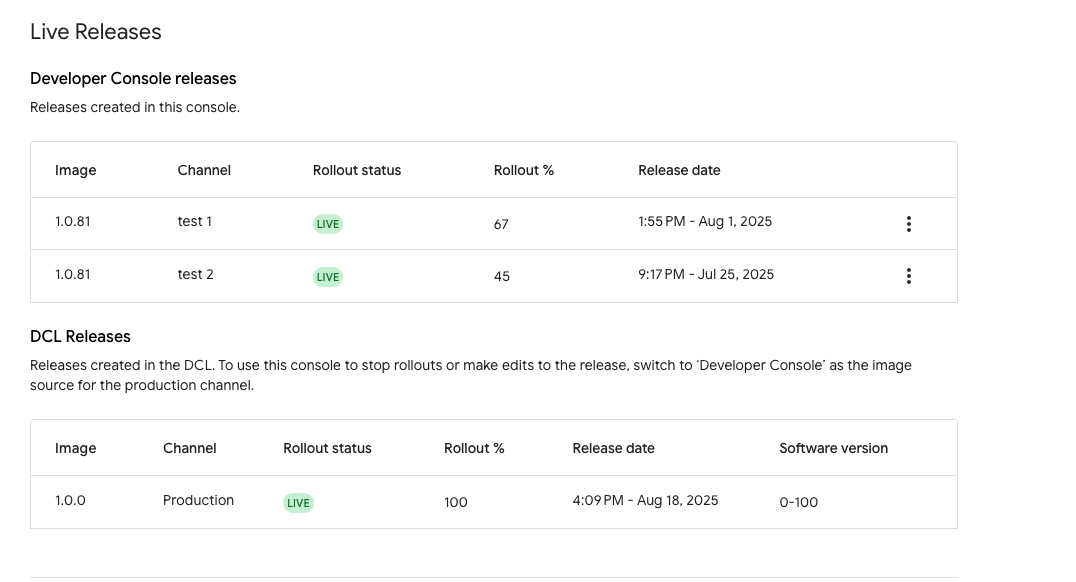
Tabela zawiera nazwy obrazów i kanałów, stan wdrażania (AKTYWNE lub NIEAKTYWNE), ustawiony przez Ciebie odsetek wdrażania oraz datę i godzinę wydania. Wersje pochodzące z DCL będą wyświetlane, jeśli są dostępne, ale będą tylko do odczytu i nie będzie można ich edytować.
Zatrzymywanie wersji
Zatrzymywanie wersji w Konsoli Play
W tabeli Wersje w Konsoli Play kliknij menu „Więcej” dla kanału docelowego, jak pokazano na rysunku 4.
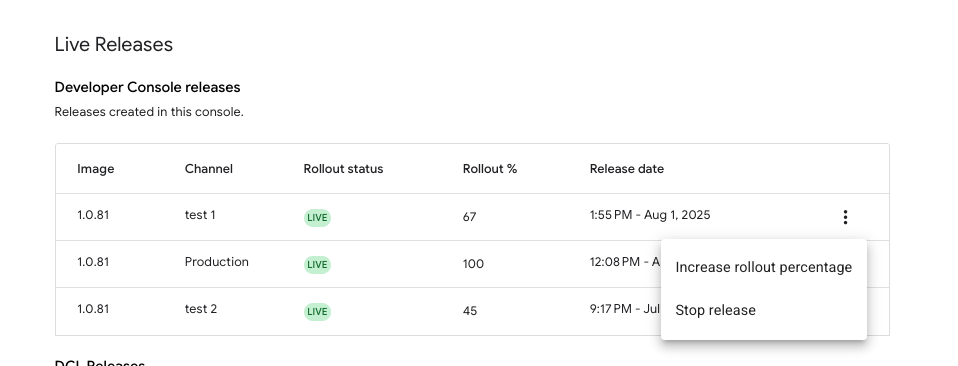
Rysunek 4. Zatrzymywanie aktywnej wersji Kliknij Zatrzymaj publikowanie.
Pojawi się okno z informacją, że wdrażanie wersji na kolejnych urządzeniach zostanie natychmiast zatrzymane, a urządzenia, które już otrzymały tę wersję, będą korzystać ze zaktualizowanego oprogramowania układowego. Aby kontynuować, kliknij Zatrzymaj.
Sprawdź, czy Stan wdrażania na głównym ekranie konfiguracji został zmieniony na NIEAKTYWNY.
Zatrzymywanie wersji DCL
Przełączenie źródła obrazów OTA z DCL z powrotem na Konsolę Play spowoduje zatrzymanie wszystkich uruchomionych wersji DCL.
Kontynuowanie nieaktywnej wersji
Gdy zatrzymasz wersję i będzie ona miała stan NIEAKTYWNA, możesz kontynuować na tym samym kanale na jeden z tych sposobów:
- Wznów wersję z początkowym zestawem urządzeń
- Udostępnianie obrazu nowemu zestawowi urządzeń
- Zastąp obraz na początkowym zestawie urządzeń
Wznów publikację
W tabeli Wersje w Konsoli programisty kliknij menu „Więcej” przy nieaktywnym kanale i wybierz Wznów wdrażanie.
Pojawi się okno z informacją, że wdrażanie zostanie zastosowane do początkowego zestawu urządzeń i z pierwotnie skonfigurowanym odsetkiem wdrażania. Aby kontynuować, kliknij Wznów.
Udostępnianie obrazu nowemu zestawowi urządzeń
W sekcji Skonfiguruj wersję na ekranie konfiguracji wybierz nieaktywny kanał.
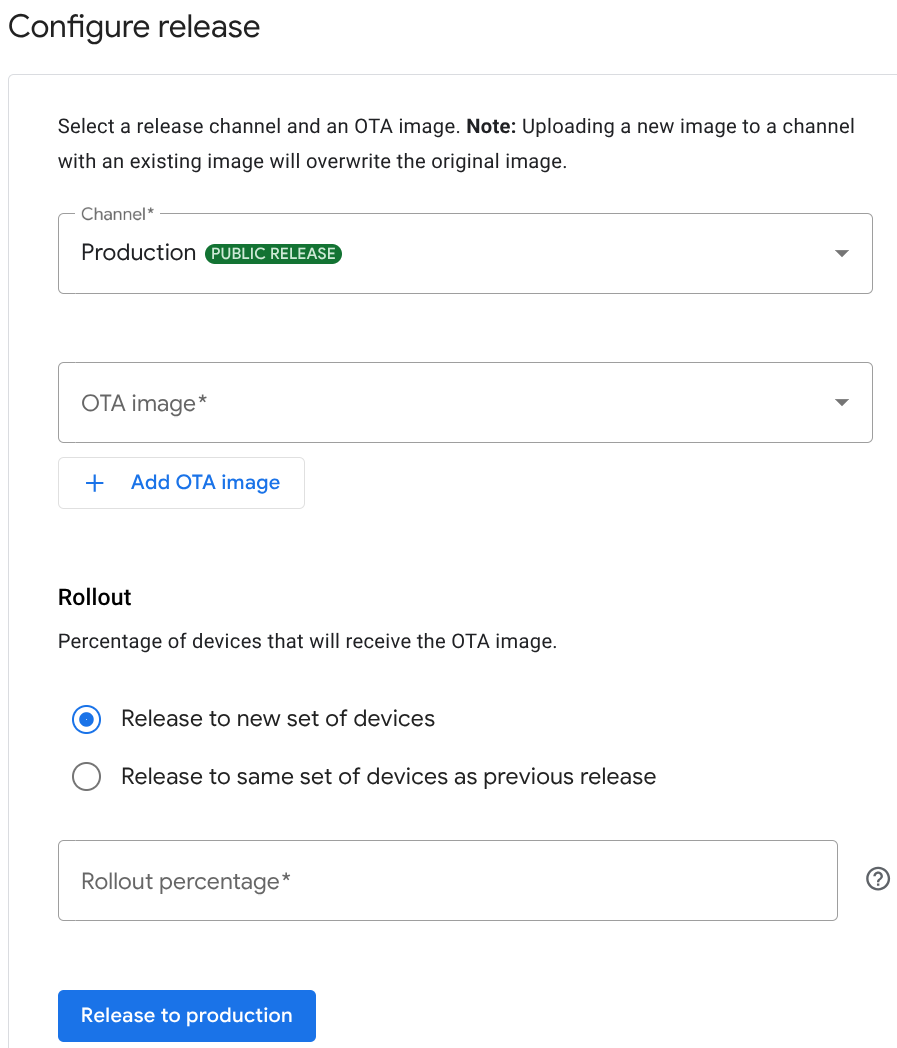
Rysunek 5. Opcje wdrażania W sekcji Wdrażanie wybierz opcję Wdróż na nowym zestawie urządzeń.
Wybierz obraz i wpisz odsetek wdrożenia, a następnie przejdź do opublikowania obrazu.
Zastąp obraz na początkowym zestawie urządzeń
Na rysunku 5 w sekcji Wdrażanie wybierz opcję Opublikuj na tym samym zestawie urządzeń co poprzednią wersję.
Wybierz obraz z listy i zwolnij go. Odsetek wdrożenia pozostaje taki sam jak wcześniej skonfigurowany.
Zwiększanie odsetka użytkowników biorących udział we wdrożeniu
W tabeli Wersje w Konsoli programisty kliknij menu „Więcej” dla kanału docelowego, aby wyświetlić opcje pokazane na rysunku 4.
Kliknij Zwiększ odsetek użytkowników.
W wyświetlonym oknie wpisz odsetek użytkowników biorących udział we wdrożeniu i kliknij Zapisz. Liczba nie może być mniejsza niż bieżący odsetek wdrażania.
Sprawdź, czy w kolumnie Wdrażanie (%) w tabeli Wersje w Konsoli Play na głównym ekranie konfiguracji jest widoczny nowy odsetek wdrażania.