

אחרי שסיימתם לבדוק את קובץ ה-OTA, אתם יכולים להפיץ אותו לסביבת הייצור באמצעות ערוץ הייצור.
הגדרת המקור
כדי להפיץ עדכון OTA בסביבת הייצור:
לוחצים על הכרטיסייה פרסום.
בתפריט הנפתח, בוחרים בערוץ הייצור.
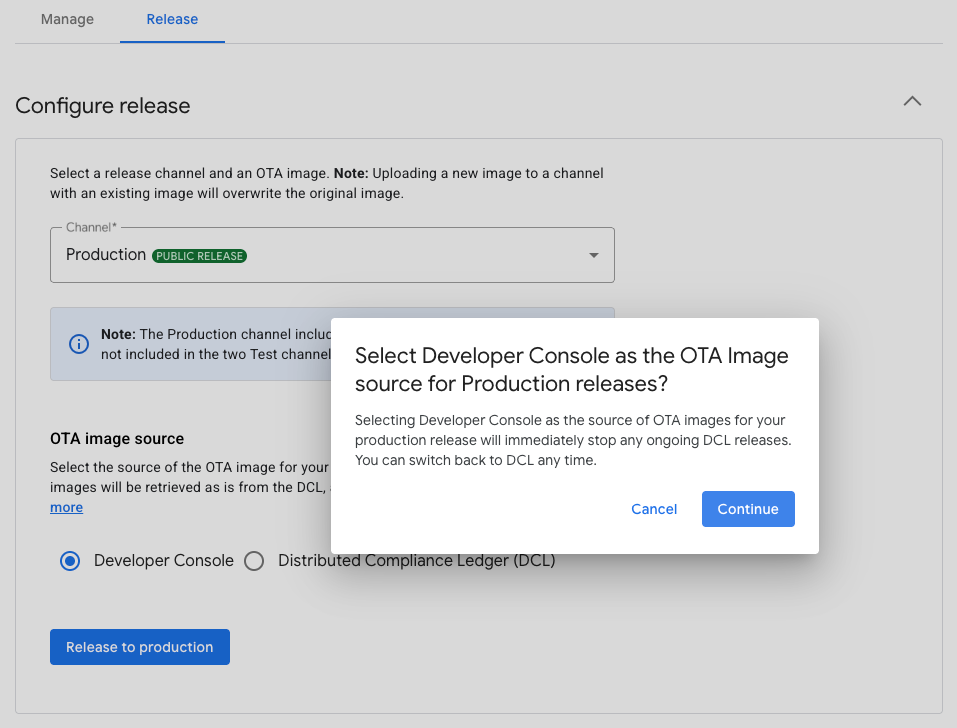
בוחרים באפשרות Developer Console או Distributed Compliance Ledger (DCL) כמקור לתמונת ה-OTA:
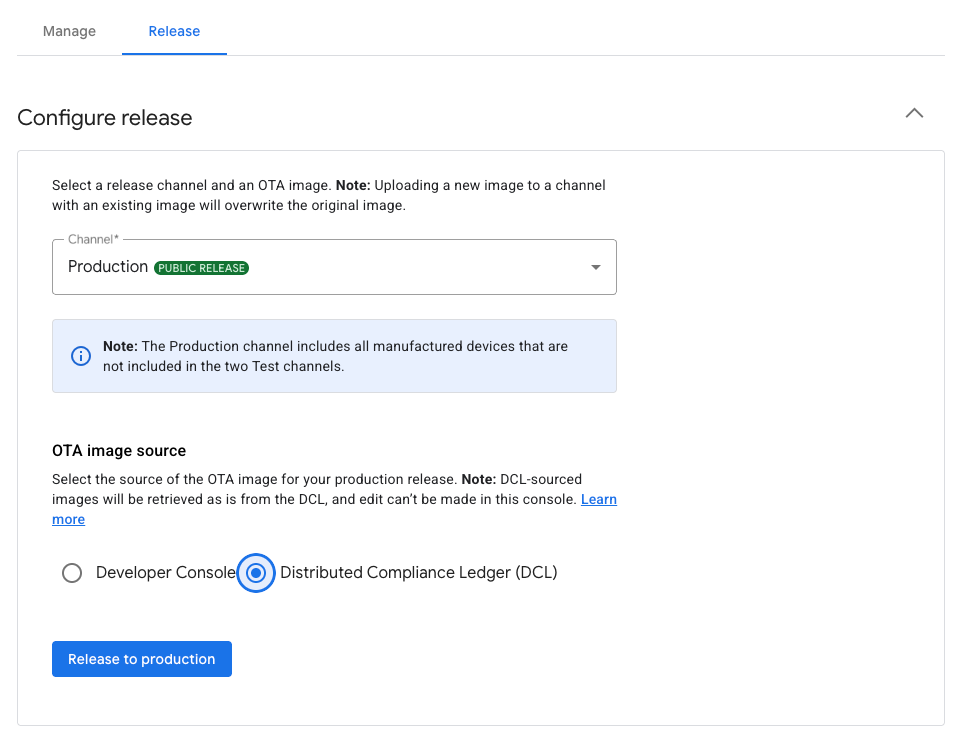
איור 1: בחירת מקור התמונה של גרסת הייצור
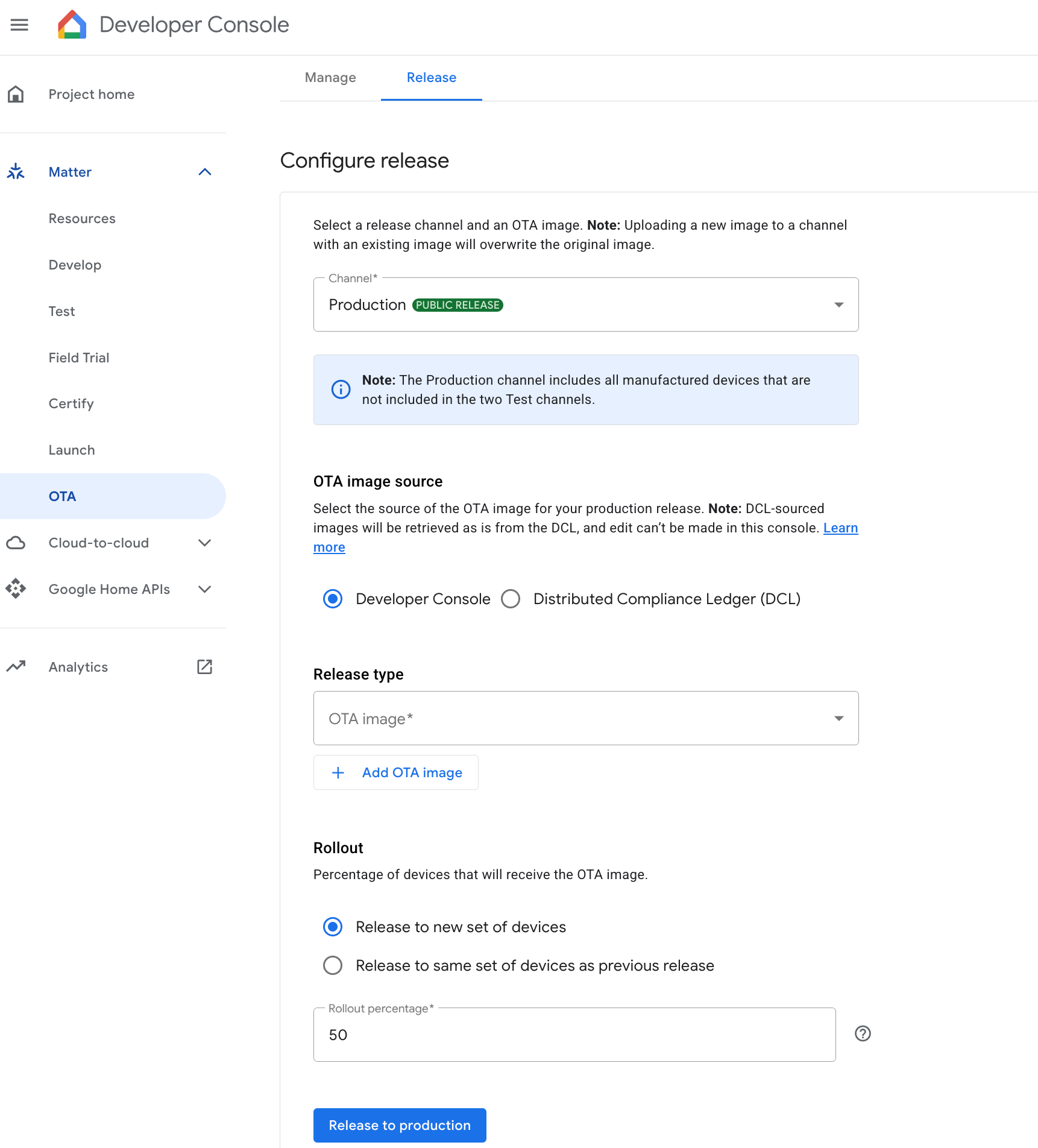
הפצת קובץ אימג' מ-OTA באמצעות Developer Console
בוחרים קובץ אימג' מ-OTA Image ומוסיפים אותו בלחיצה על Add OTA Image.
אחוז ההשקה מייצג את אחוז המכשירים שיקבלו את קובץ ה-OTA. בשדה הזה, מציינים מספר שלם בין 1 ל-100. אם אתם מעדיפים להפיץ את קובץ האימג' מ-OTA בקבוצות, הזינו ערך נמוך מ-100.
אם משיקים את קובץ האימג' בקבוצות, אלגוריתם בוחר את המכשירים באופן אקראי ולא בהכרח מעביר את העדכון לאחוז המדויק של המכשירים שהגדרתם בשדה אחוז ההשקה. עם זאת, ככל שמאגר המכשירים גדול יותר, למשל 1,000 או יותר, כך גדל הסיכוי שהאלגוריתם יעמוד באחוז ההשקה שהוגדר.
הפצת קובץ אימג' מ-OTA באמצעות DCL
אם בוחרים באפשרות Distributed Compliance Ledger (DCL), המערכת משתמשת ב-DCL כמקור לקובץ האימג' של ה-OTA לגרסת הייצור.
לוחצים על השקה לסביבת הייצור.
מופיעה תיבת דו-שיח לאישור. לוחצים על פרסום כדי לאשר את הפרסום בגרסת הייצור.
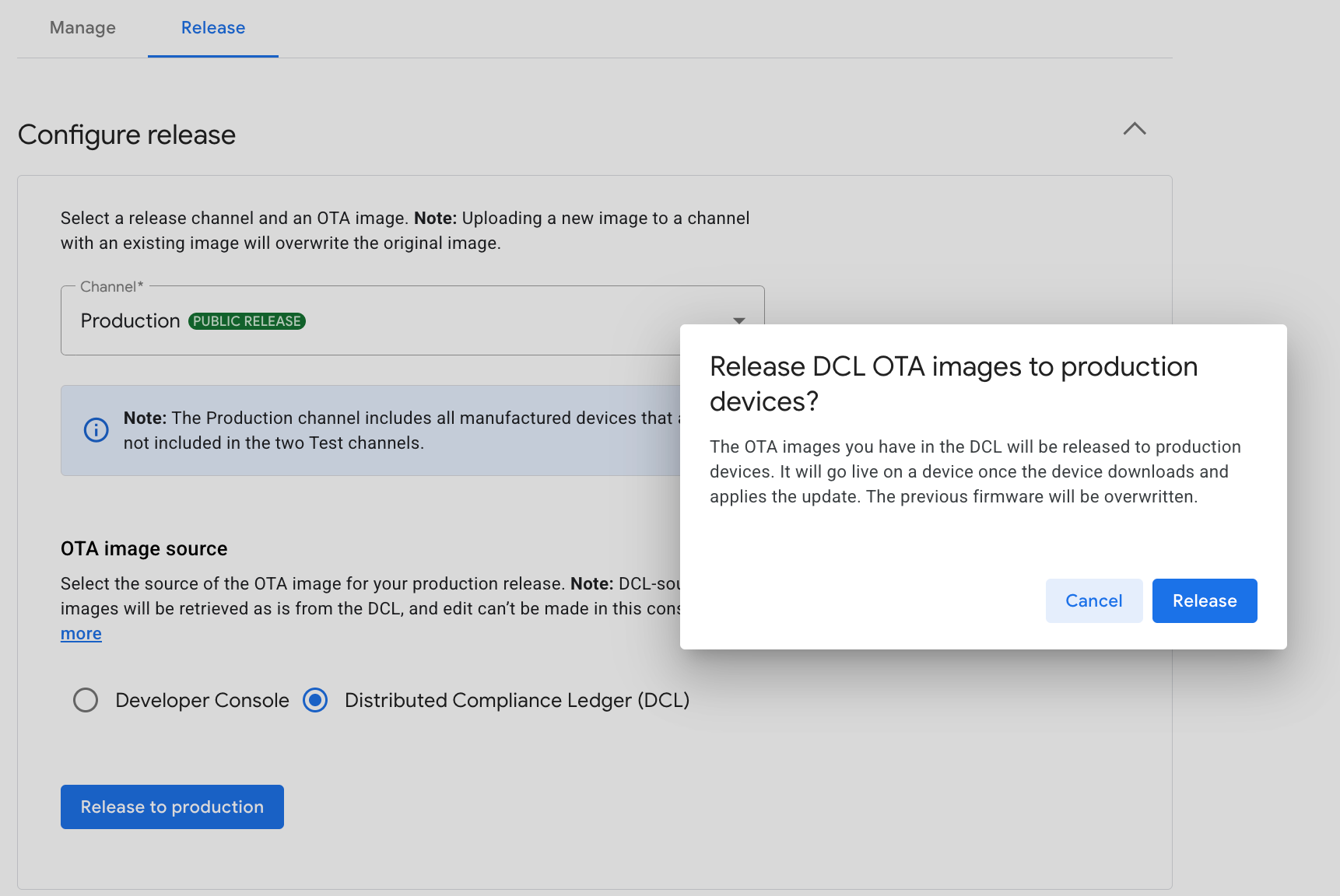
איור 2: אישור גרסת הייצור
מוודאים שערוץ הייצור מופיע בטבלה גרסאות פעילות.
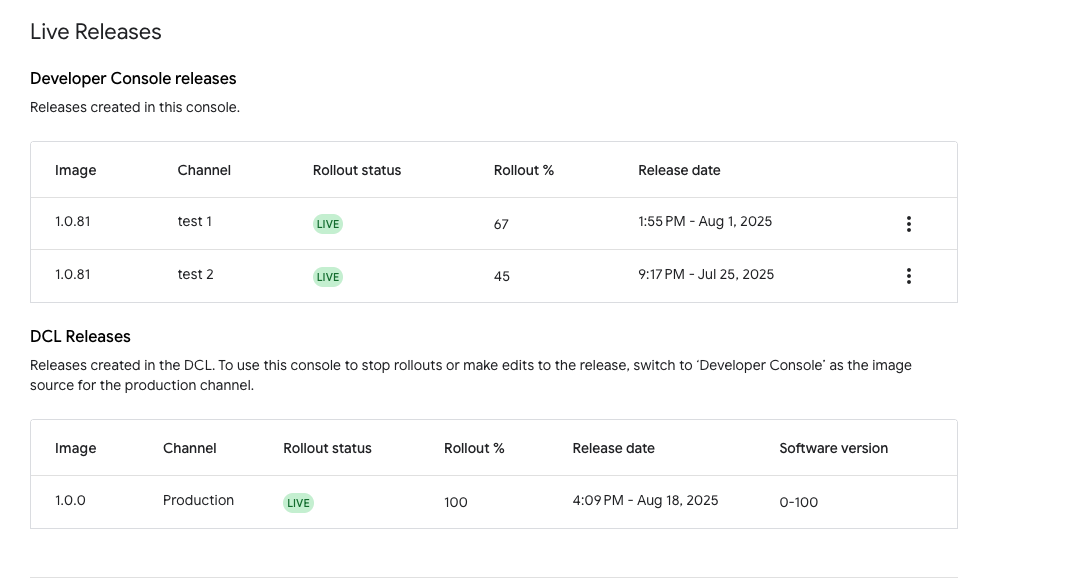
הטבלה כוללת את שמות התמונות והערוצים, את סטטוס ההשקה (LIVE או INACTIVE), את אחוז ההשקה שהגדרתם ואת התאריך והשעה של ההשקה. גרסאות שמקורן ב-DCL יוצגו אם הן קיימות, אבל הן לקריאה בלבד ואי אפשר לערוך אותן.
הפסקת גרסה
הפסקת גרסה ב-Developer Console
בטבלה Developer Console releases, לוחצים על תפריט האפשרויות הנוספות של הערוץ הרצוי, כמו שמוצג באיור 4.
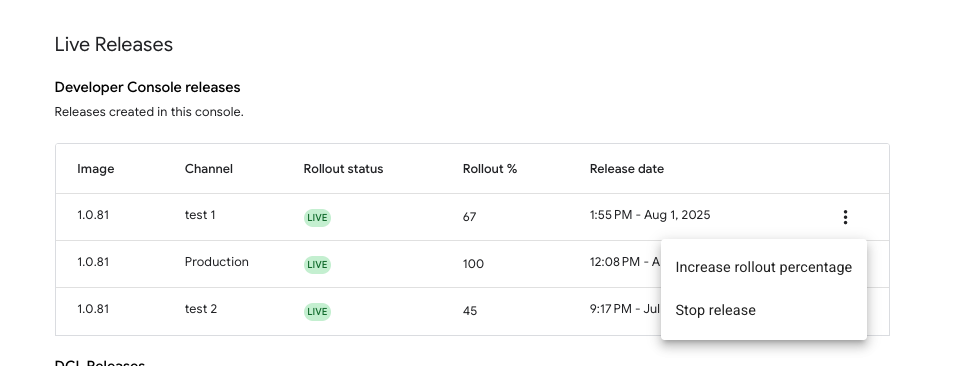
איור 4: עצירת גרסה פעילה לוחצים על הפסקת ההפצה.
בחלון הדו-שיח שמופיע מצוין שהשקת הגרסה למכשירים נוספים תיפסק מיד, ובמכשירים שכבר קיבלו את הגרסה תהיה קושחה מעודכנת. כדי להמשיך, לוחצים על עצירה.
מוודאים שהערך של Rollout status במסך ההגדרות הראשי עודכן ל-INACTIVE.
הפסקת גרסה של DCL
אם תחליפו את מקור קובץ ה-OTA מ-DCL בחזרה ל-Developer Console, כל ההשקות הפעילות ב-DCL ייפסקו.
המשך של גרסה לא פעילה
אחרי שעוצרים את הגרסה והיא עוברת למצב לא פעילה, ממשיכים באותו ערוץ באחת מהדרכים הבאות:
- ממשיכים את ההשקה עם קבוצת המכשירים הראשונית
- הפצת קובץ האימג' לקבוצה חדשה של מכשירים
- החלפת קובץ האימג' בקבוצת המכשירים הראשונית
המשך ההשקה
בטבלה Developer Console releases, לוחצים על תפריט האפשרויות הנוספות של הערוץ הלא פעיל ובוחרים באפשרות Resume rollout.
מופיעה תיבת דו-שיח שבה כתוב שההשקה תחול על קבוצת המכשירים הראשונית, ועם אחוז ההשקה שהגדרתם במקור. לוחצים על המשך כדי להמשיך.
הפצת קובץ האימג' לקבוצה חדשה של מכשירים
בקטע Configure release במסך ההגדרות, בוחרים את הערוץ הלא פעיל.
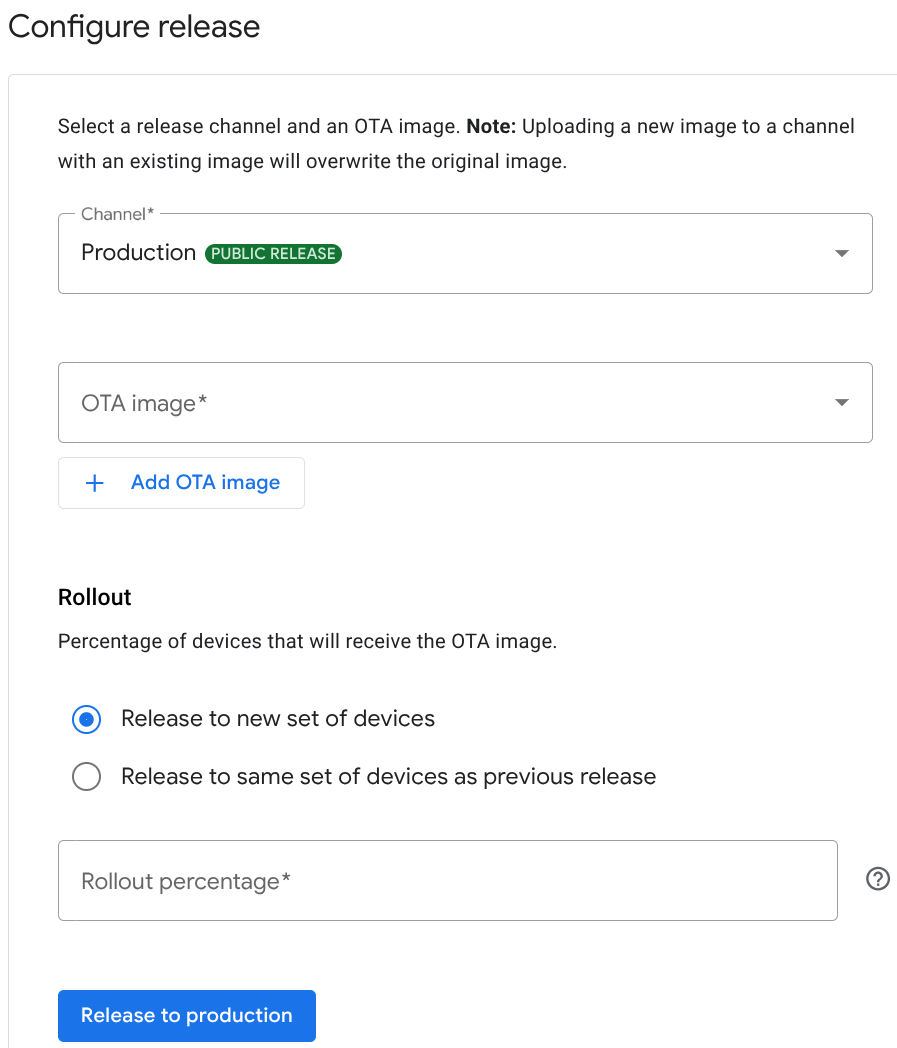
איור 5: אפשרויות של כפתורי בחירה להשקה בקטע השקה, לוחצים על כפתור הבחירה השקה לקבוצה חדשה של מכשירים.
בוחרים את התמונה, מזינים את אחוז ההשקה וממשיכים להשקת התמונה.
החלפת קובץ האימג' בקבוצת המכשירים הראשונית
באיור 5, בקטע השקה, בוחרים באפשרות השקה לאותה קבוצת מכשירים כמו הגרסה הקודמת.
בוחרים את התמונה מהרשימה הנפתחת וממשיכים לשחרור התמונה. אחוז ההשקה נשאר כמו שהוגדר קודם.
הגדלת אחוז ההשקה
בטבלה Developer Console releases, לוחצים על סמל האפשרויות הנוספות של הערוץ הרצוי כדי להציג את האפשרויות שמופיעות באיור 4.
לוחצים על הגדלת אחוז ההשקה.
בתיבת הדו-שיח שנפתחת, מזינים את אחוז ההשקה ולוחצים על שמירה. המספר לא יכול להיות קטן מאחוז ההשקה הנוכחי.
מוודאים שבטבלה Developer Console releases במסך ההגדרות הראשי, הערך בעמודה Rollout % הוא אחוז ההשקה החדש.