

Al termine del test dell'immagine OTA, puoi rilasciarla in produzione utilizzando il canale di produzione.
Configura origine
Per rilasciare un aggiornamento OTA in produzione:
Seleziona la scheda Release.
Seleziona il canale di produzione dal menu a discesa.
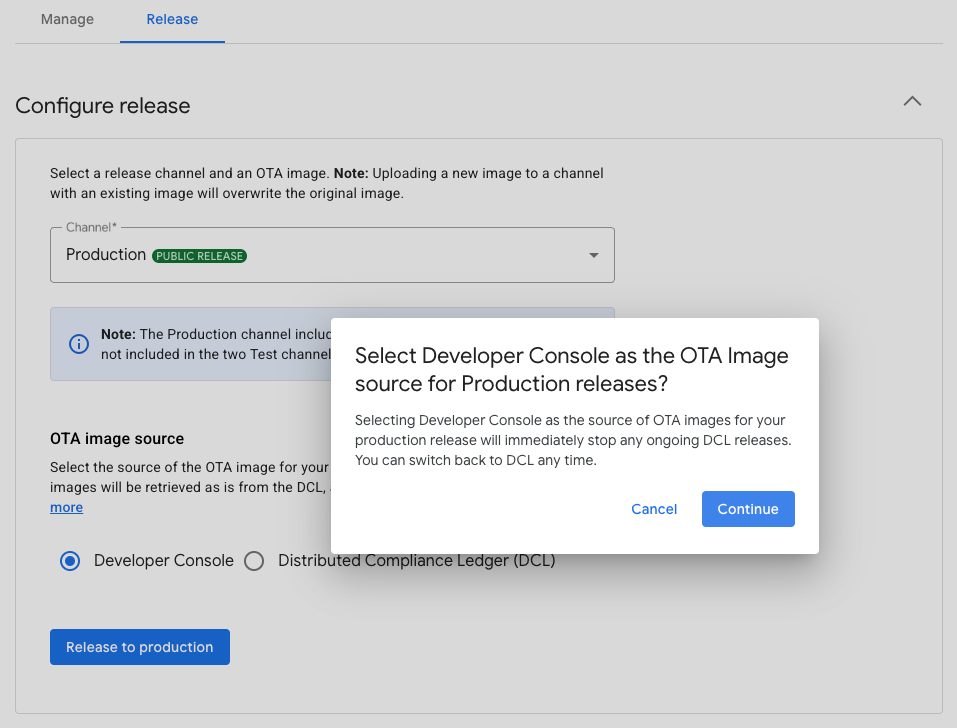
Seleziona Developer Console o Distributed Compliance Ledger (DCL) come origine dell'immagine OTA:
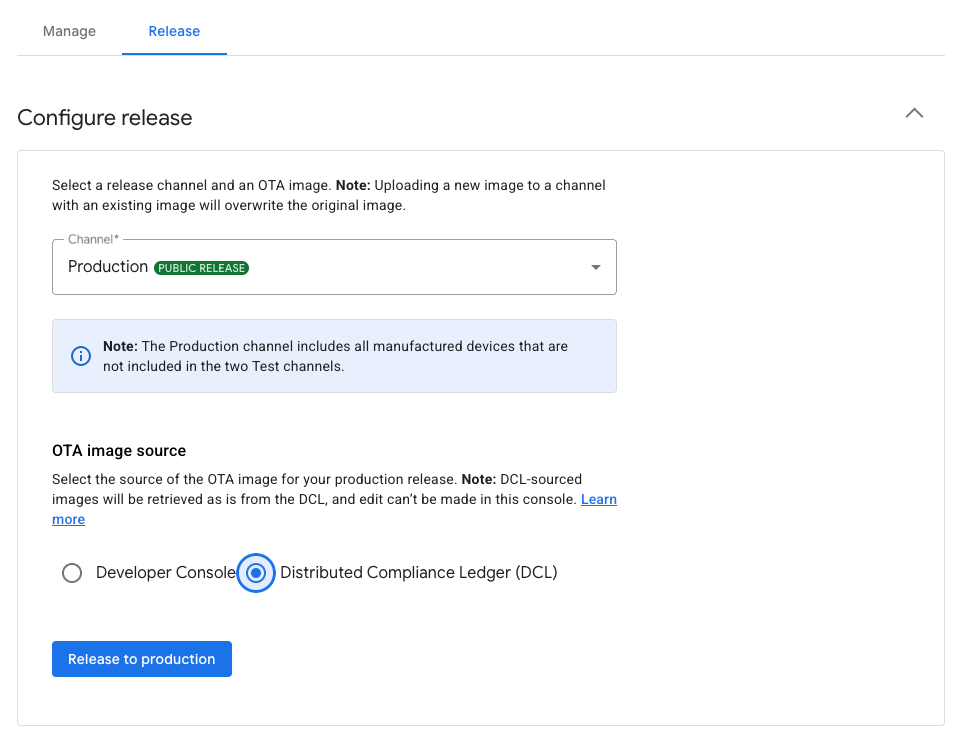
Figura 1: scelta dell'origine dell'immagine della release di produzione
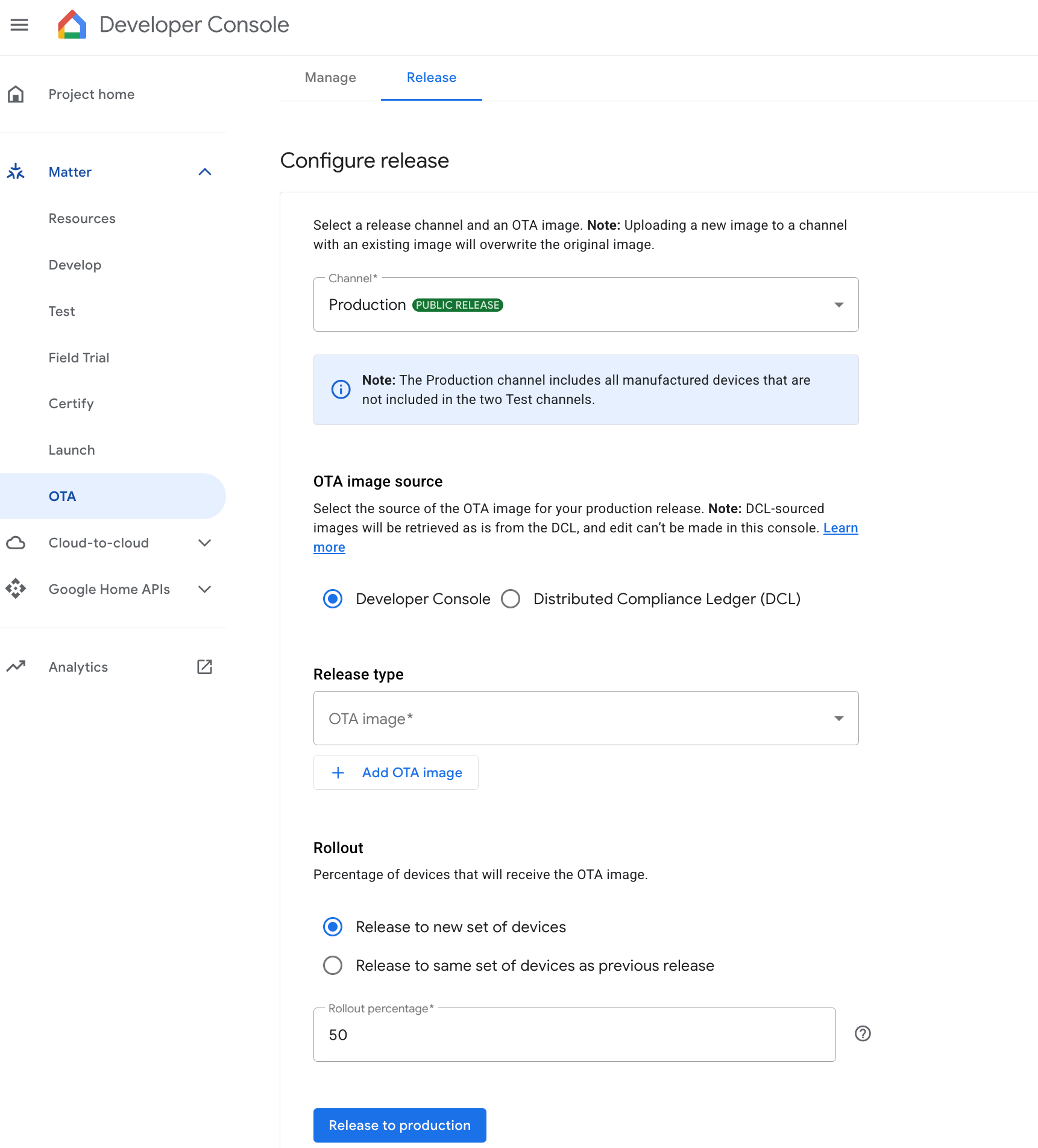
Rilascia un'immagine OTA utilizzando la Developer Console
Seleziona un'immagine da Immagine OTA e aggiungila facendo clic su Aggiungi immagine OTA.
La percentuale di implementazione rappresenta la percentuale di dispositivi che riceveranno l'immagine OTA. Per questo campo, specifica un numero intero da 1 a 100. Inserisci un valore inferiore a 100 se preferisci rilasciare l'immagine OTA in batch.
Se implementi l'immagine in batch, un algoritmo seleziona i dispositivi in modo casuale e non necessariamente fornisce l'aggiornamento alla percentuale esatta di dispositivi configurata nel campo Percentuale di implementazione. Tuttavia, un pool di dispositivi di grandi dimensioni, ad esempio 1000 o più, offre all'algoritmo una maggiore probabilità di raggiungere la percentuale di implementazione configurata.
Rilascia un'immagine OTA utilizzando il DCL
Se selezioni Distributed Compliance Ledger (DCL) , il DCL viene utilizzato come origine dell'immagine OTA per la release di produzione.
Fai clic su Rilascia in produzione.
Viene visualizzata una finestra di dialogo di conferma. Fai clic su Rilascia per confermare la release di produzione.
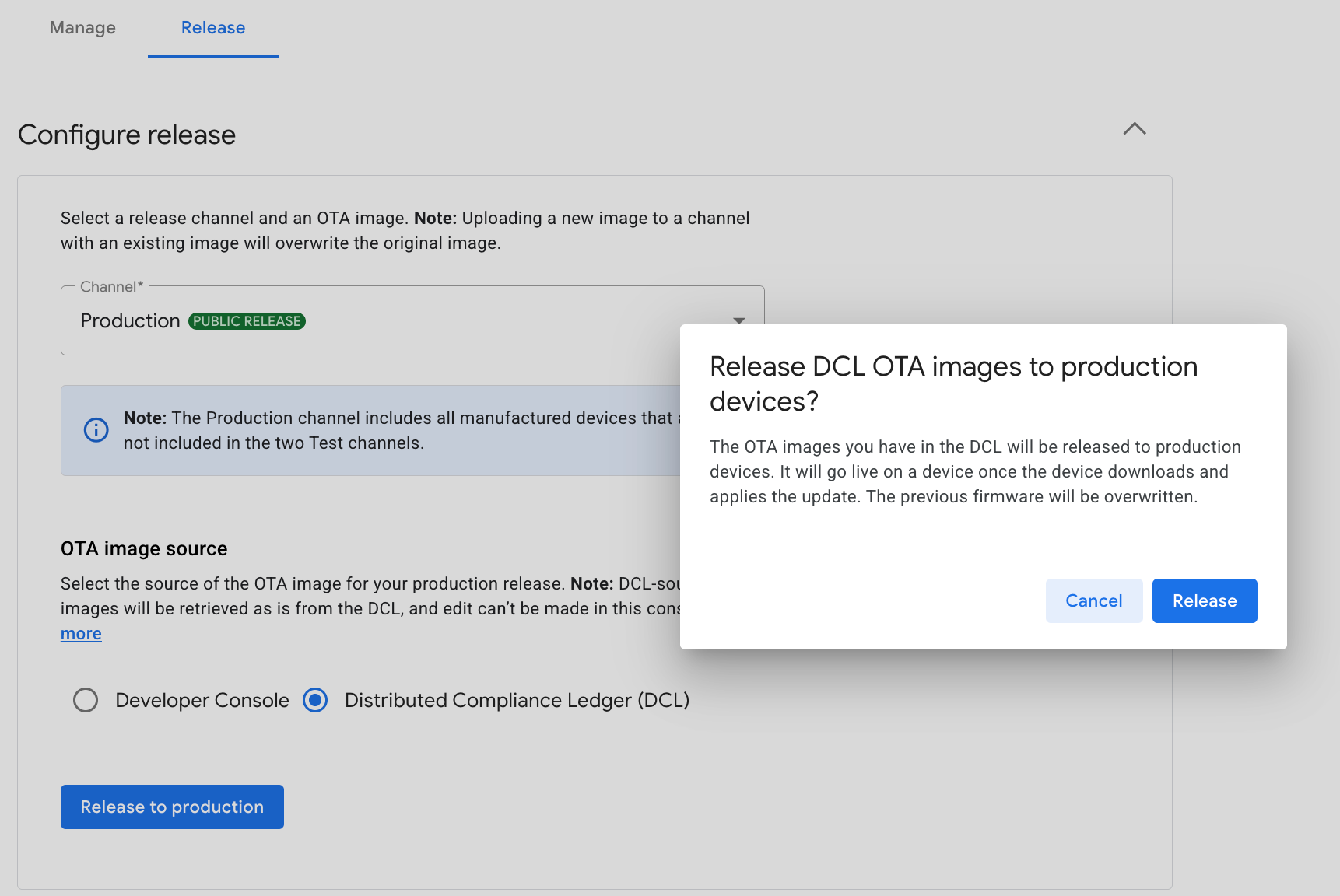
Figura 2: conferma della release di produzione
Verifica che il canale di produzione venga visualizzato nella tabella Release live.
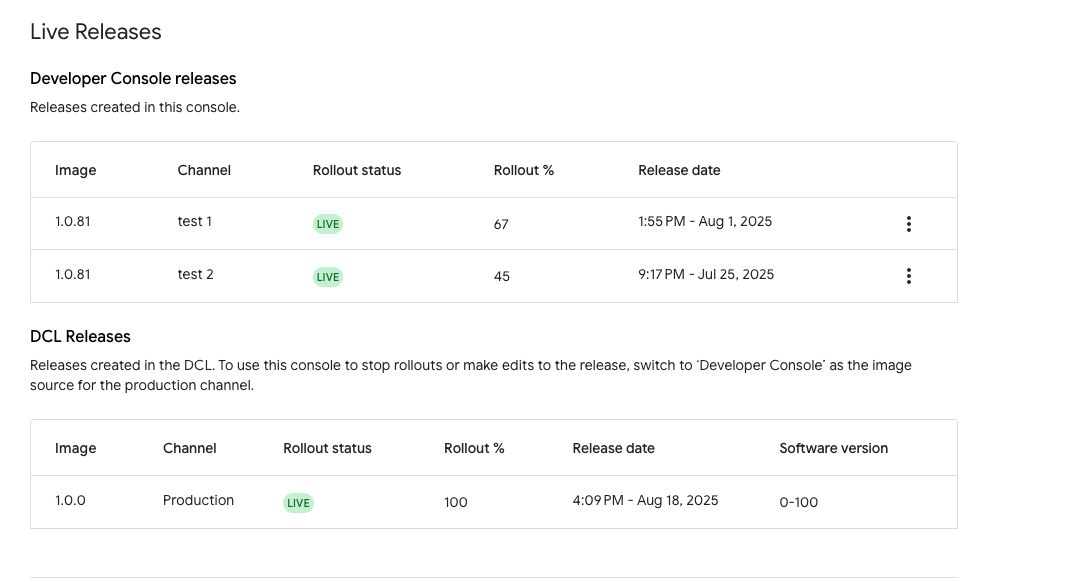
La tabella include i nomi dell'immagine e del canale, lo stato dell'implementazione ( LIVE o INATTIVO), la percentuale di implementazione impostata, nonché la data e l'ora di rilascio. Le release provenienti dal DCL verranno visualizzate, se presenti, ma sono di sola lettura e non modificabili.
Interrompi una release
Interrompi una release della Developer Console
Nella tabella Release della Developer Console , fai clic sul menu "Altro" per il canale di destinazione, come mostrato nella Figura 4.
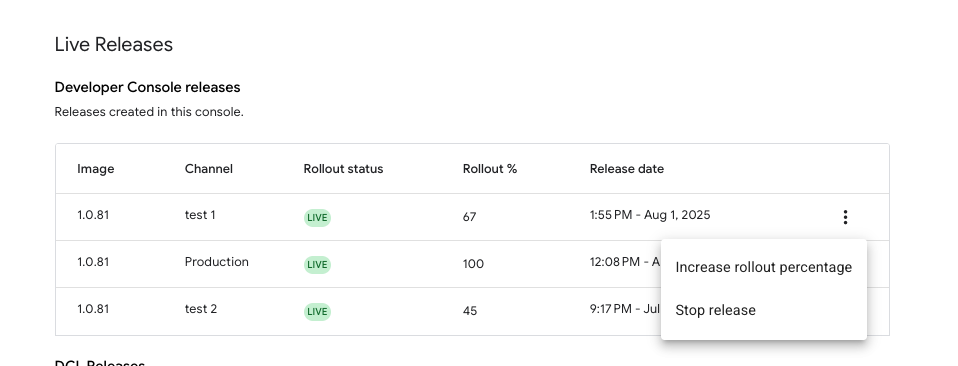
Figura 4: interrompi la release attiva Fai clic su Interrompi release.
La finestra di dialogo che segue indica che l'implementazione della release su altri dispositivi verrà interrotta immediatamente e che i dispositivi che hanno già ricevuto la release utilizzeranno il firmware aggiornato. Per procedere, fai clic su Interrompi.
Verifica che lo stato di implementazione nella schermata di configurazione principale sia stato aggiornato a INATTIVO.
Interrompi una release DCL
Se torni a utilizzare la Developer Console come origine dell'immagine OTA anziché il DCL, tutte le release DCL in corso verranno interrotte.
Continua una release inattiva
Dopo aver interrotto una release e averla impostata sullo stato INATTIVO , continua sullo stesso canale in uno dei seguenti modi:
- Riprendi la release con il set iniziale di dispositivi
- Rilascia l'immagine su un nuovo set di dispositivi
- Sovrascrivi l'immagine sul set iniziale di dispositivi
Riprendi la release
Nella tabella Release della Developer Console, fai clic sul menu "Altro" per il canale inattivo e seleziona Riprendi implementazione.
Una finestra di dialogo ti informa che l'implementazione verrà applicata al set iniziale di dispositivi e con la percentuale di implementazione configurata originariamente. Fai clic su Riprendi per procedere.
Rilascia l'immagine su un nuovo set di dispositivi
Nella sezione Configura release della schermata di configurazione, seleziona il canale inattivo.
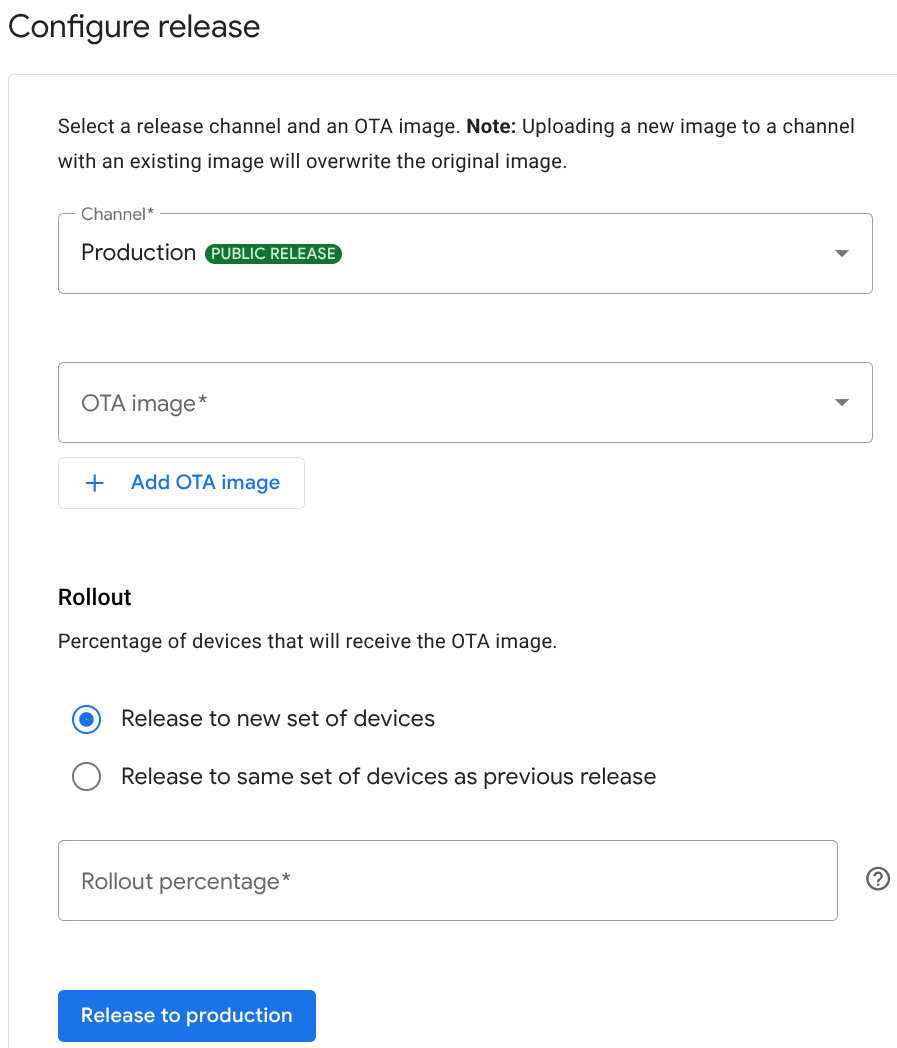
Figura 5: opzioni del pulsante di opzione di implementazione In Implementazione, seleziona il pulsante di opzione Rilascia su un nuovo set di dispositivi.
Seleziona l'immagine, inserisci la percentuale di implementazione e procedi al rilascio dell'immagine.
Sovrascrivi l'immagine sul set iniziale di dispositivi
Nella Figura 5, in Implementazione, seleziona il pulsante di opzione Rilascia sullo stesso set di dispositivi della release precedente.
Seleziona l'immagine dall'elenco a discesa e procedi al rilascio dell'immagine. La percentuale di implementazione rimane la stessa configurata in precedenza.
Aumenta la percentuale di implementazione
Nella tabella Release della Developer Console, fai clic sul menu "Altro" per il canale di destinazione per visualizzare le opzioni mostrate nella Figura 4.
Fai clic su Aumenta la percentuale di implementazione.
Nella finestra di dialogo che segue, inserisci la percentuale di implementazione e fai clic su Salva. Il numero non può essere inferiore alla percentuale di implementazione attuale.
Verifica che la percentuale di implementazione nella tabella Release della Developer Console della schermata di configurazione principale mostri la nuova percentuale di implementazione.