

Wenn Sie das Testen Ihres OTA‑Images abgeschlossen haben, können Sie das OTA‑Image über den Produktionskanal für die Produktion freigeben.
Quelle konfigurieren
So geben Sie ein OTA‑Update für die Produktion frei:
Wählen Sie den Tab Freigabe aus.
Wählen Sie im Drop-down-Menü den Produktionskanal aus.
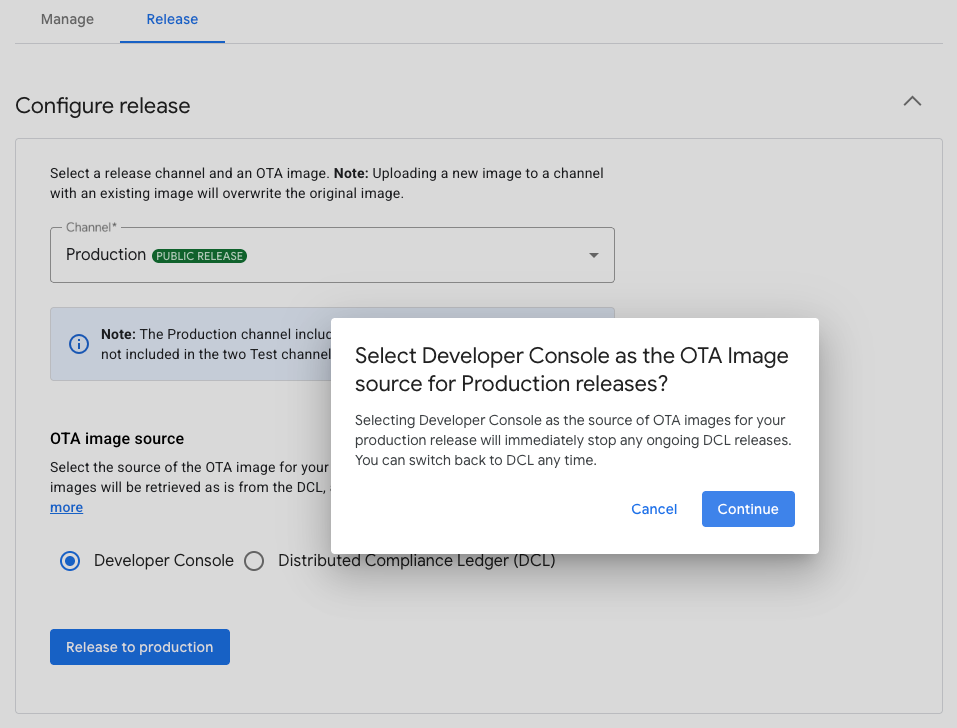
Wählen Sie entweder Entwicklerkonsole oder Distributed Compliance Ledger (DCL) als Quelle für das OTA‑Image aus:
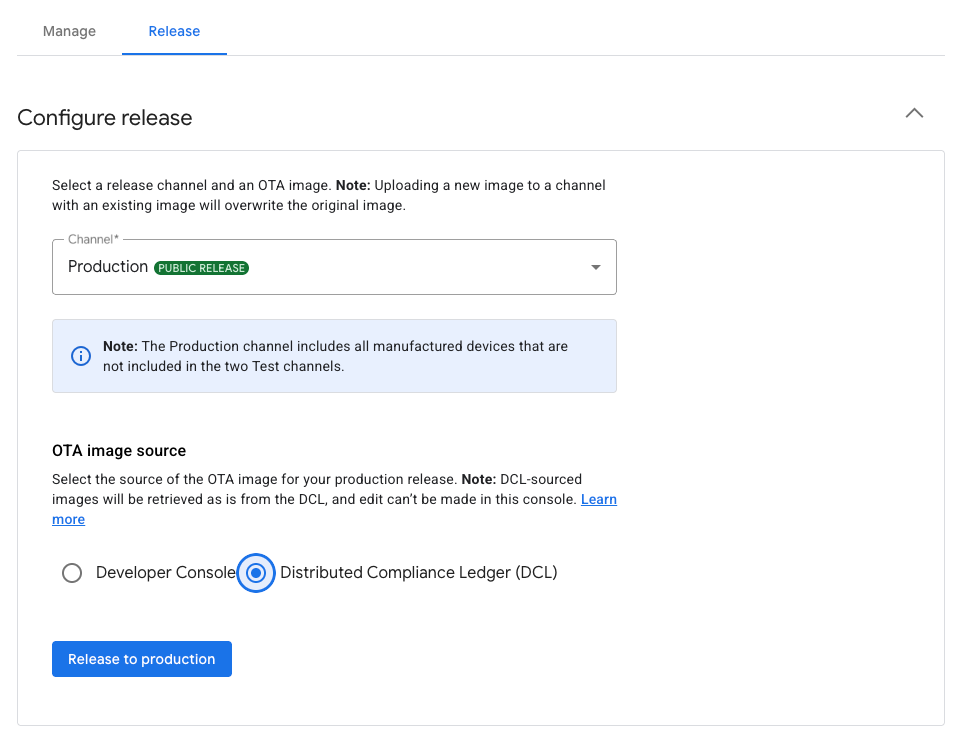
Abbildung 1: Quelle für das Image für die Produktionsfreigabe auswählen
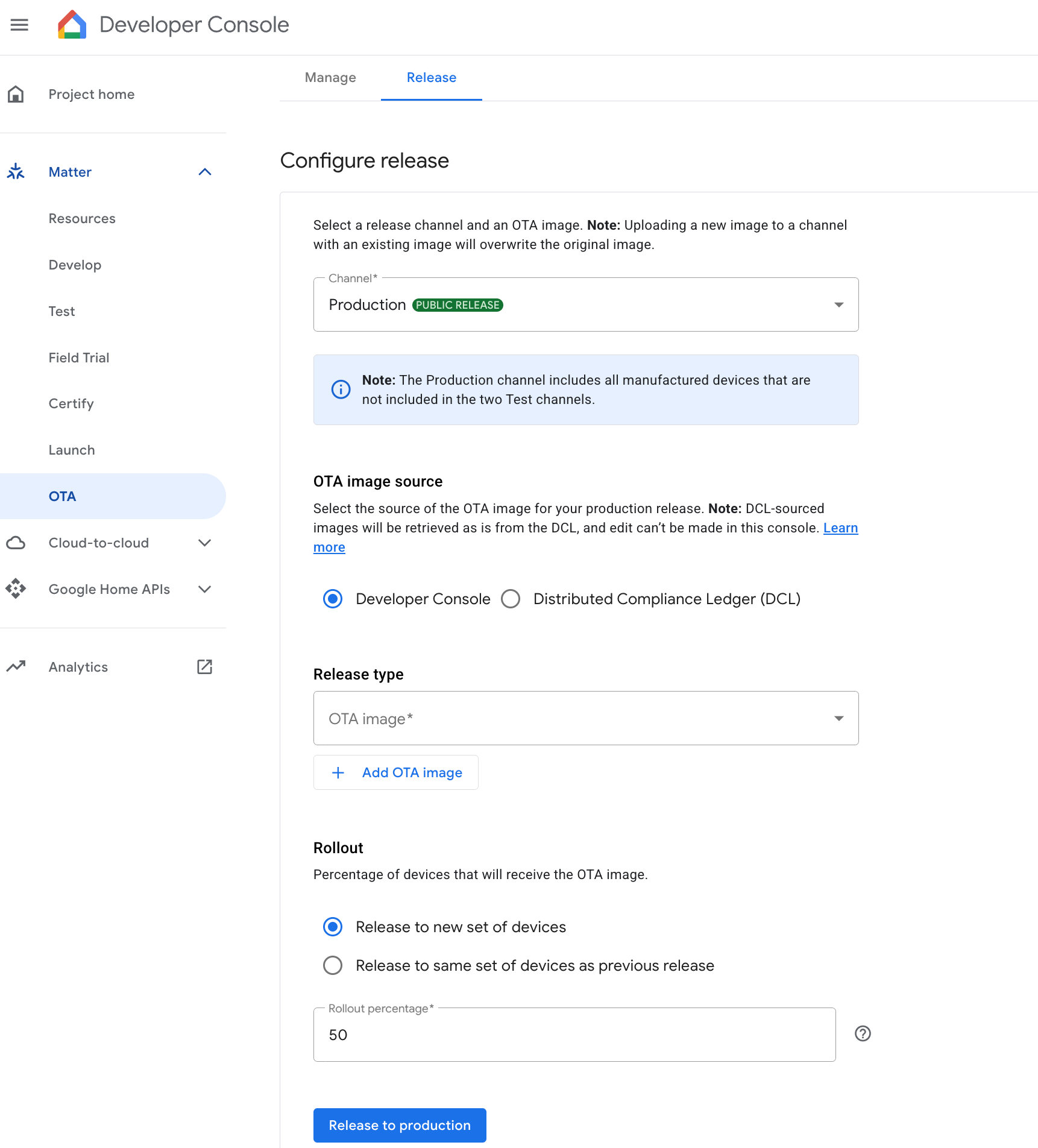
OTA‑Image über die Entwicklerkonsole freigeben
Wählen Sie unter OTA‑Image ein Image aus und fügen Sie es hinzu, indem Sie auf OTA‑Image hinzufügen klicken.
Der Prozentsatz für den Roll-out gibt an, wie viel Prozent der Geräte das OTA‑Image erhalten. Geben Sie für dieses Feld eine Ganzzahl zwischen 1 und 100 an. Geben Sie einen Wert unter 100 ein, wenn Sie das OTA‑Image in Batches freigeben möchten.
Wenn Sie das Image in Batches bereitstellen, werden die Geräte zufällig von einem Algorithmus ausgewählt. Es ist daher nicht garantiert, dass das Update genau an den Prozentsatz der Geräte ausgeliefert wird, den Sie im Feld Prozentsatz für den Roll-out konfiguriert haben. Bei einer großen Anzahl von Geräten, z. B. 1.000 oder mehr, ist die Wahrscheinlichkeit jedoch höher, dass der konfigurierte Prozentsatz für den Roll-out erreicht wird.
OTA‑Image über DCL freigeben
Wenn Sie Distributed Compliance Ledger (DCL) auswählen, wird DCL als Quelle für das OTA‑Image für die Produktionsfreigabe verwendet.
Klicken Sie auf Für Produktion freigeben.
Ein Bestätigungsdialog erscheint. Klicken Sie auf Freigeben , um die Produktionsfreigabe zu bestätigen.
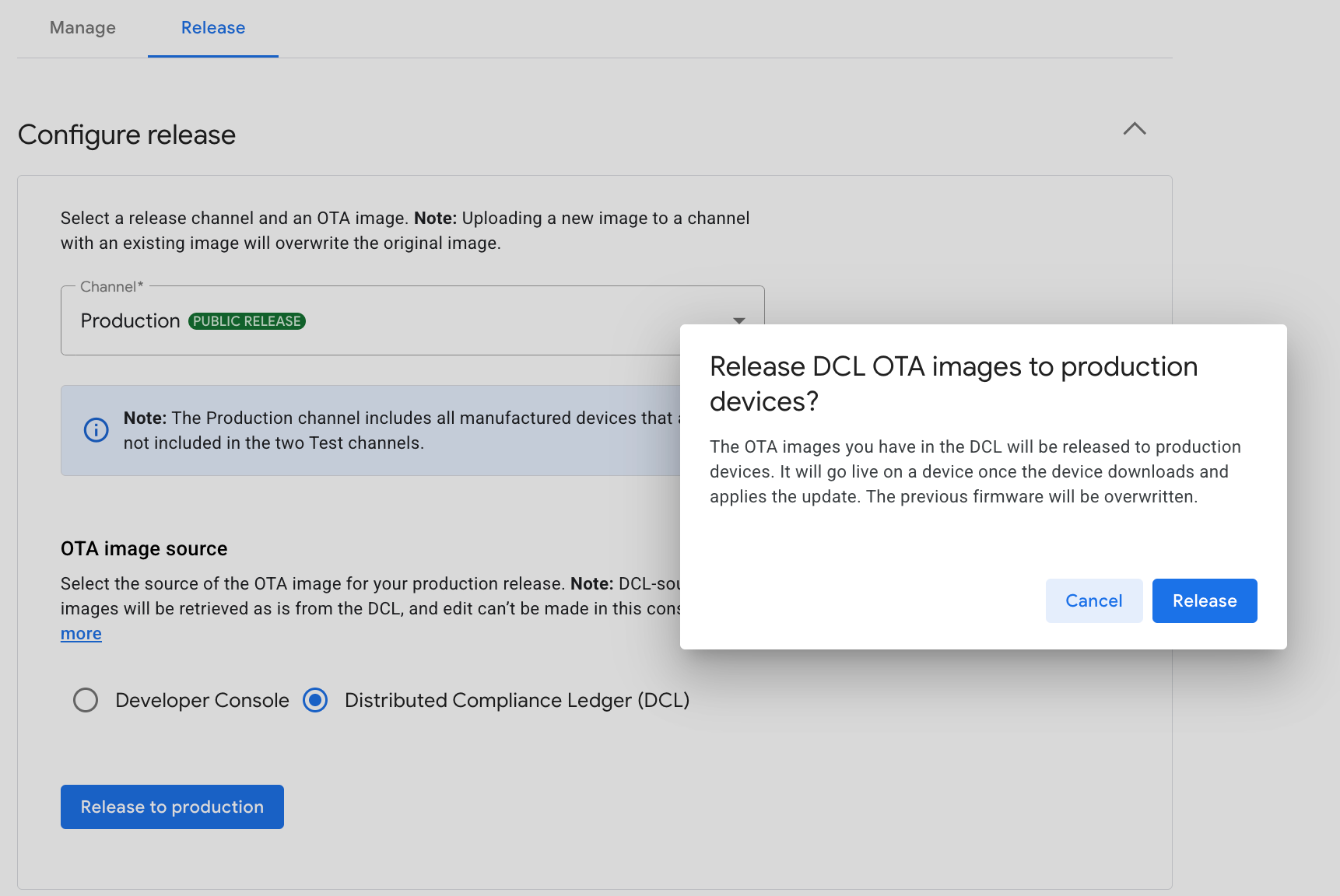
Abbildung 2: Produktionsfreigabe bestätigen
Prüfen Sie, ob der Produktionskanal in der Tabelle Aktive Releases angezeigt wird.
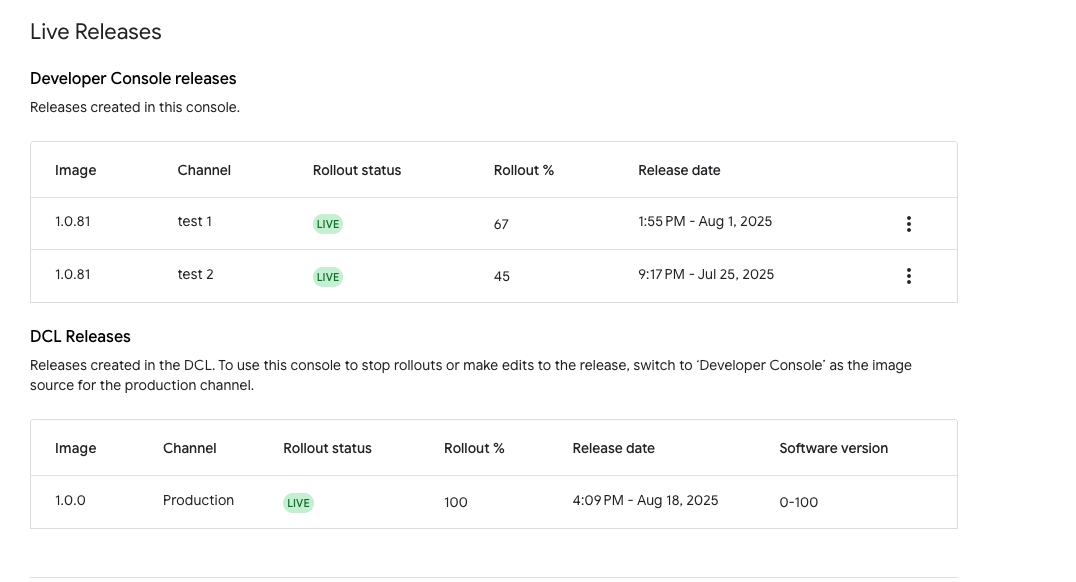
Die Tabelle enthält die Namen des Images und des Kanals, den Status des Roll-outs (AKTIV oder INAKTIV), den von Ihnen festgelegten Prozentsatz für den Roll-out sowie das Datum und die Uhrzeit der Freigabe. Releases aus DCL werden angezeigt, sofern vorhanden. Sie sind jedoch schreibgeschützt und können nicht bearbeitet werden.
Release beenden
Release in der Entwicklerkonsole beenden
Klicken Sie in der Tabelle Releases in der Entwicklerkonsole auf das Dreipunkt-Menü 'more' für den Zielkanal, wie in Abbildung 4 gezeigt.
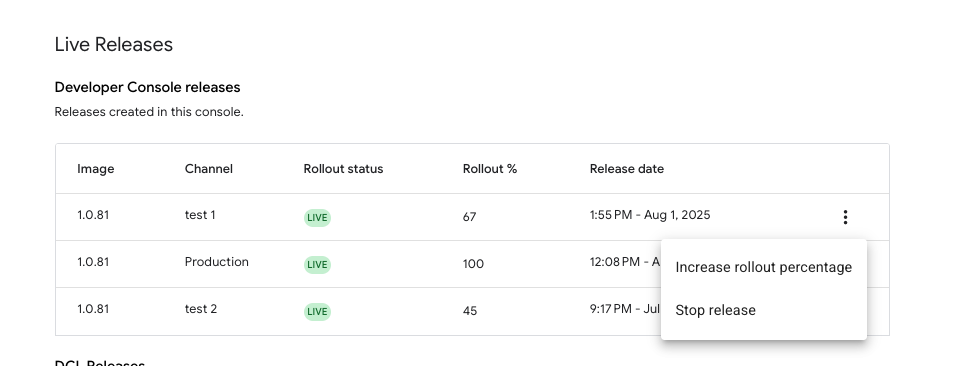
Abbildung 4: Aktiven Release beenden Klicken Sie auf Release beenden.
Im folgenden Dialogfenster wird angezeigt, dass der Roll-out des Release für weitere Geräte sofort beendet wird und dass Geräte, die das Release bereits erhalten haben, die aktualisierte Firmware verwenden. Klicken Sie auf Beenden, um fortzufahren.
Prüfen Sie, ob der Roll-out-Status auf dem Hauptkonfigurationsbildschirm in INAKTIV geändert wurde.
DCL-Release beenden
Wenn Sie die Quelle des OTA‑Images von DCL wieder in die Entwicklerkonsole ändern, werden alle laufenden DCL-Releases beendet.
Inaktiven Release fortsetzen
Nachdem Sie einen Release beendet haben und er den Status INAKTIV erreicht hat, können Sie auf demselben Kanal auf eine der folgenden Arten fortfahren:
- Release mit der ursprünglichen Gerätegruppe fortsetzen
- Image für eine neue Gerätegruppe freigeben
- Image auf der ursprünglichen Gerätegruppe überschreiben
Release fortsetzen
Klicken Sie in der Tabelle Releases in der Entwicklerkonsole auf das 'Dreipunkt-Menü' für den inaktiven Kanal und wählen Sie Roll-out fortsetzen aus.
In einem Dialogfenster werden Sie darüber informiert, dass der Roll-out auf die ursprüngliche Gerätegruppe angewendet wird und der ursprünglich konfigurierte Prozentsatz für den Roll-out verwendet wird. Klicken Sie auf Fortsetzen , um fortzufahren.
Image für eine neue Gerätegruppe freigeben
Wählen Sie im Konfigurationsbildschirm im Abschnitt Release konfigurieren den inaktiven Kanal aus.
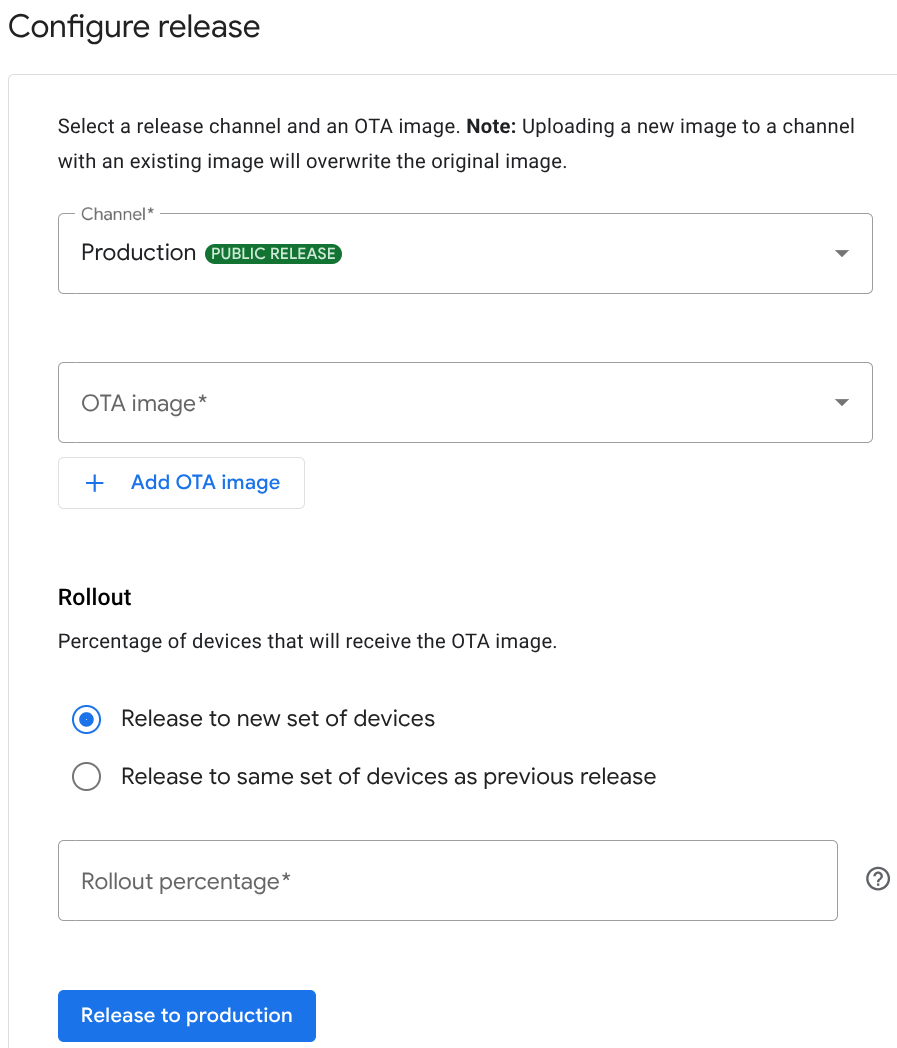
Abbildung 5: Optionen für das Optionsfeld „Roll-out“ Wählen Sie unter Roll-out das Optionsfeld Für eine neue Gerätegruppe freigeben aus.
Wählen Sie das Image aus, geben Sie den Prozentsatz für den Roll-out ein und geben Sie das Image frei.
Image auf der ursprünglichen Gerätegruppe überschreiben
Wählen Sie in Abbildung 5 unter Roll-out das Für dieselbe Gerätegruppe freigeben wie beim vorherigen Release Optionsfeld aus.
Wählen Sie das Image aus der Drop-down-Liste aus und geben Sie das Image frei. Der Prozentsatz für den Roll-out bleibt derselbe wie zuvor konfiguriert.
Prozentsatz für den Roll-out erhöhen
Klicken Sie in der Tabelle Releases in der Entwicklerkonsole auf das 'Dreipunkt-Menü' für den Zielkanal, um die in Abbildung 4 gezeigten Optionen aufzurufen.
Klicken Sie auf Prozentsatz für den Roll-out erhöhen.
Geben Sie im folgenden Dialogfenster den Prozentsatz für den Roll-out ein und klicken Sie auf Speichern. Die Zahl darf nicht niedriger als der aktuelle Prozentsatz für den Roll-out sein.
Prüfen Sie, ob in der Tabelle Releases in der Entwicklerkonsole auf dem Hauptkonfigurationsbildschirm der neue Prozentsatz für den Roll-out unter Roll-out % angezeigt wird.