

Setelah selesai menguji image OTA, Anda siap merilis image OTA ke Produksi menggunakan Saluran produksi.
Konfigurasikan sumber
Untuk merilis update OTA ke Produksi:
Pilih tab Rilis.
Pilih saluran Produksi dari menu drop-down.
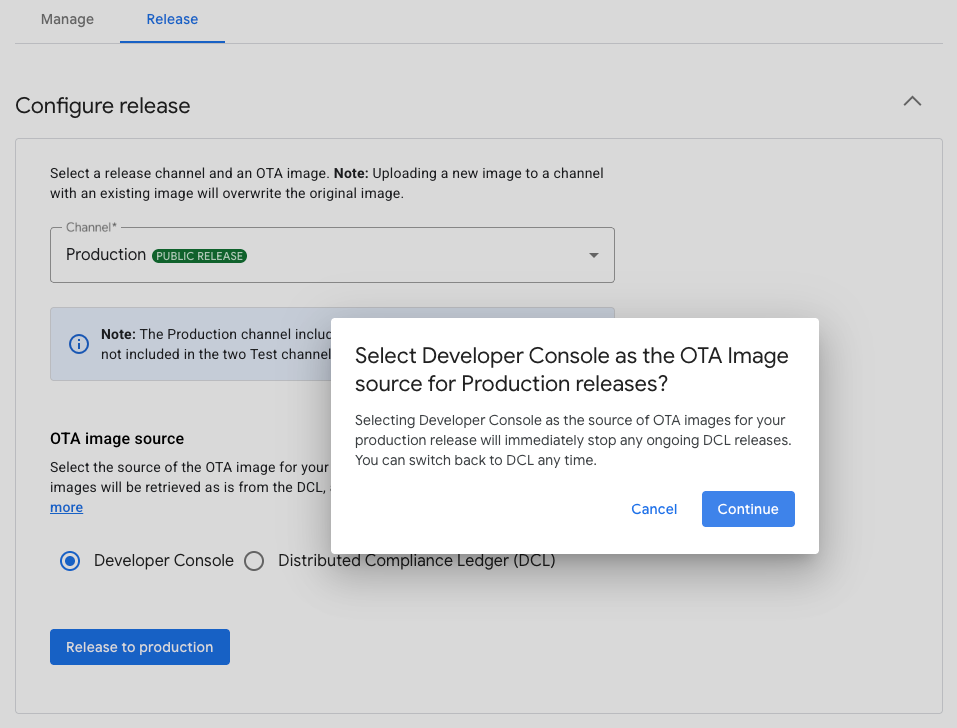
Pilih Konsol Play atau Distributed Compliance Ledger (DCL) sebagai sumber untuk image OTA:
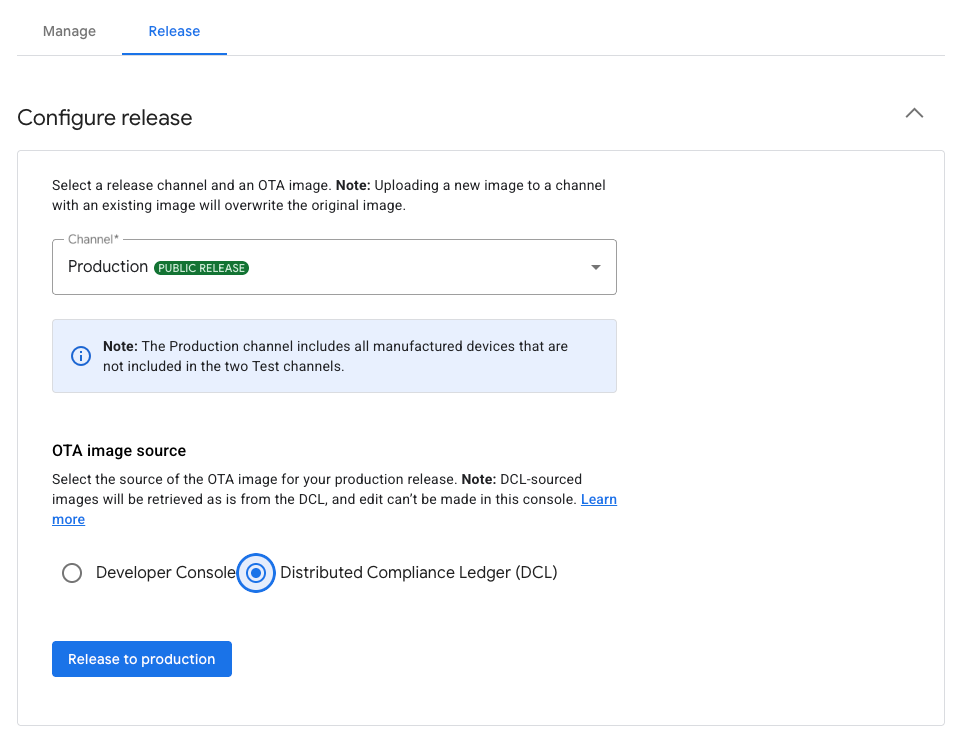
Gambar 1: Memilih sumber image rilis produksi
Merilis image OTA menggunakan Konsol Developer
Pilih image dari OTA Image dan tambahkan dengan mengklik Add OTA Image.
Persentase peluncuran menunjukkan persentase perangkat yang akan menerima image OTA. Untuk kolom ini, tentukan bilangan bulat dari 1 hingga 100. Masukkan nilai kurang dari 100 jika Anda ingin merilis image OTA dalam batch.
Jika Anda meluncurkan image dalam batch, algoritma akan memilih perangkat secara acak dan tidak selalu mengirimkan update ke persentase perangkat yang tepat yang Anda konfigurasi di kolom Persentase peluncuran. Namun, kumpulan perangkat yang besar, seperti 1.000 atau lebih, memberi algoritma peluang yang lebih tinggi untuk memenuhi persentase peluncuran yang dikonfigurasi.
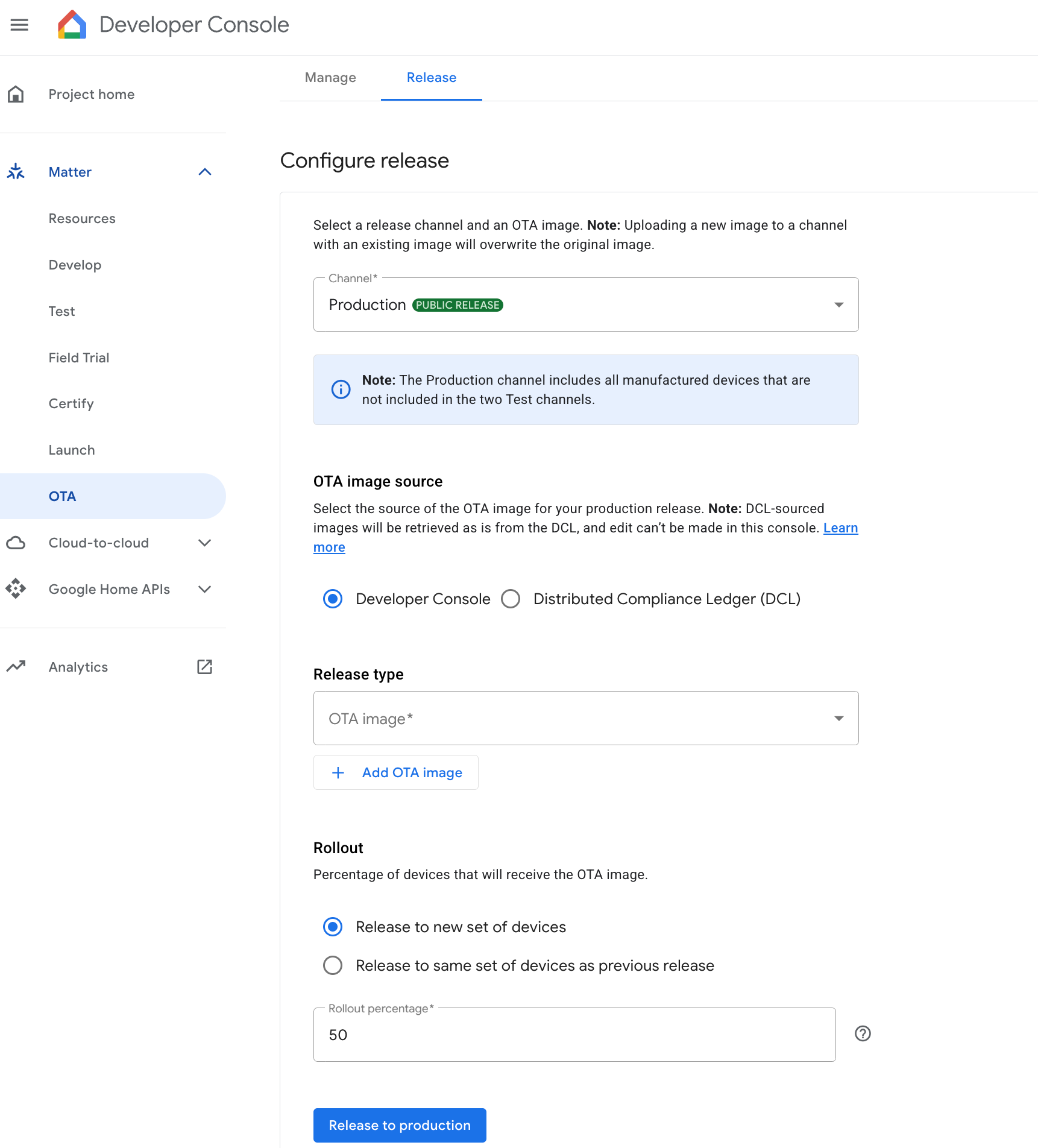
Merilis image OTA menggunakan DCL
Memilih Distributed Compliance Ledger (DCL) akan menggunakan DCL sebagai sumber image OTA untuk rilis produksi.
Klik Rilis ke Produksi.
Dialog konfirmasi akan muncul. Klik Release untuk mengonfirmasi rilis Produksi.
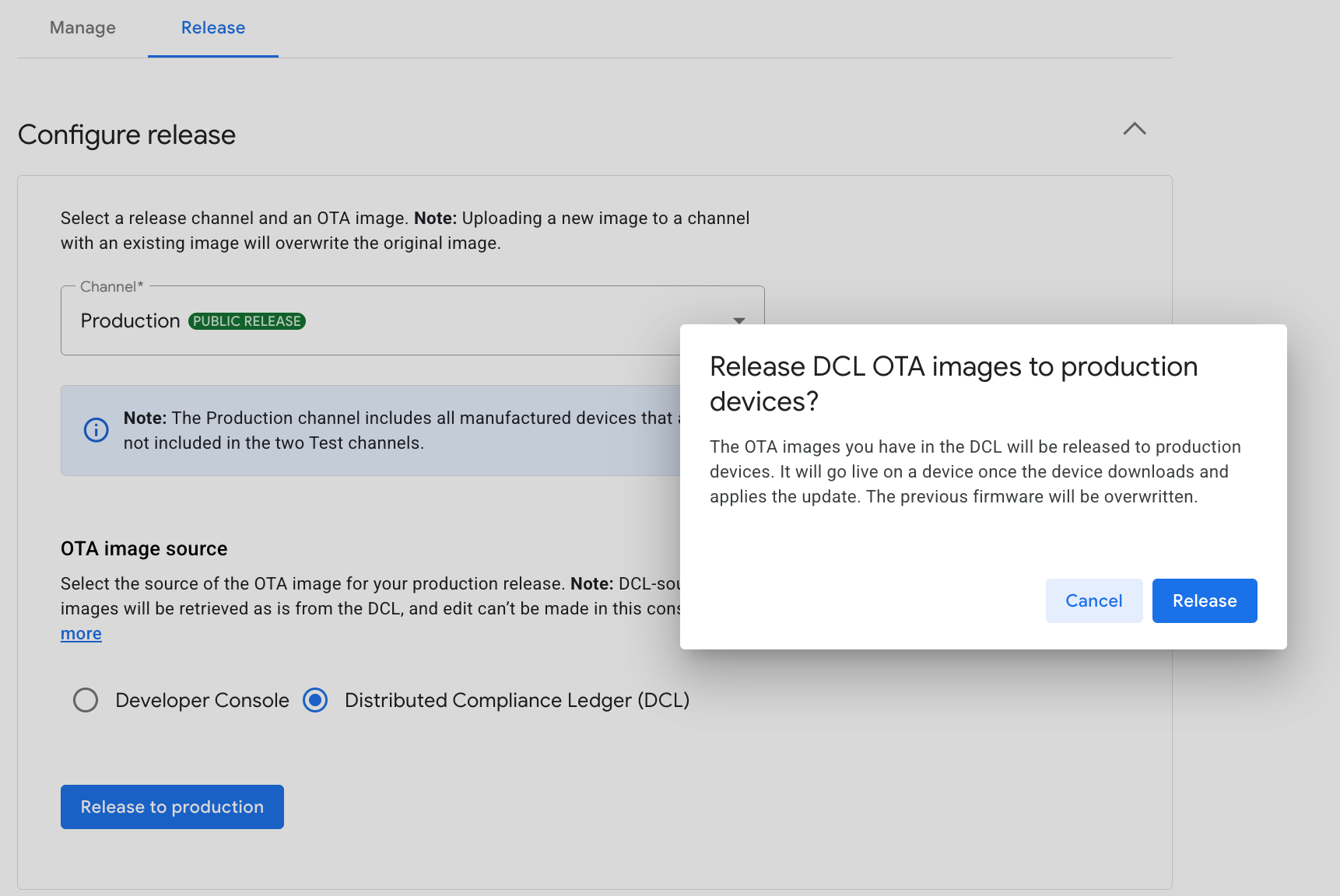
Gambar 2: Mengonfirmasi rilis produksi
Pastikan saluran Production muncul di tabel Live Releases.
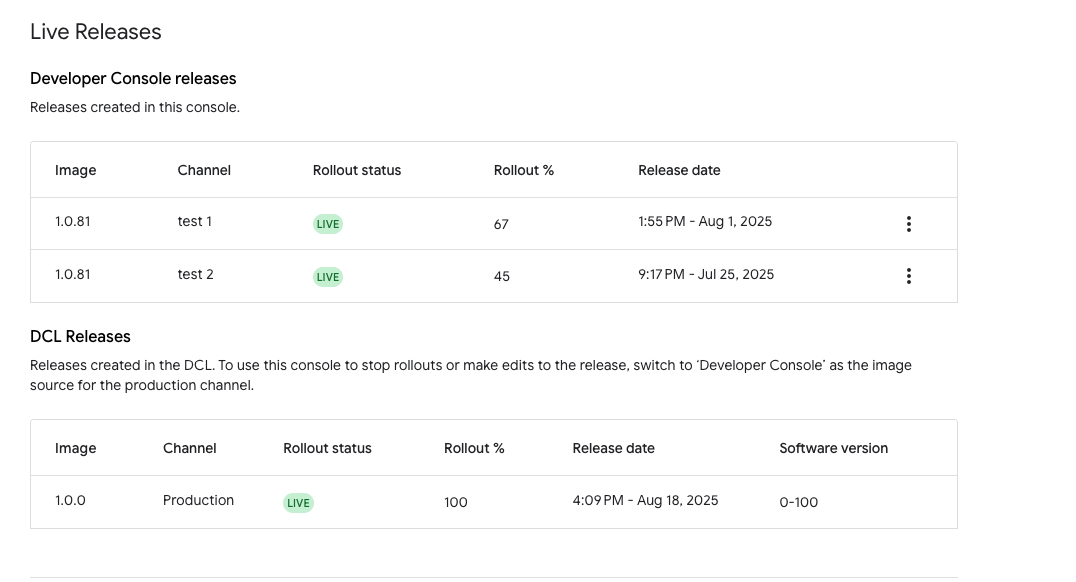
Tabel ini mencakup nama image dan saluran, status peluncuran (LIVE atau INACTIVE), persentase peluncuran yang Anda tetapkan, serta tanggal dan waktu rilis. Rilis yang berasal dari DCL akan ditampilkan jika ada, tetapi bersifat hanya baca dan tidak dapat diedit.
Menghentikan rilis
Menghentikan rilis Konsol Developer
Di tabel Rilis Konsol Developer, klik menu 'lainnya' untuk saluran target seperti yang ditunjukkan pada Gambar 4.
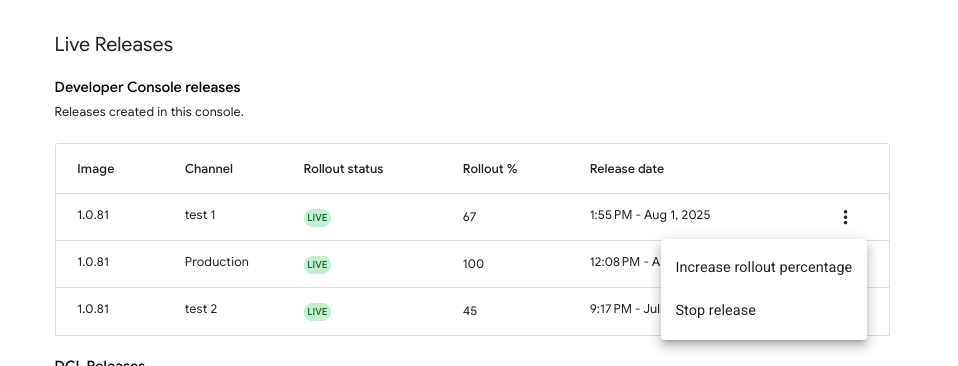
Gambar 4: Menghentikan rilis aktif Klik Hentikan rilis.
Jendela dialog yang muncul menunjukkan bahwa peluncuran rilis ke perangkat tambahan akan segera berhenti dan perangkat yang telah menerima rilis akan menggunakan firmware yang diupdate. Untuk melanjutkan, klik Stop.
Pastikan Rollout status di layar konfigurasi utama telah diperbarui menjadi INACTIVE.
Menghentikan Rilis DCL
Mengalihkan sumber image OTA dari DCL kembali ke Konsol Play akan menghentikan rilis DCL yang sedang berlangsung.
Melanjutkan Rilis yang tidak aktif
Setelah Anda menghentikan rilis dan rilis tersebut beralih ke status TIDAK AKTIF, lanjutkan di saluran yang sama dengan salah satu cara berikut:
- Melanjutkan rilis dengan kumpulan perangkat awal
- Merilis image ke kumpulan perangkat baru
- Menimpa image pada kumpulan perangkat awal
Melanjutkan rilis
Di tabel Rilis Konsol Developer, klik menu 'lainnya' untuk saluran yang tidak aktif, lalu pilih Lanjutkan peluncuran.
Jendela dialog akan memberi tahu Anda bahwa peluncuran akan berlaku untuk kumpulan perangkat awal dan dengan persentase peluncuran yang awalnya Anda konfigurasi. Klik Resume untuk melanjutkan.
Merilis image ke kumpulan perangkat baru
Di bagian Configure release pada layar konfigurasi, pilih saluran yang tidak aktif.
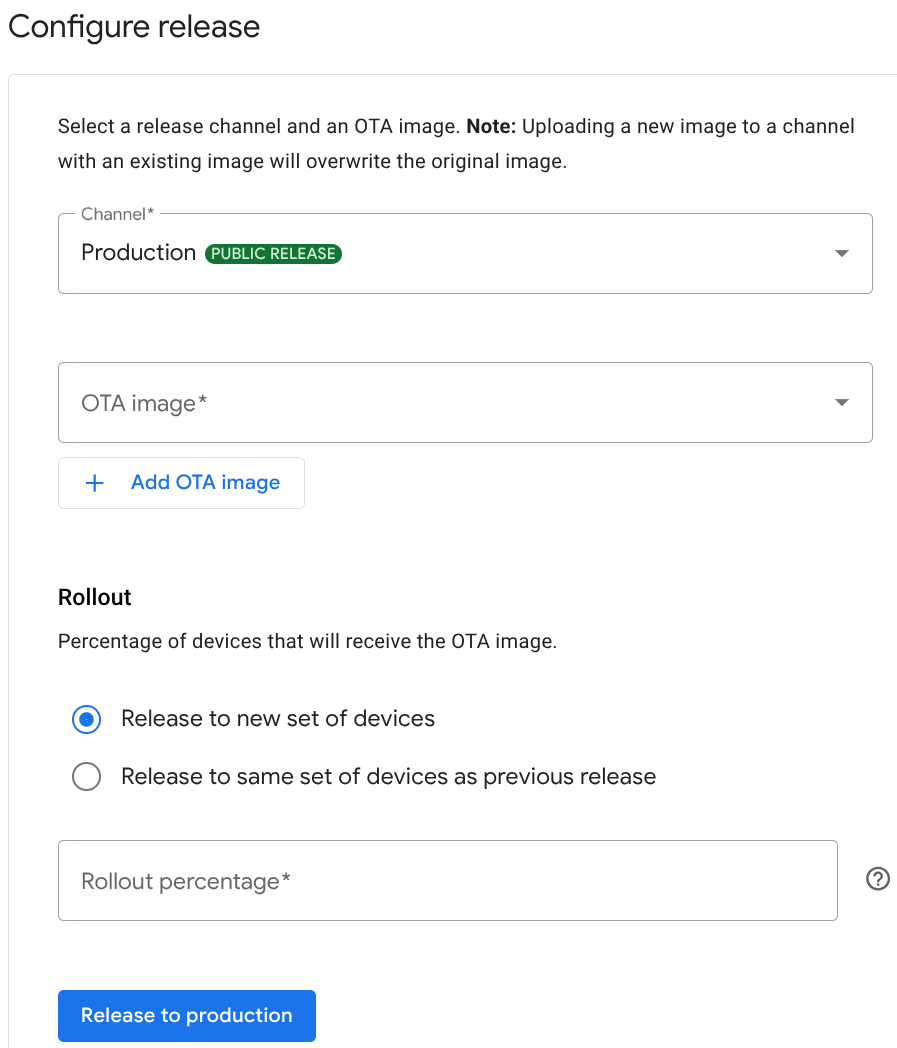
Gambar 5: Opsi tombol pilihan peluncuran Di bagian Peluncuran, pilih tombol pilihan Rilis ke kumpulan perangkat baru.
Pilih image dan masukkan persentase peluncuran, lalu lanjutkan untuk merilis image.
Menimpa image pada kumpulan perangkat awal
Pada Gambar 5, di bagian Peluncuran, pilih tombol pilihan Rilis ke kumpulan perangkat yang sama dengan rilis sebelumnya.
Pilih image dari menu drop-down, lalu lanjutkan untuk merilis image. Persentase peluncuran tetap sama seperti yang dikonfigurasi sebelumnya.
Meningkatkan persentase peluncuran
Di tabel Rilis Konsol Developer, klik menu 'lainnya' untuk saluran target guna memanggil opsi yang ditampilkan dalam Gambar 4.
Klik Tingkatkan persentase peluncuran.
Dalam dialog yang muncul, masukkan persentase peluncuran dan klik Save. Jumlahnya tidak boleh kurang dari persentase peluncuran saat ini.
Pastikan %Peluncuran di tabel Rilis Konsol Developer pada layar konfigurasi utama menampilkan persentase peluncuran baru.