

Quando terminar de testar a imagem OTA, você poderá lançá-la para produção usando o canal de produção.
Configurar origem
Para lançar uma atualização OTA na produção:
Selecione a guia Versão.
Selecione o canal de produção no menu suspenso.
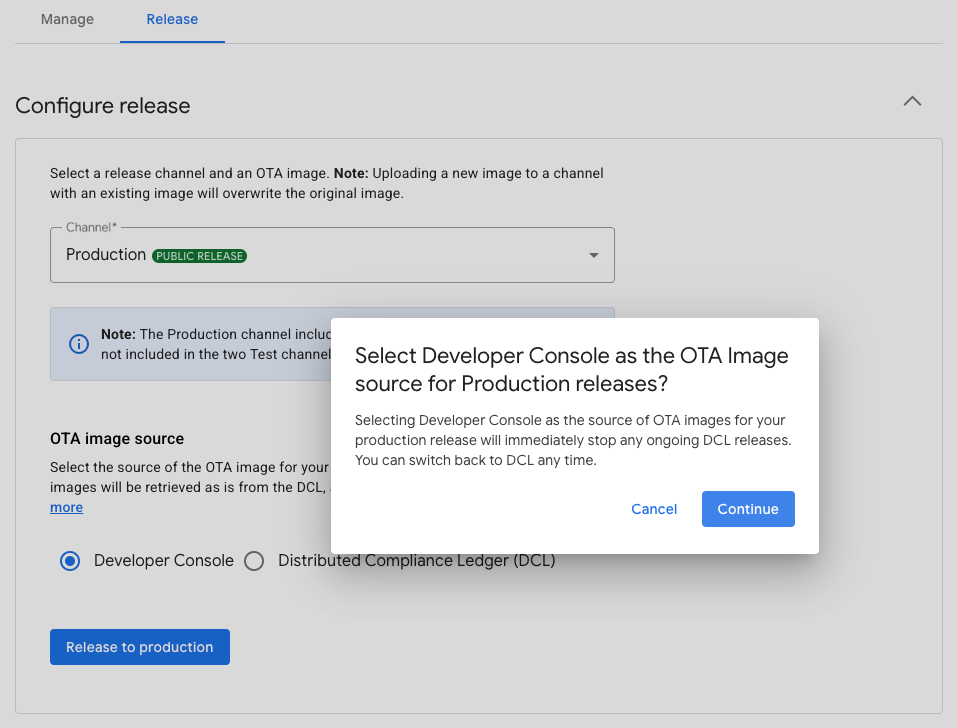
Selecione Developer Console ou Distributed Compliance Ledger (DCL) como a origem da imagem OTA:
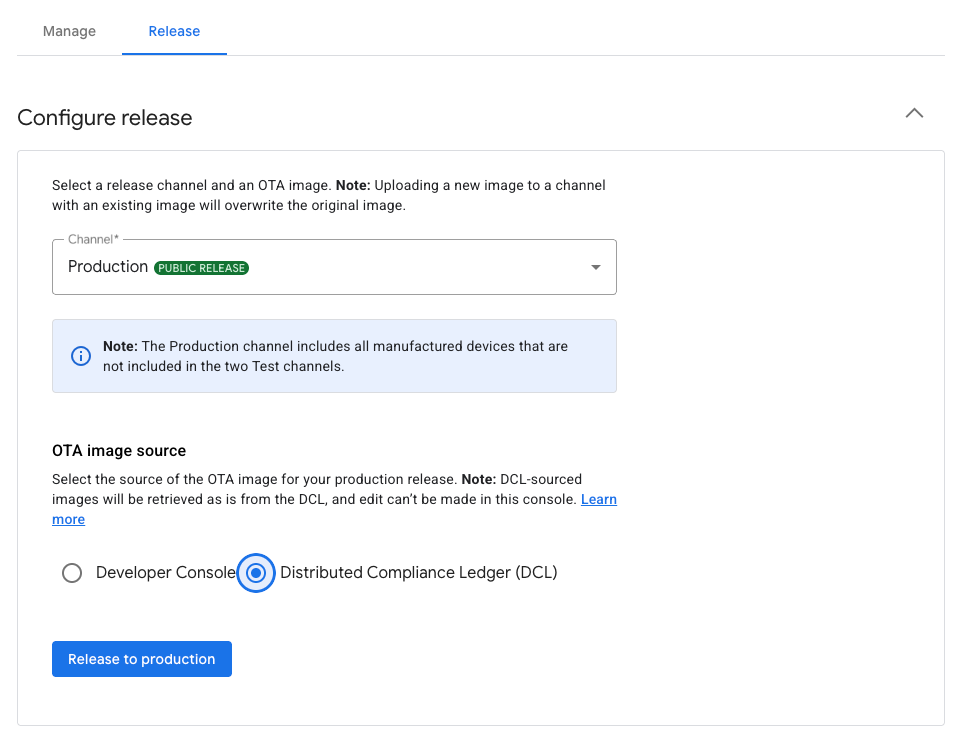
Figura 1: escolher a origem da imagem de lançamento de produção
Lançar uma imagem OTA usando o Developer Console
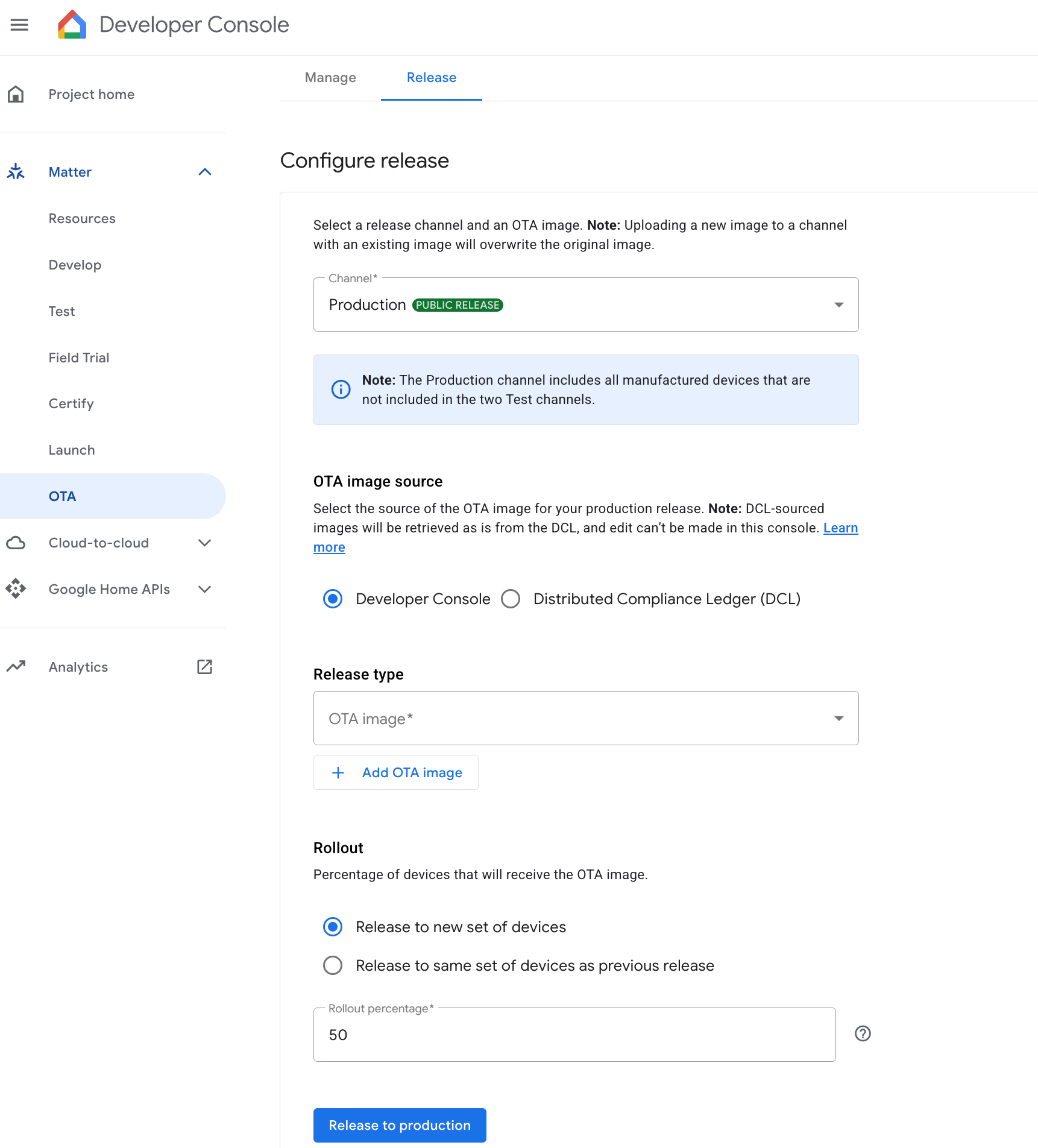
Selecione uma imagem em Imagem OTA e clique em Adicionar imagem OTA.
A porcentagem de lançamento representa a porcentagem de dispositivos que vão receber a imagem OTA. Nesse campo, especifique um número inteiro de 1 a 100. Insira um valor menor que 100 se preferir lançar a imagem OTA em lotes.
Se você lançar a imagem em lotes, um algoritmo vai selecionar os dispositivos aleatoriamente e não necessariamente vai entregar a atualização para a porcentagem exata de dispositivos que você configurou no campo Porcentagem de lançamento. No entanto, um grande pool de dispositivos, como 1.000 ou mais, aumenta a chance de o algoritmo atender à porcentagem de lançamento configurada.
Lançar uma imagem OTA usando a DCL
Ao selecionar Distributed Compliance Ledger (DCL), o DCL é usado como fonte da imagem OTA para lançamento em produção.
Clique em Lançar para produção.
Uma caixa de diálogo de confirmação é exibida. Clique em Liberar para confirmar a versão de produção.
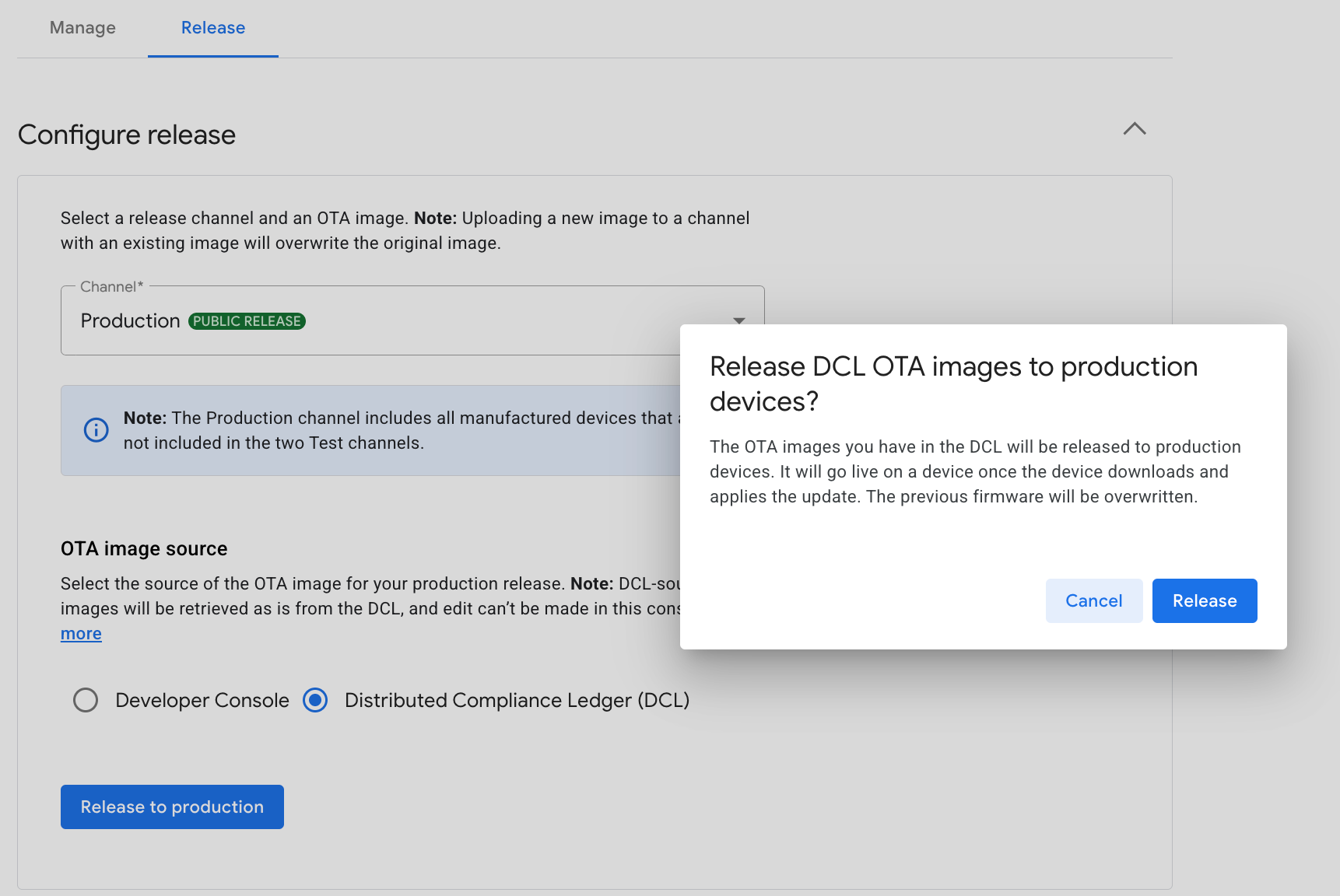
Figura 2: Confirme a versão de produção
Verifique se o canal de produção aparece na tabela Lançamentos ativos.
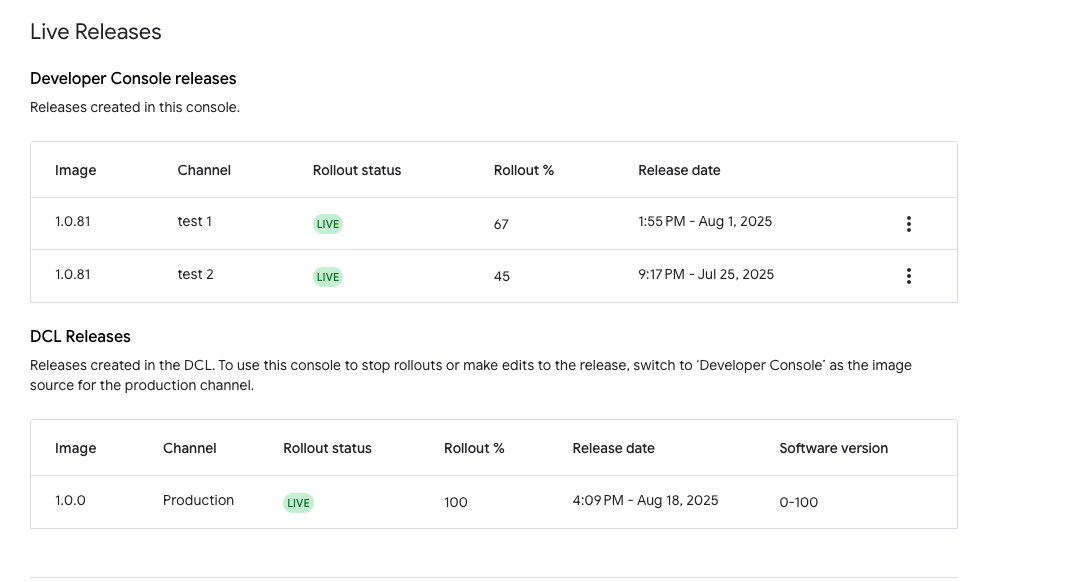
A tabela inclui os nomes da imagem e do canal, o status do lançamento (ATIVO ou INATIVO), a porcentagem de lançamento definida e a data e hora de lançamento. As versões originadas da DCL serão exibidas, se estiverem presentes, mas são somente leitura e não podem ser editadas.
Parar uma versão
Parar um lançamento do Developer Console
Na tabela Versões do Developer Console, clique no menu "Mais" do canal de destino, conforme mostrado na Figura 4.
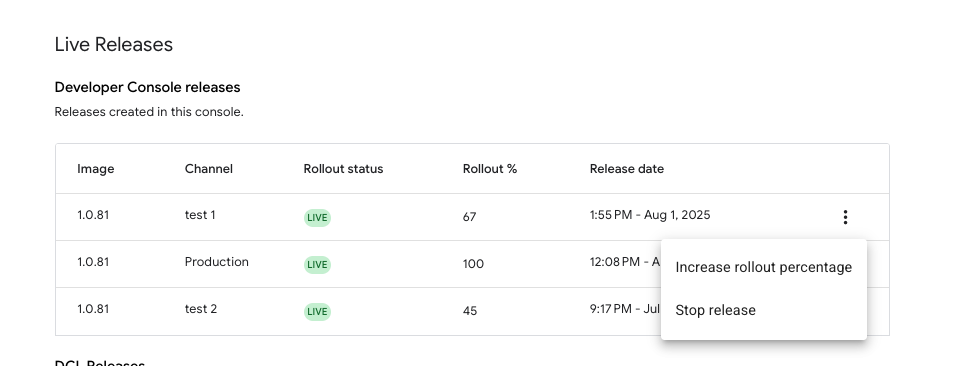
Figura 4: parar a versão ativa Clique em Interromper lançamento.
A janela de diálogo resultante indica que o lançamento para outros dispositivos será interrompido imediatamente e que os dispositivos que já receberam o lançamento vão usar o firmware atualizado. Para continuar, clique em Parar.
Confirme se o Status do lançamento na tela de configuração principal foi atualizado para INATIVO.
Interromper uma versão da DCL
Mudar a origem da imagem OTA do DCL de volta para o Developer Console vai interromper qualquer lançamento do DCL em andamento.
Continuar um lançamento inativo
Depois de interromper uma versão e ela passar para o estado INATIVA, continue no mesmo canal de uma destas maneiras:
- Retomar o lançamento com o conjunto inicial de dispositivos
- Liberar a imagem para um novo conjunto de dispositivos
- Substituir a imagem no conjunto inicial de dispositivos
Retomar o lançamento
Na tabela Versões do Developer Console, clique no menu "Mais" do canal inativo e selecione Retomar lançamento.
Uma caixa de diálogo informa que o lançamento vai ser aplicado ao conjunto inicial de dispositivos e com a porcentagem de lançamento configurada originalmente. Clique em Retomar para continuar.
Liberar a imagem para um novo conjunto de dispositivos
Na seção Configurar lançamento da tela de configuração, selecione o canal inativo.
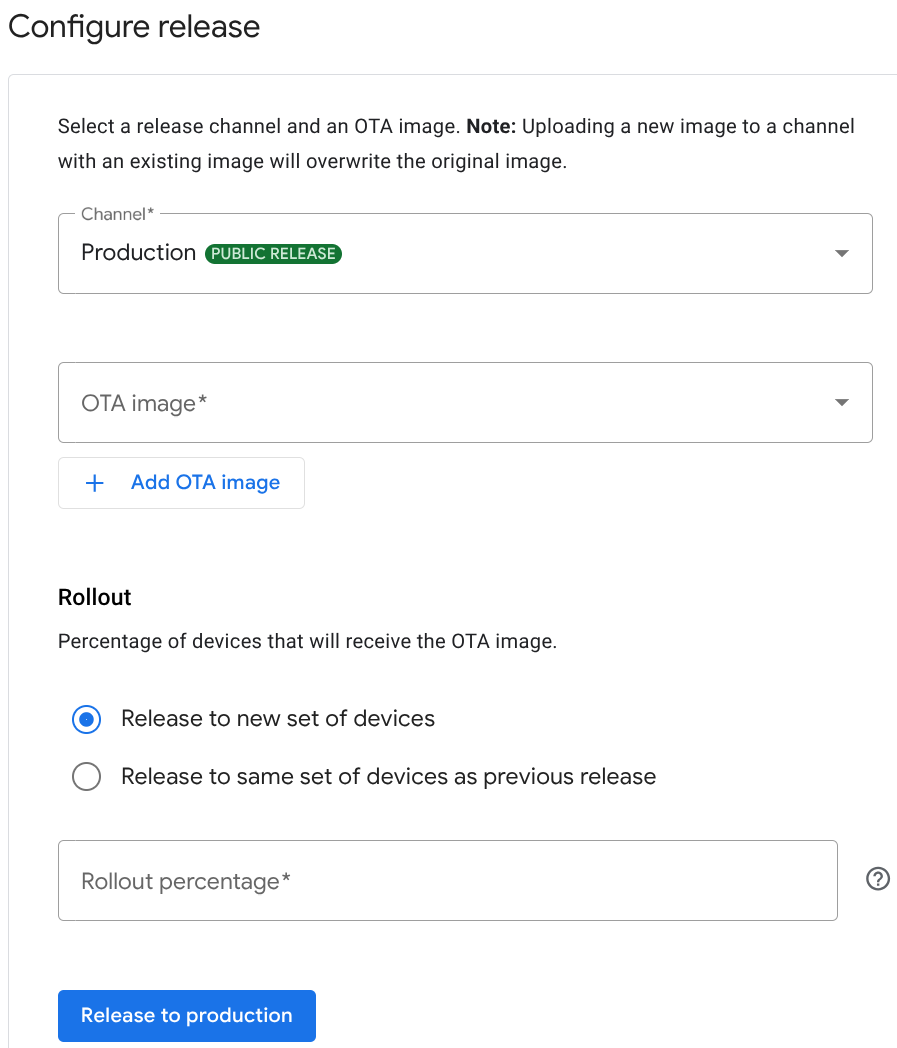
Figura 5: opções de botão de opção de lançamento Em Implantação, selecione o botão de opção Lançar para um novo conjunto de dispositivos.
Selecione a imagem, insira a porcentagem de lançamento e prossiga para lançar a imagem.
Substituir a imagem no conjunto inicial de dispositivos
Na Figura 5, em Rollout, selecione o botão de opção Release to same set of devices as previous release.
Selecione a imagem na lista suspensa e prossiga para a liberação. A porcentagem de lançamento permanece a mesma que foi configurada anteriormente.
Aumentar a porcentagem do lançamento
Na tabela Lançamentos do Developer Console, clique no menu "Mais" do canal de destino para invocar as opções mostradas na Figura 4.
Clique em Aumentar a porcentagem do lançamento.
Na caixa de diálogo que aparece, insira a porcentagem de lançamento e clique em Salvar. O número não pode ser menor que a porcentagem atual de lançamento.
Confirme se a Porcentagem do lançamento na tabela Lançamentos do Developer Console da tela de configuração principal mostra a nova porcentagem de lançamento.