

OTA イメージのテストが完了したら、OTA イメージ を 製品版チャンネルを使用して本番環境にリリースできます。
ソースの構成
OTA アップデートを本番環境にリリースするには:
[リリース] タブを選択します。
プルダウン メニューから [製品版] チャンネルを選択します。
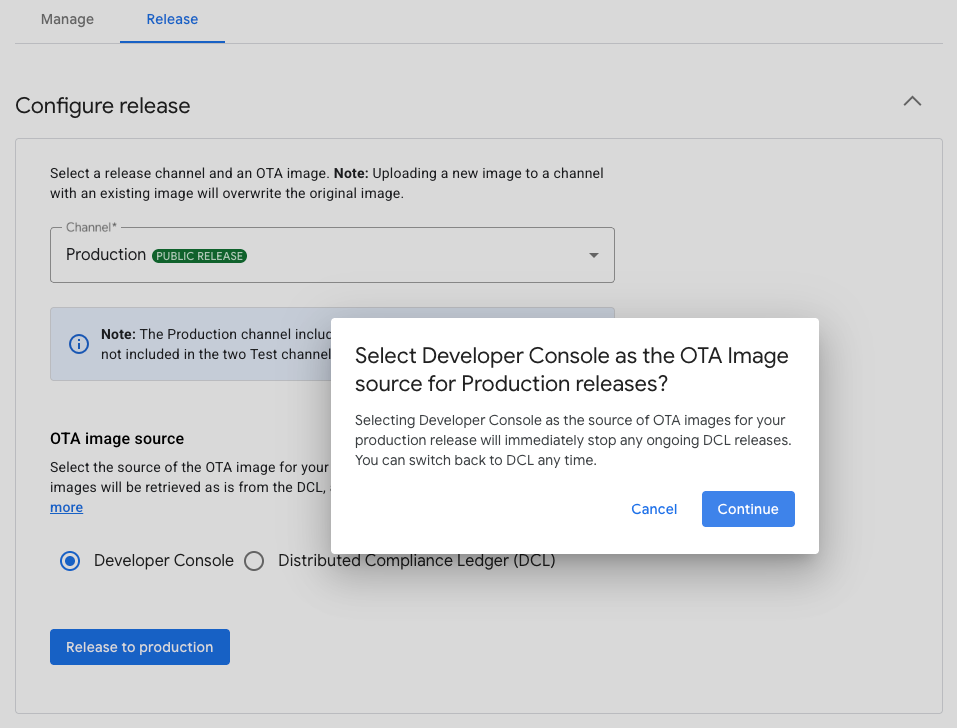
OTA イメージのソースとして [デベロッパー コンソール] または [分散型コンプライアンス台帳(DCL)] を選択します。
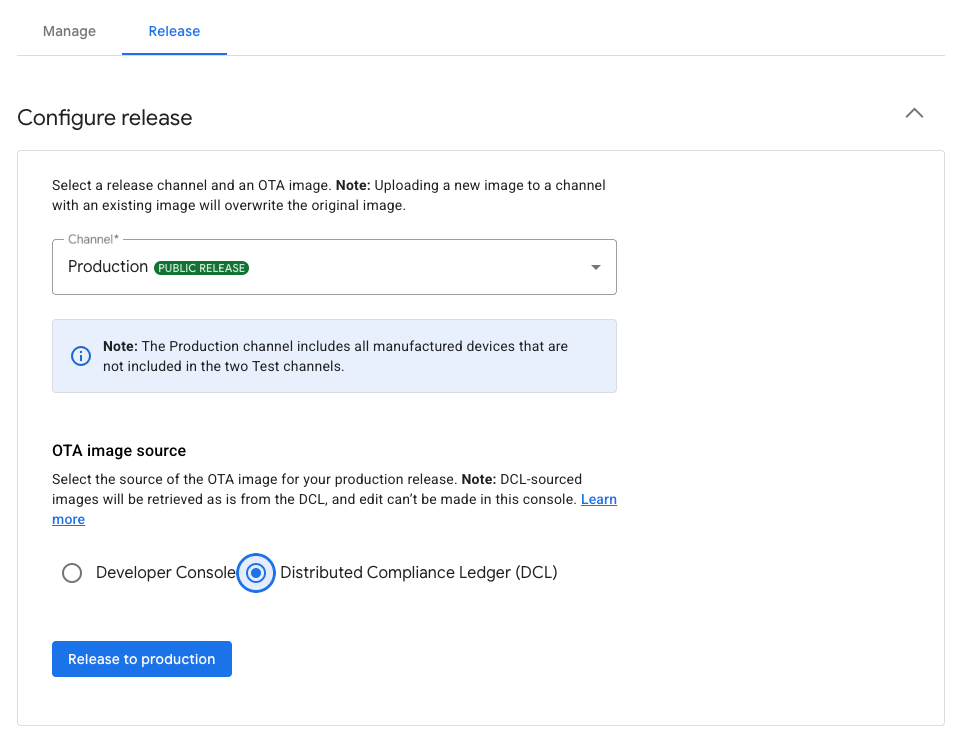
図 1: 本番環境リリース イメージのソースを選択する
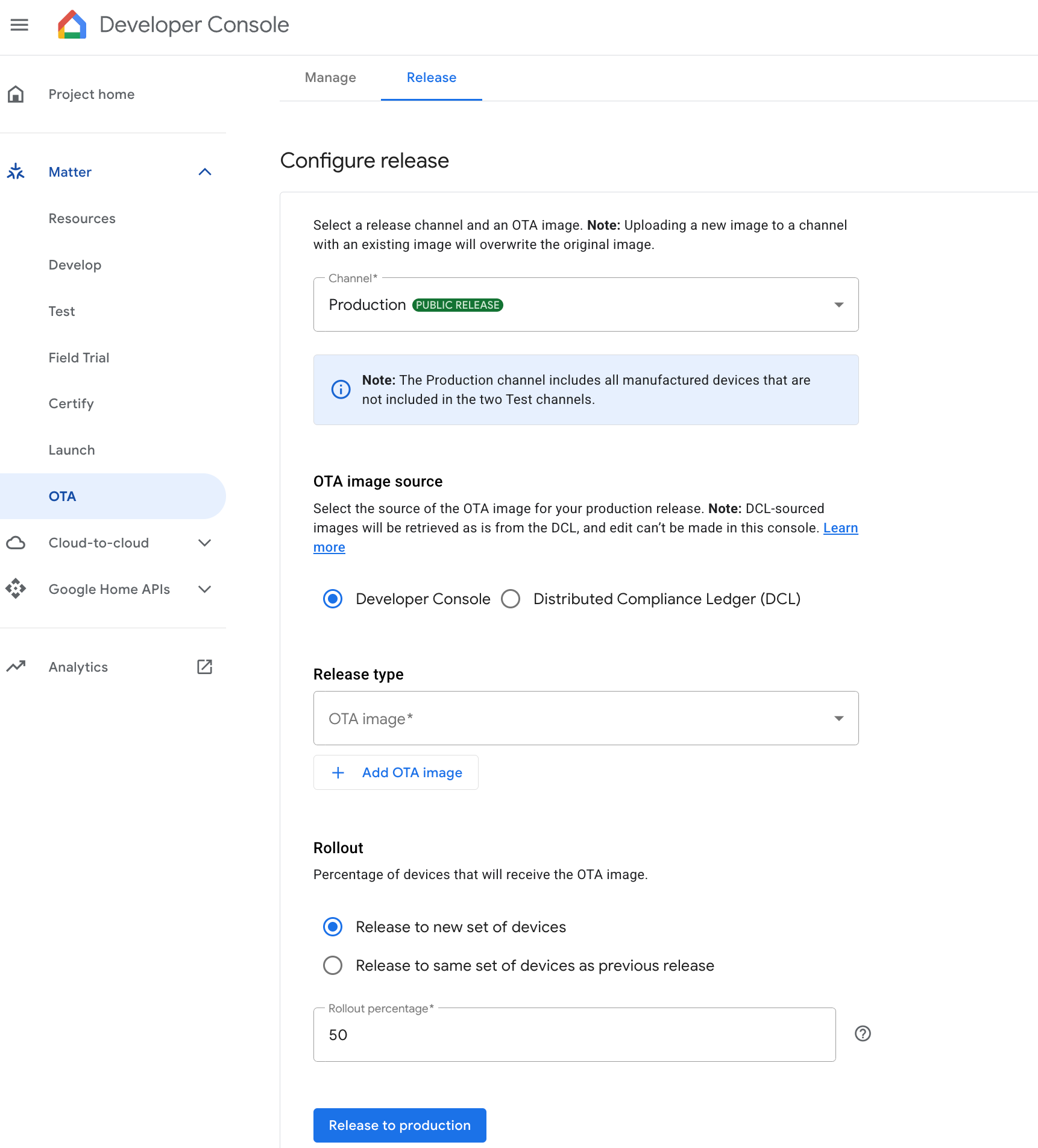
デベロッパー コンソールを使用して OTA イメージをリリースする
[OTA イメージ] からイメージを選択し、 [OTA イメージを追加] をクリックして追加します。
ロールアウトの割合は、OTA イメージを受け取るデバイスの割合を表します。このフィールドには、1 ~ 100 の整数を指定します。OTA イメージをバッチでリリースする場合は、100 未満の値を入力します。
イメージをバッチでロールアウトする場合、アルゴリズムによってデバイスがランダムに選択されるため、[ロールアウトの割合] フィールドで設定した正確な割合のデバイスにアップデートが配信されるとは限りません。ただし、1,000 台以上のデバイスのプールが大きいほど、アルゴリズムが設定されたロールアウトの割合を満たす可能性が高くなります。
DCL を使用して OTA イメージをリリースする
[分散型コンプライアンス台帳(DCL)] を選択すると、本番環境リリース用の OTA イメージのソースとして DCL が使用されます。
[本番環境にリリース] をクリックします。
確認ダイアログが表示されます。[リリース] をクリックして、本番環境リリースを確認します。
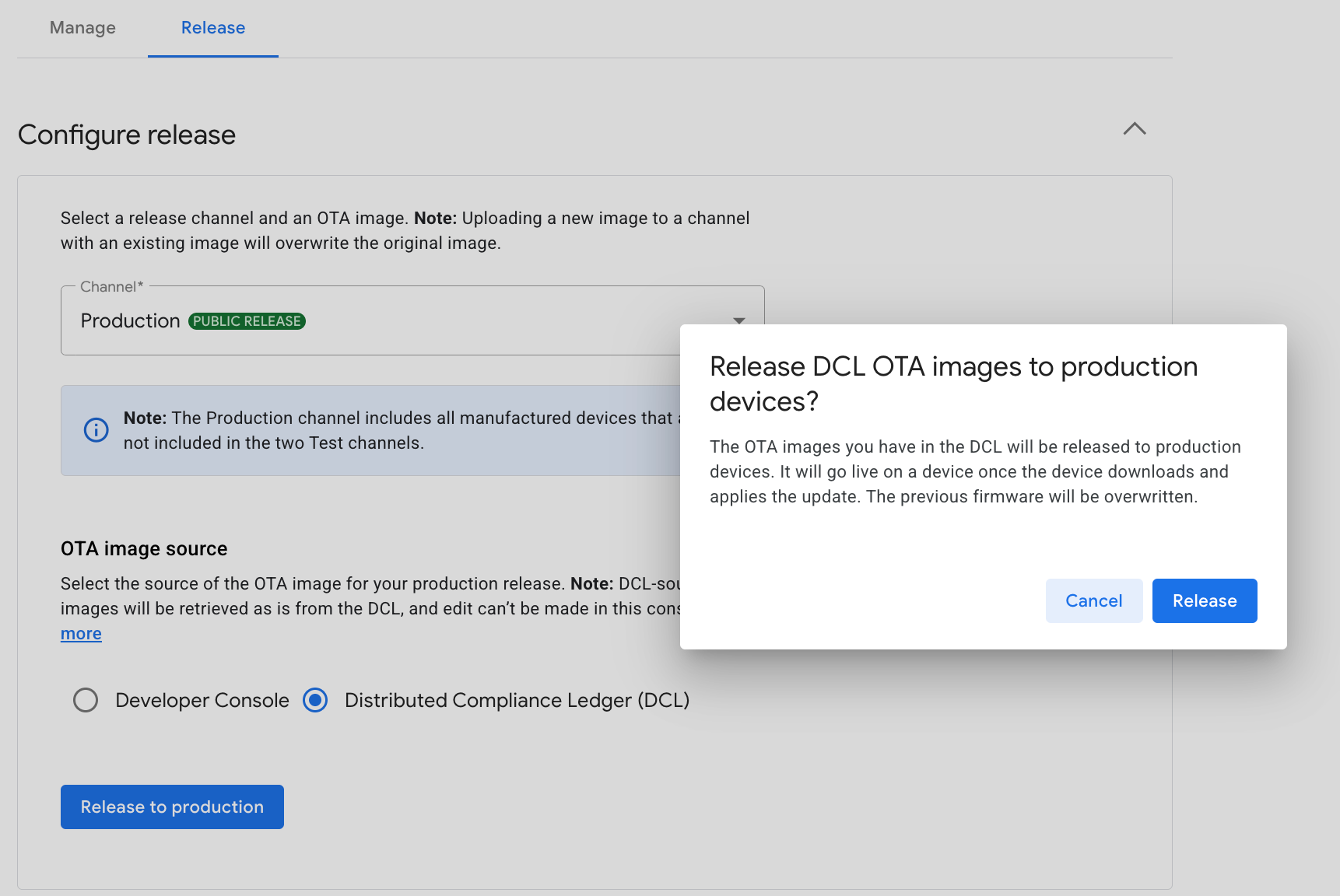
図 2: 本番環境リリースを確認する
[ライブ リリース] テーブルに [製品版] チャンネルが表示されていることを確認します。
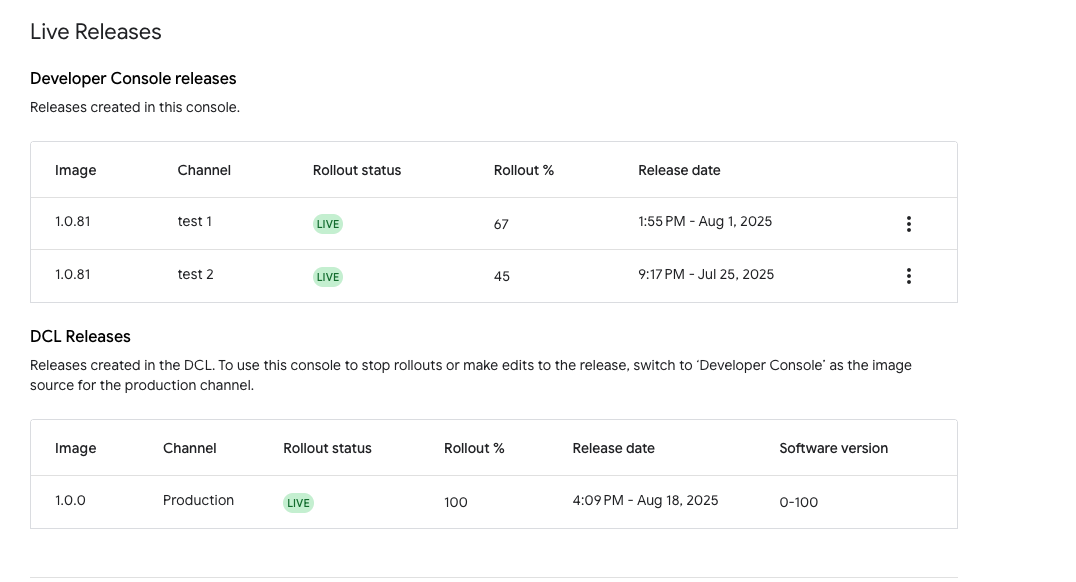
このテーブルには、イメージとチャンネルの名前、ロールアウトのステータス([ライブ] または [無効])、設定したロールアウトの割合、リリース日時が表示されます。DCL からのリリースがある場合は表示されますが、読み取り専用で編集できません。
リリースを停止する
デベロッパー コンソールでのリリースを停止する
[デベロッパー コンソール リリース] テーブルで、 [その他] メニュー をクリックします。
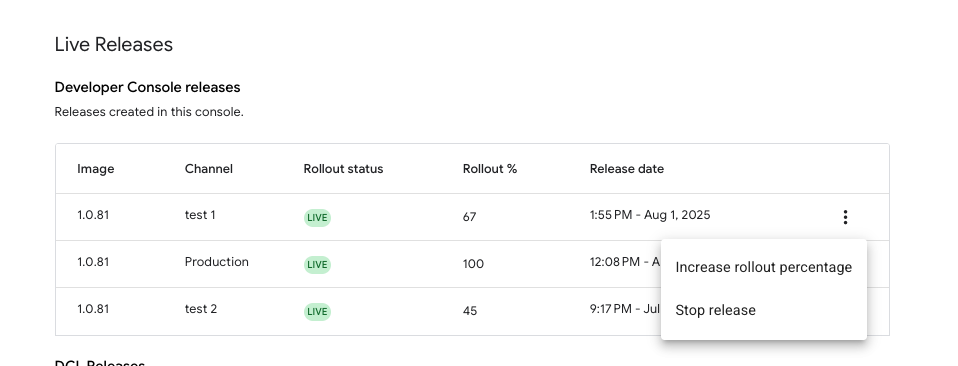
図 4: アクティブなリリースを停止する [リリースを停止] をクリックします。
表示されるダイアログ ウィンドウには、追加のデバイスへのリリースのロールアウトが直ちに停止し、リリースをすでに受け取っているデバイスでは更新されたファームウェアが使用されることが示されます。 続行するには、[停止] をクリックします。
メイン構成画面の [ロールアウト ステータス] が [無効] に更新されていることを確認します。
DCL リリースを停止する
OTA イメージのソースを DCL からデベロッパー コンソールに戻すと、進行中の DCL リリースが停止します。
無効なリリースを続行する
リリースを停止して [無効] 状態になったら、次のいずれかの方法で同じチャンネルで続行します。
- 最初のデバイスセットでリリースを再開する
- 新しいデバイスセットにイメージをリリースする
- 最初のデバイスセットのイメージを上書きする
リリースを再開する
In the [Developer Console releases] table, click the 'more' menu for the inactive channel and select [Resume rollout].
ダイアログ ウィンドウに、ロールアウトが最初のデバイスセットに適用され、最初に構成したロールアウトの割合が適用されることが通知されます。[再開] をクリックして続行します。
新しいデバイスセットにイメージをリリースする
構成画面の [リリースを構成] セクションで、無効なチャンネルを選択します。
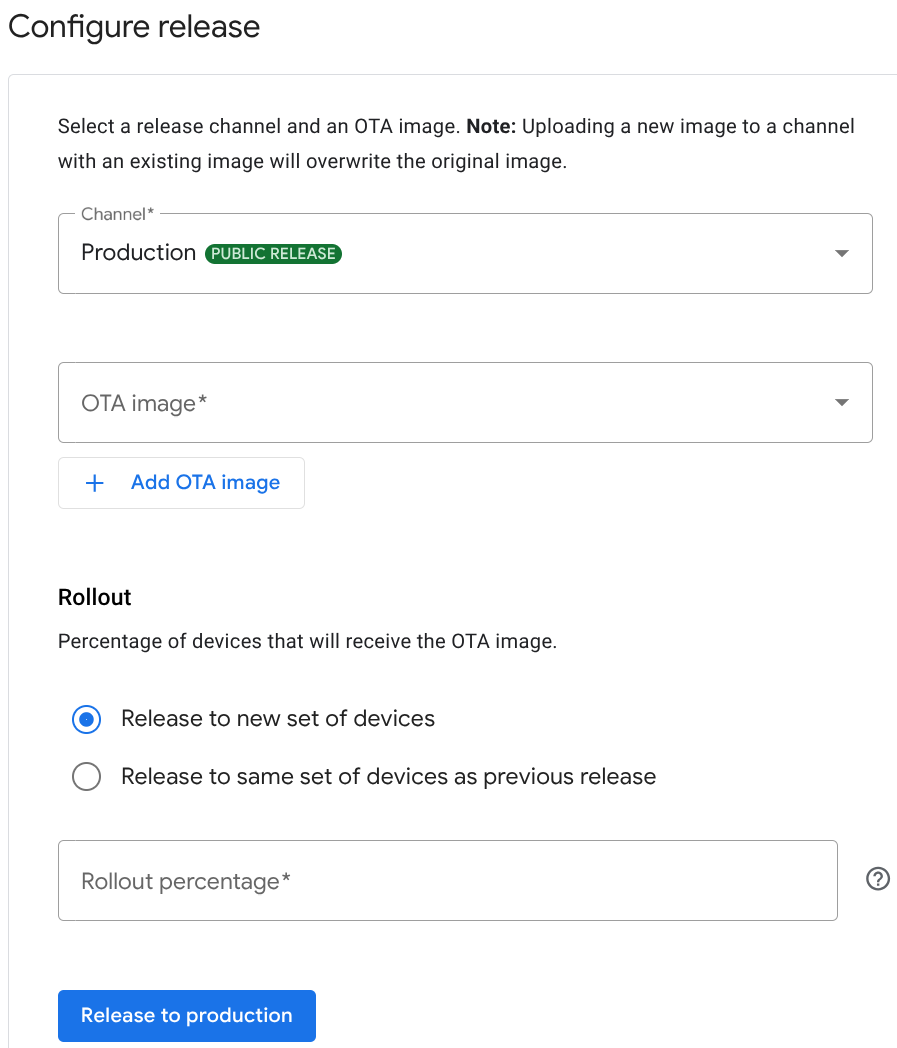
図 5: ロールアウト ラジオボタンのオプション [ロールアウト] で、[新しいデバイスセットにリリース] [ラジオボタン]を選択します。
イメージを選択してロールアウトの割合を入力し、イメージのリリースに進みます。
最初のデバイスセットのイメージを上書きする
図 5 の [**ロールアウト**] で、 [**以前のリリースと同じデバイスセットにリリース**] ラジオボタンを選択します。
プルダウン リストからイメージを選択し、イメージのリリースに進みます。 ロールアウトの割合は、以前に構成した割合と同じです。
ロールアウトの割合を引き上げる
[デベロッパー コンソール リリース] テーブルで、対象のチャンネルの [その他] メニュー をクリックして、図 4 に示すオプションを表示します。
[ロールアウトの割合を引き上げる] をクリックします。
表示されるダイアログで、ロールアウトの割合を入力して [保存] をクリックします。現在のロールアウトの割合を下回る値は指定できません。
メイン構成画面の [デベロッパー コンソール リリース] テーブルの [ロールアウト %] に、新しいロールアウトの割合が表示されていることを確認します。