

Khi kiểm thử xong hình ảnh OTA, bạn đã sẵn sàng phát hành hình ảnh OTA cho Kênh phát hành công khai bằng cách sử dụng Kênh phát hành công khai.
Định cấu hình nguồn
Cách phát hành bản cập nhật qua mạng không dây cho Kênh phát hành công khai:
Chọn thẻ Bản phát hành.
Chọn kênh Phát hành công khai trong trình đơn thả xuống.
Chọn Developer Console hoặc Distributed Compliance Ledger (DCL) làm nguồn cho hình ảnh OTA:
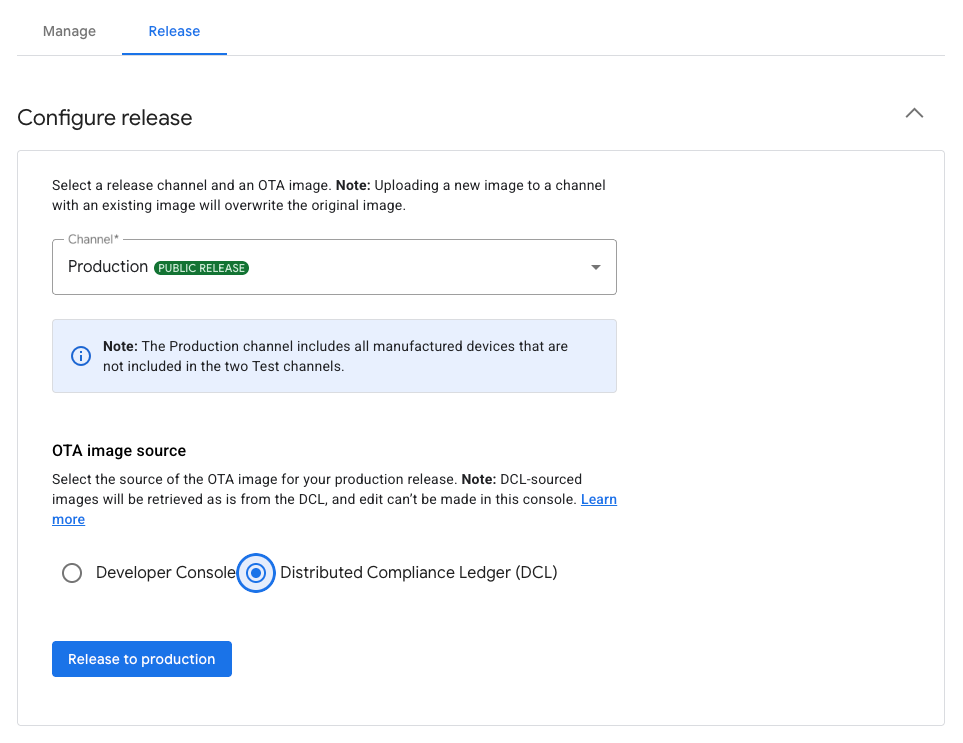
Hình 1: Chọn nguồn hình ảnh phát hành công khai
Phát hành hình ảnh OTA bằng Developer Console
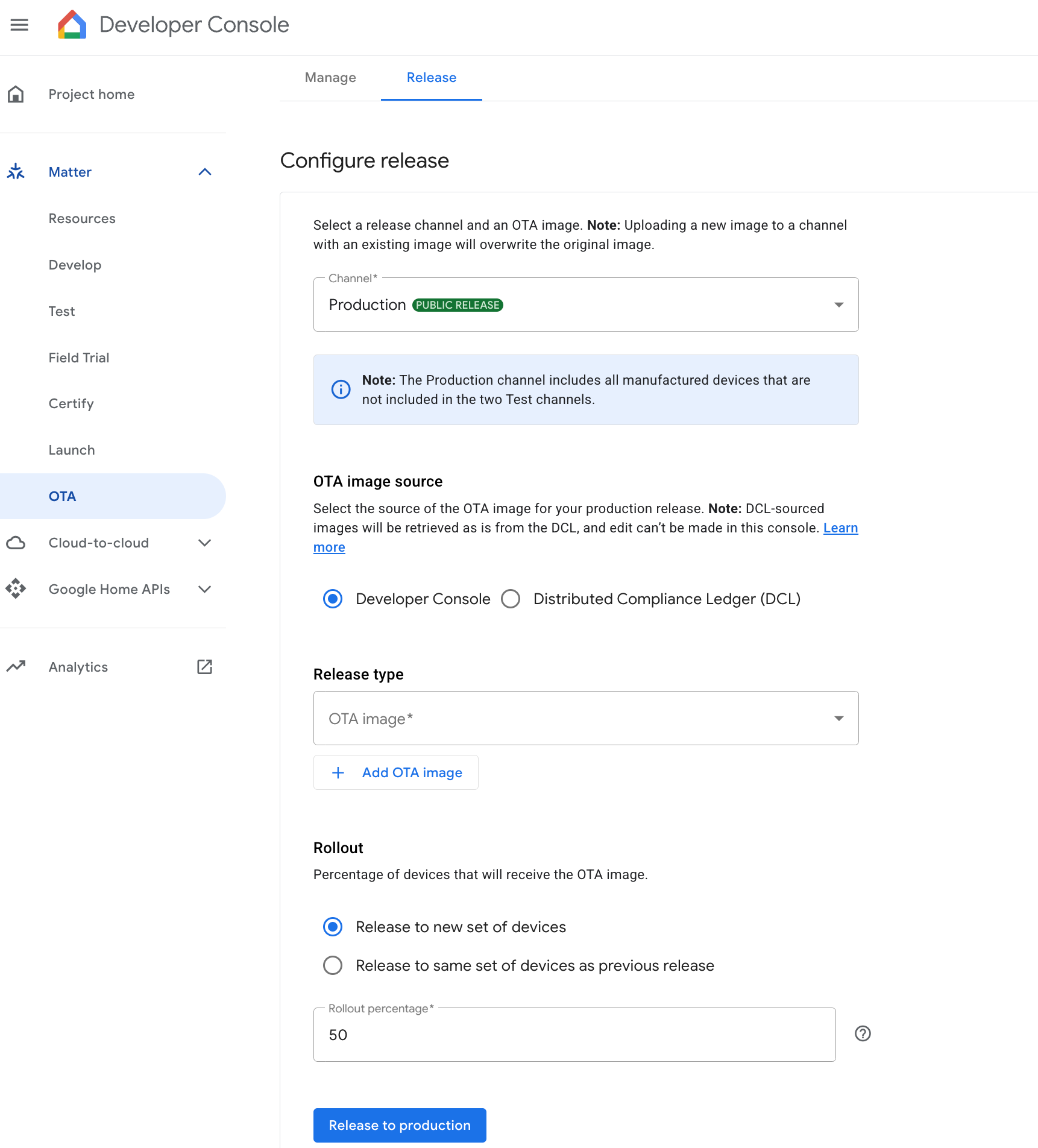
Chọn một hình ảnh trong OTA Image (Hình ảnh OTA) rồi thêm hình ảnh đó bằng cách nhấp vào Add OTA Image (Thêm hình ảnh OTA).
Tỷ lệ triển khai thể hiện tỷ lệ phần trăm thiết bị sẽ nhận được hình ảnh OTA. Đối với trường này, hãy chỉ định một số nguyên từ 1 đến 100. Nhập giá trị nhỏ hơn 100 nếu bạn muốn phát hành hình ảnh OTA theo đợt.
Nếu bạn phát hành hình ảnh theo đợt, một thuật toán sẽ chọn ngẫu nhiên các thiết bị và không nhất thiết phải phân phối bản cập nhật đến đúng tỷ lệ phần trăm thiết bị mà bạn đã định cấu hình trong trường Tỷ lệ phần trăm phát hành. Tuy nhiên, một nhóm lớn các thiết bị (chẳng hạn như 1.000 thiết bị trở lên) sẽ giúp thuật toán có nhiều cơ hội hơn để đáp ứng tỷ lệ phân phối đã định cấu hình.
Phát hành hình ảnh OTA bằng DCL
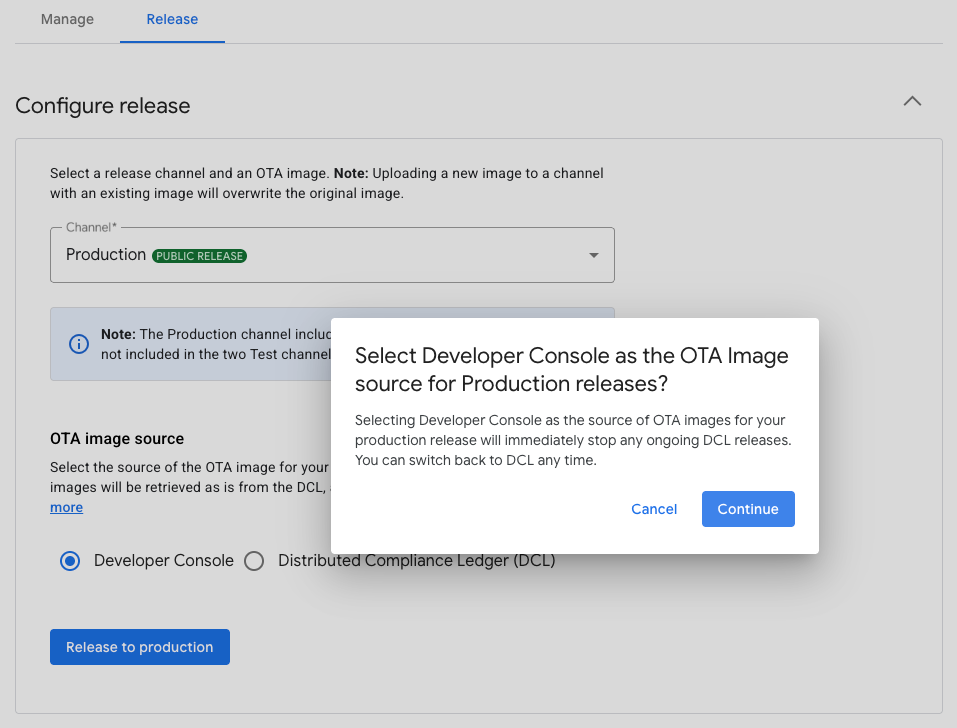
Khi bạn chọn Sổ cái tuân thủ phân tán (DCL), DCL sẽ được dùng làm nguồn cho hình ảnh OTA của bản phát hành công khai.
Nhấp vào Phát hành công khai.
Một hộp thoại xác nhận sẽ xuất hiện. Nhấp vào Phát hành để xác nhận bản phát hành Công khai.
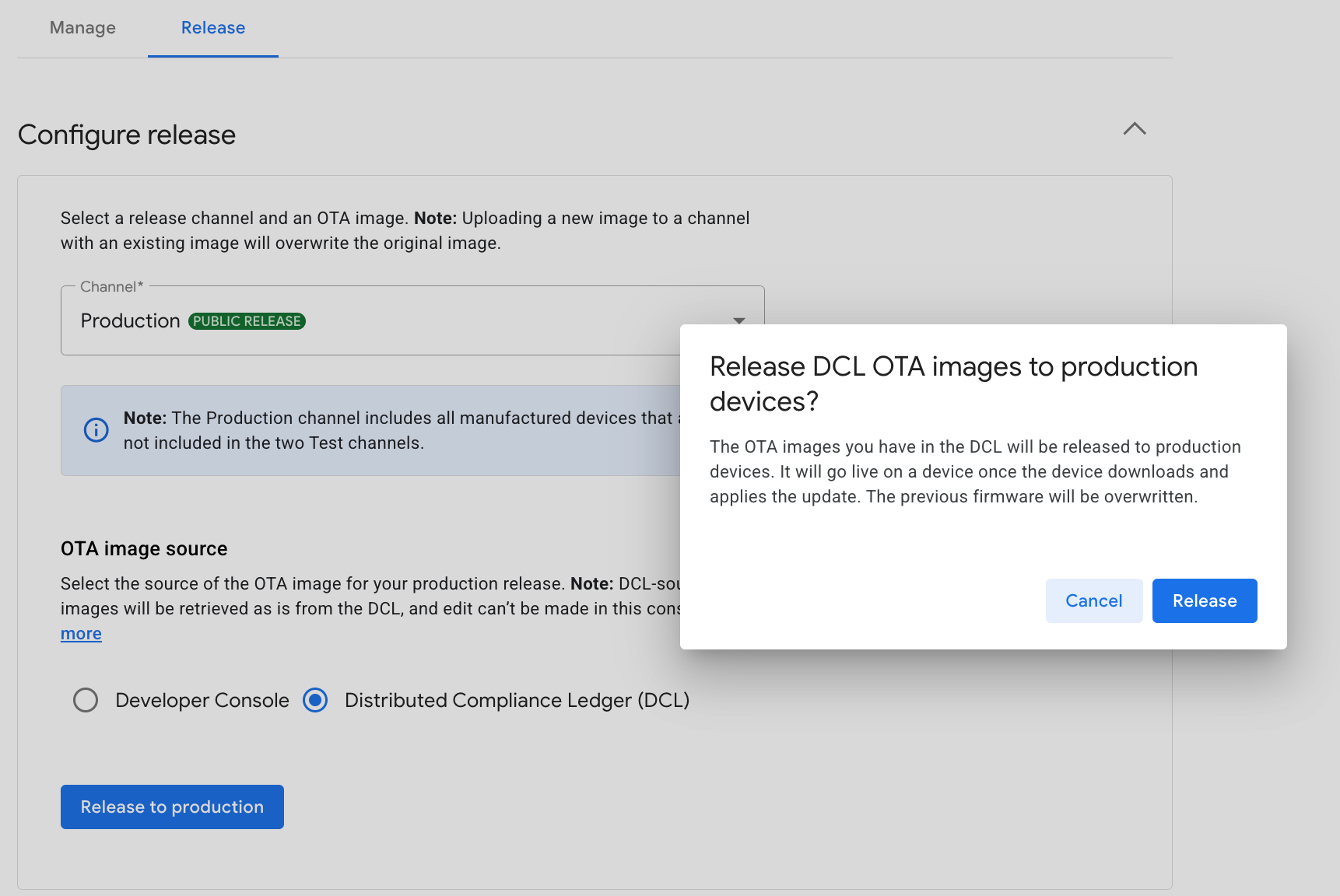
Hình 2: Xác nhận bản phát hành công khai
Kiểm tra để đảm bảo kênh Phát hành công khai xuất hiện trong bảng Bản phát hành đang hoạt động.
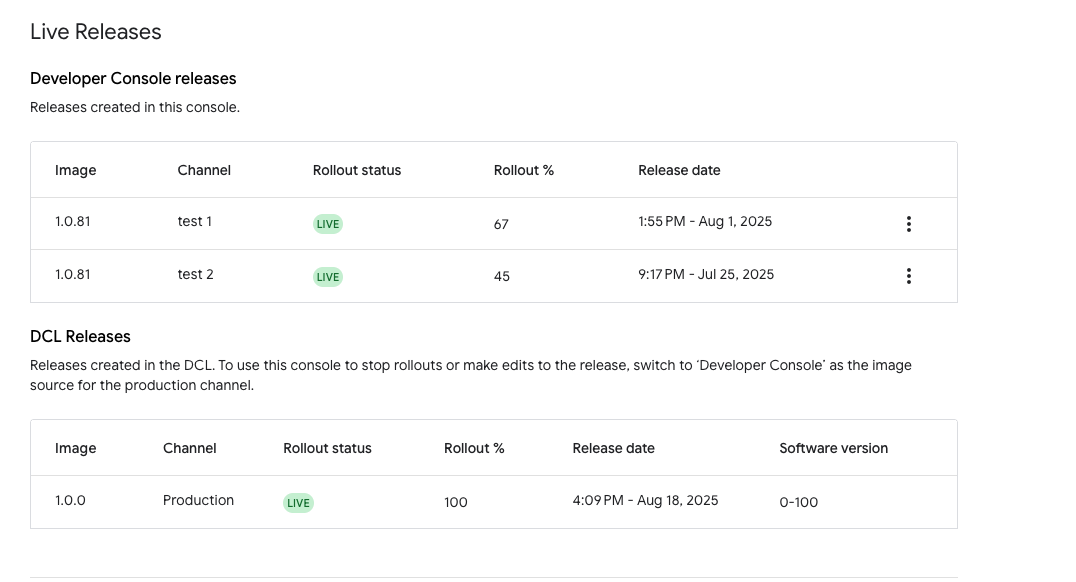
Bảng này bao gồm hình ảnh và tên kênh, trạng thái triển khai (ĐANG HOẠT ĐỘNG hoặc KHÔNG HOẠT ĐỘNG), tỷ lệ triển khai mà bạn đặt, cũng như ngày và giờ phát hành. Nếu có, các bản phát hành bắt nguồn từ DCL sẽ xuất hiện, tuy nhiên, các bản phát hành này ở chế độ chỉ đọc và không thể chỉnh sửa.
Dừng phát hành
Dừng phát hành trên Developer Console
Trong bảng Developer Console releases (Bản phát hành trên Developer Console), hãy nhấp vào trình đơn "more" (tuỳ chọn khác) cho kênh mục tiêu như minh hoạ trong Hình 4.
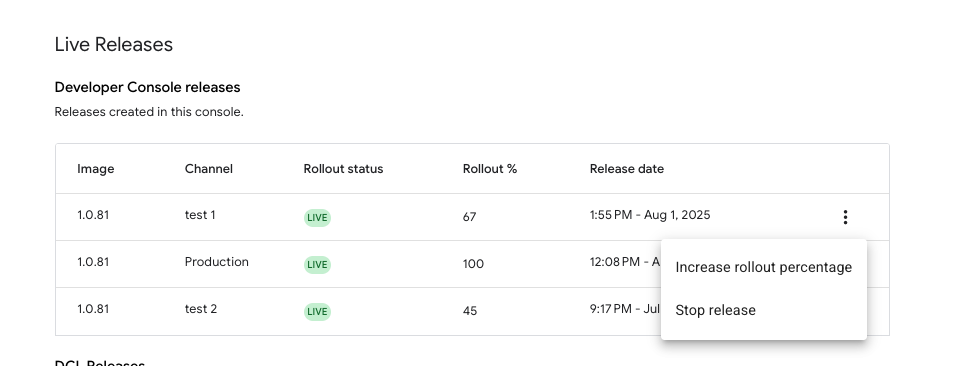
Hình 4: Dừng bản phát hành đang hoạt động Nhấp vào Dừng phát hành.
Hộp thoại tiếp theo cho biết quá trình phát hành phiên bản cho các thiết bị khác sẽ dừng ngay lập tức và những thiết bị đã nhận được phiên bản này sẽ sử dụng phần mềm cập nhật. Để tiếp tục, hãy nhấp vào Dừng.
Xác nhận rằng Trạng thái phát hành công khai trong màn hình cấu hình chính đã được cập nhật thành KHÔNG HOẠT ĐỘNG.
Dừng phát hành DCL
Việc chuyển nguồn hình ảnh OTA từ DCL trở lại Developer Console sẽ dừng mọi bản phát hành DCL đang diễn ra.
Tiếp tục phát hành một bản phát hành không hoạt động
Sau khi bạn dừng một bản phát hành và bản phát hành đó chuyển sang trạng thái KHÔNG HOẠT ĐỘNG, hãy tiếp tục trên cùng một kênh theo một trong những cách sau:
- Tiếp tục phát hành với nhóm thiết bị ban đầu
- Phát hành hình ảnh cho một nhóm thiết bị mới
- Ghi đè hình ảnh trên nhóm thiết bị ban đầu
Tiếp tục phát hành
Trong bảng Bản phát hành trên Developer Console, hãy nhấp vào trình đơn "lựa chọn khác" cho kênh không hoạt động rồi chọn Tiếp tục phát hành công khai.
Một cửa sổ hộp thoại sẽ thông báo cho bạn rằng đợt phát hành này sẽ áp dụng cho nhóm thiết bị ban đầu và với tỷ lệ phát hành mà bạn đã định cấu hình ban đầu. Nhấp vào Tiếp tục để tiếp tục.
Phát hành hình ảnh cho một nhóm thiết bị mới
Trong phần Configure release (Định cấu hình bản phát hành) của màn hình cấu hình, hãy chọn kênh không hoạt động.
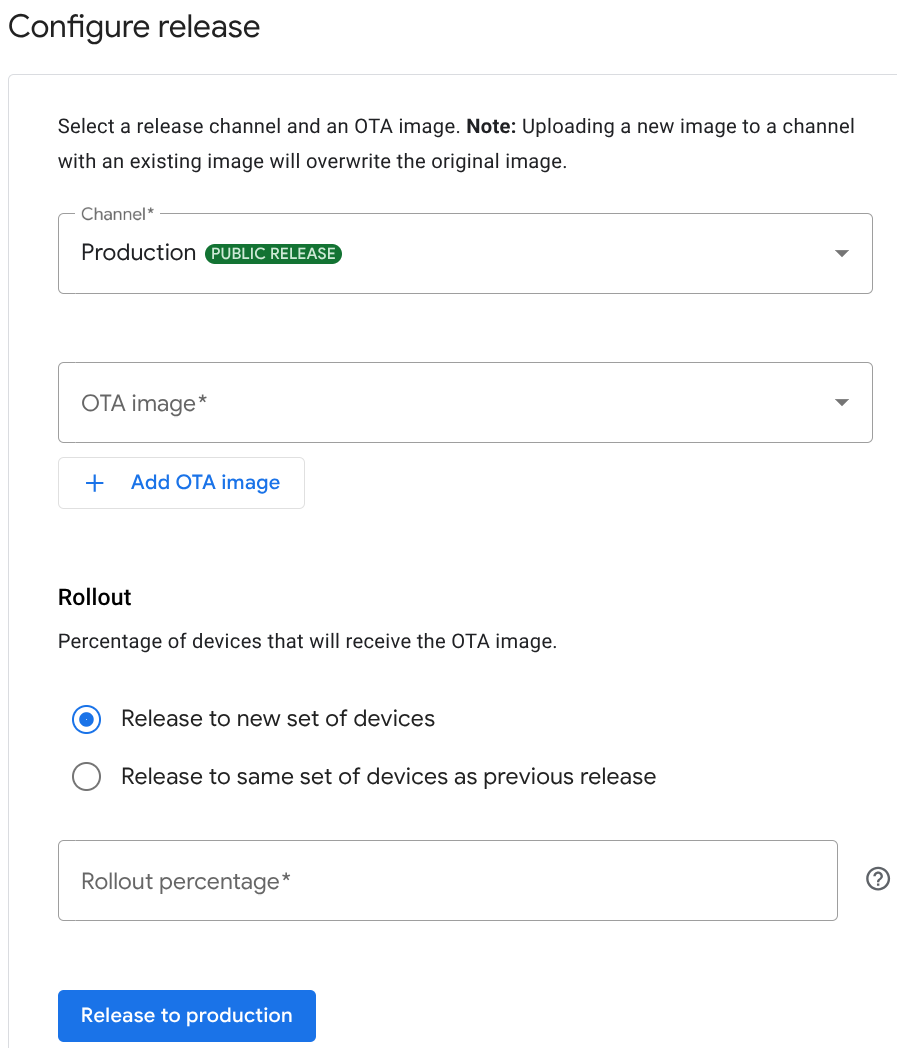
Hình 5: Các lựa chọn nút chọn phát hành Trong phần Phát hành công khai, hãy chọn nút Phát hành cho nhóm thiết bị mới.
Chọn hình ảnh, nhập tỷ lệ phần trăm phát hành rồi tiến hành phát hành hình ảnh.
Ghi đè hình ảnh trên nhóm thiết bị ban đầu
Trong Hình 5, trong phần Phát hành công khai, hãy chọn nút chọn Phát hành cho cùng một nhóm thiết bị như bản phát hành trước.
Chọn hình ảnh trong danh sách thả xuống rồi tiến hành phát hành hình ảnh. Tỷ lệ triển khai vẫn giữ nguyên như đã định cấu hình trước đó.
Tăng tỷ lệ phát hành
Trong bảng Developer Console releases (Bản phát hành trên Developer Console), hãy nhấp vào trình đơn "lựa chọn khác" cho kênh mục tiêu để gọi các lựa chọn xuất hiện trong Hình 4.
Nhấp vào Tăng tỷ lệ phát hành.
Trong hộp thoại tiếp theo, hãy nhập tỷ lệ phát hành rồi nhấp vào Lưu. Số này không được nhỏ hơn tỷ lệ triển khai hiện tại.
Xác nhận rằng Tỷ lệ phát hành trong bảng Bản phát hành trên Developer Console của màn hình cấu hình chính cho thấy tỷ lệ phát hành mới.