

Cuando termines de probar la imagen OTA, podrás lanzarla en producción con el canal de producción.
Configura la fuente
Para lanzar una actualización OTA a producción, sigue estos pasos:
Selecciona la pestaña Versión.
Selecciona el canal de producción en el menú desplegable.
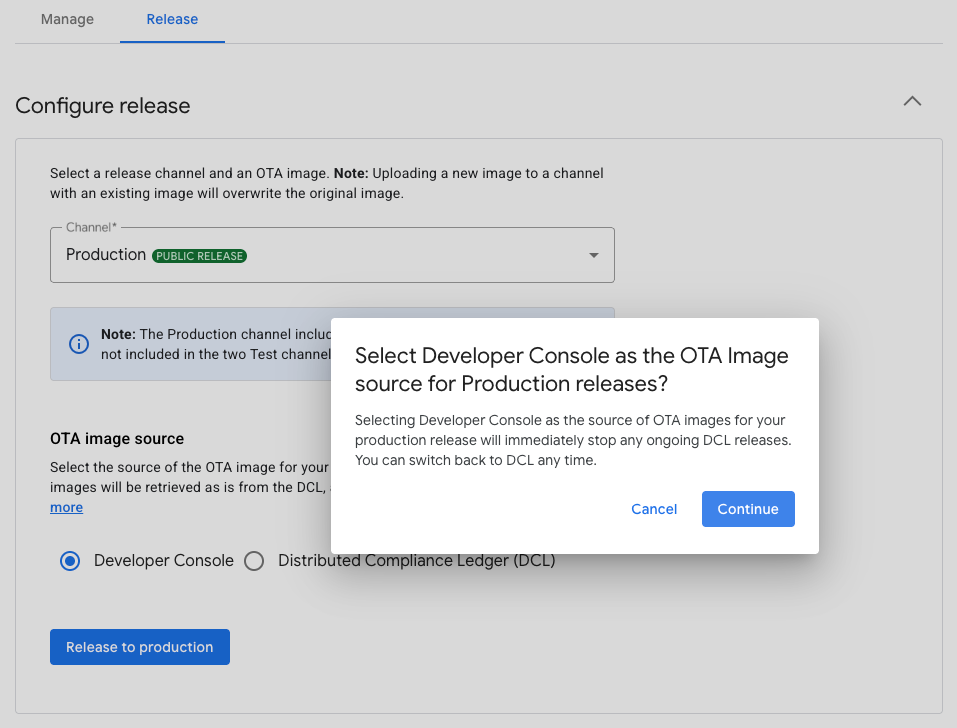
Selecciona Consola para desarrolladores o Distributed Compliance Ledger (DCL) como la fuente de la imagen OTA:
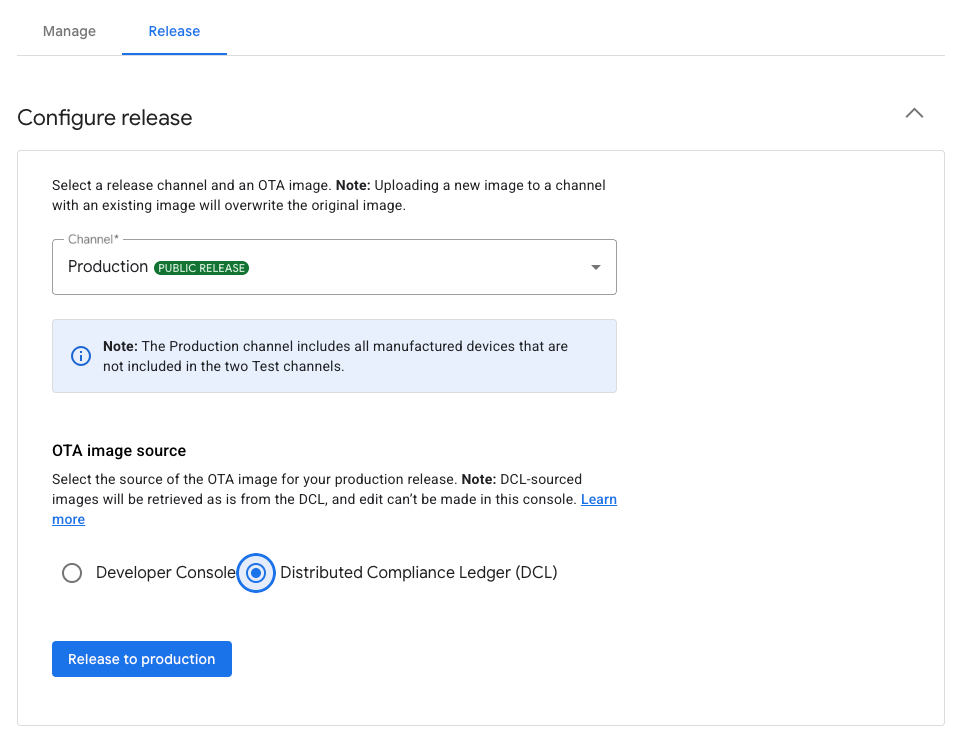
Figura 1: Cómo elegir la fuente de la imagen de la versión de producción
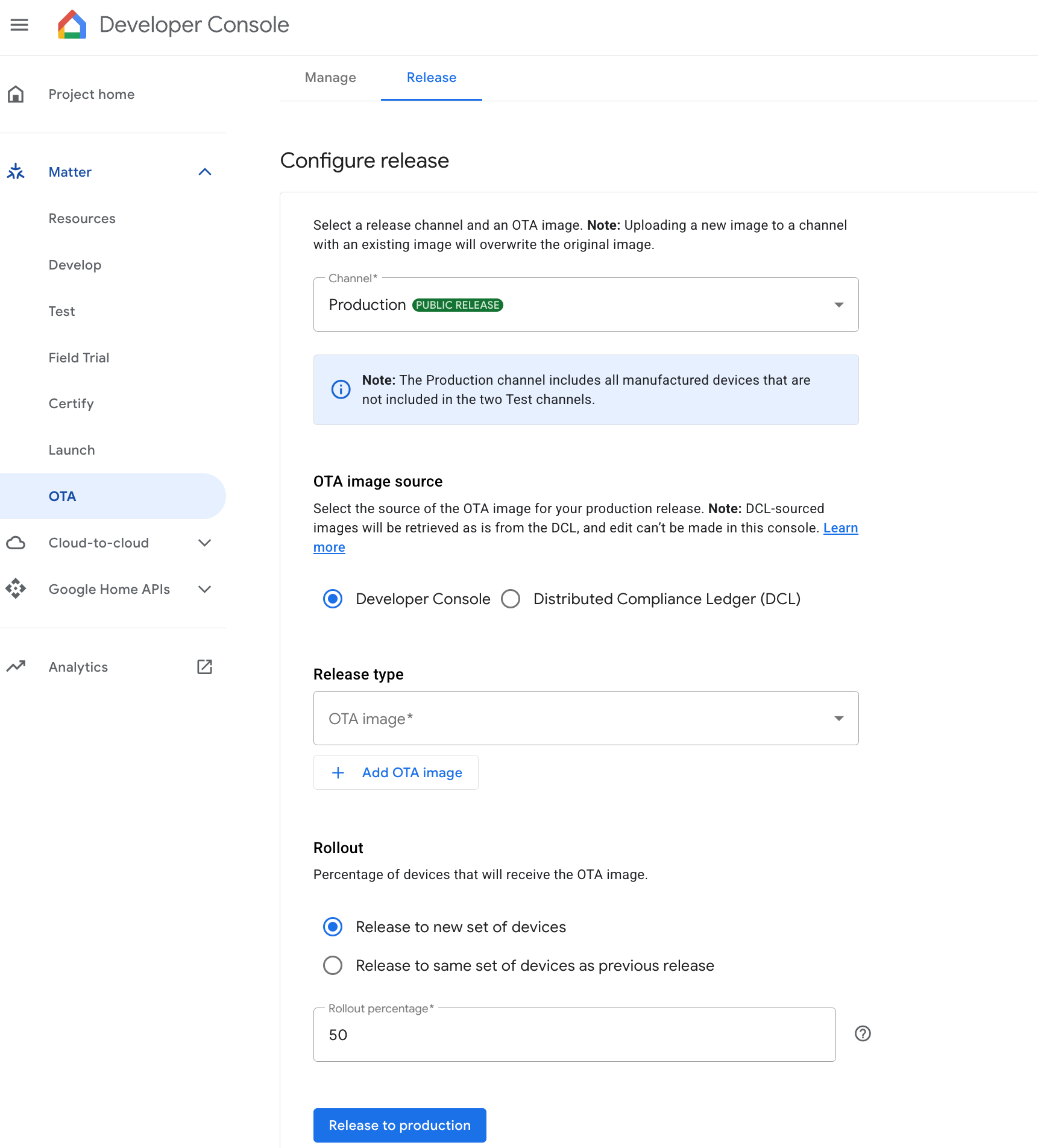
Cómo lanzar una imagen de OTA con Play Console
Selecciona una imagen de Imagen OTA y haz clic en Agregar imagen OTA para agregarla.
El porcentaje de lanzamiento representa el porcentaje de dispositivos que recibirán la imagen de OTA. En este campo, especifica un número entero del 1 al 100. Ingresa un valor inferior a 100 si prefieres lanzar la imagen de OTA en lotes.
Si lanzas la imagen en lotes, un algoritmo selecciona los dispositivos de forma aleatoria y no necesariamente entrega la actualización al porcentaje exacto de dispositivos que configuraste en el campo Porcentaje de lanzamiento. Sin embargo, un grupo grande de dispositivos, como 1,000 o más, le da al algoritmo una mayor probabilidad de cumplir con el porcentaje de lanzamiento configurado.
Cómo lanzar una imagen de OTA con la DCL
Si seleccionas Distributed Compliance Ledger (DCL), se usará el DCL como fuente de la imagen OTA para la versión de producción.
Haz clic en Lanzar a producción.
Aparecerá un diálogo de confirmación. Haz clic en Lanzar para confirmar la versión de producción.
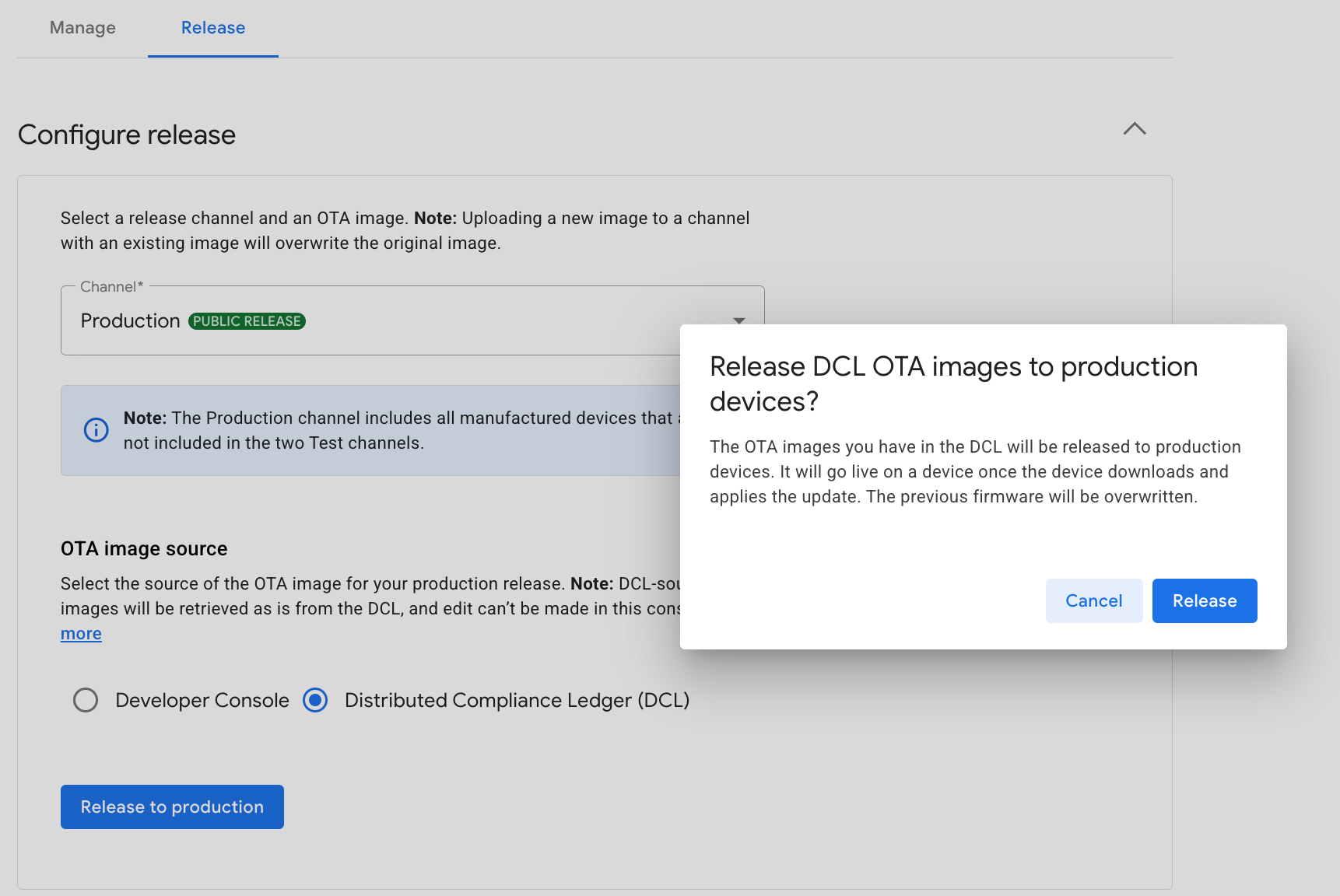
Figura 2: Confirma la versión de producción
Verifica que el canal de producción aparezca en la tabla Versiones publicadas.
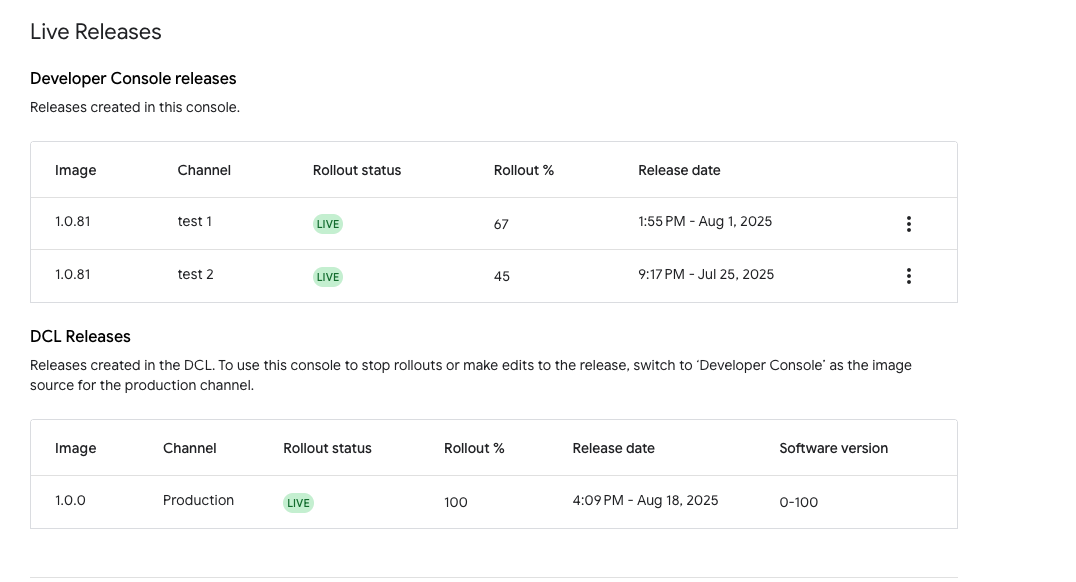
La tabla incluye los nombres de la imagen y del canal, el estado del lanzamiento (LIVE o INACTIVE), el porcentaje de lanzamiento que estableciste y la fecha y hora de lanzamiento. Si hay versiones que se originan en la DCL, se mostrarán, pero serán de solo lectura y no se podrán editar.
Cómo detener un lanzamiento
Detén un lanzamiento de Play Console
En la tabla Versiones de Developer Console, haz clic en el menú "Más" del canal de destino, como se muestra en la Figura 4.
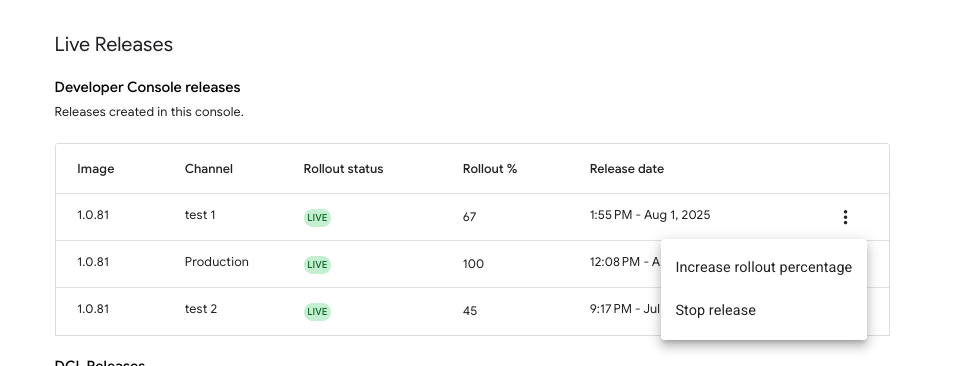
Figura 4: Detén la versión activa Haz clic en Detener lanzamiento.
En la ventana de diálogo que aparece, se indica que el lanzamiento de la versión para dispositivos adicionales se detendrá de inmediato y que los dispositivos que ya recibieron la versión usarán el firmware actualizado. Para continuar, haz clic en Detener.
Confirma que el Estado del lanzamiento en la pantalla de configuración principal se haya actualizado a INACTIVO.
Detén un lanzamiento de DCL
Si cambias la fuente de la imagen OTA de DCL a Play Console, se detendrán todos los lanzamientos de DCL en curso.
Cómo continuar con una versión inactiva
Una vez que hayas detenido una versión y haya pasado al estado INACTIVO, continúa en el mismo canal de una de estas maneras:
- Reanudar la versión con el conjunto inicial de dispositivos
- Publica la imagen en un nuevo conjunto de dispositivos
- Reemplaza la imagen en el conjunto inicial de dispositivos
Reanudar la versión
En la tabla Versiones de Developer Console, haz clic en el menú "Más" del canal inactivo y selecciona Reanudar lanzamiento.
Aparecerá una ventana de diálogo en la que se te informará que el lanzamiento se aplicará al conjunto inicial de dispositivos y con el porcentaje de lanzamiento que configuraste originalmente. Haz clic en Reanudar para continuar.
Publica la imagen en un nuevo conjunto de dispositivos
En la sección Configurar versión de la pantalla de configuración, selecciona el canal inactivo.
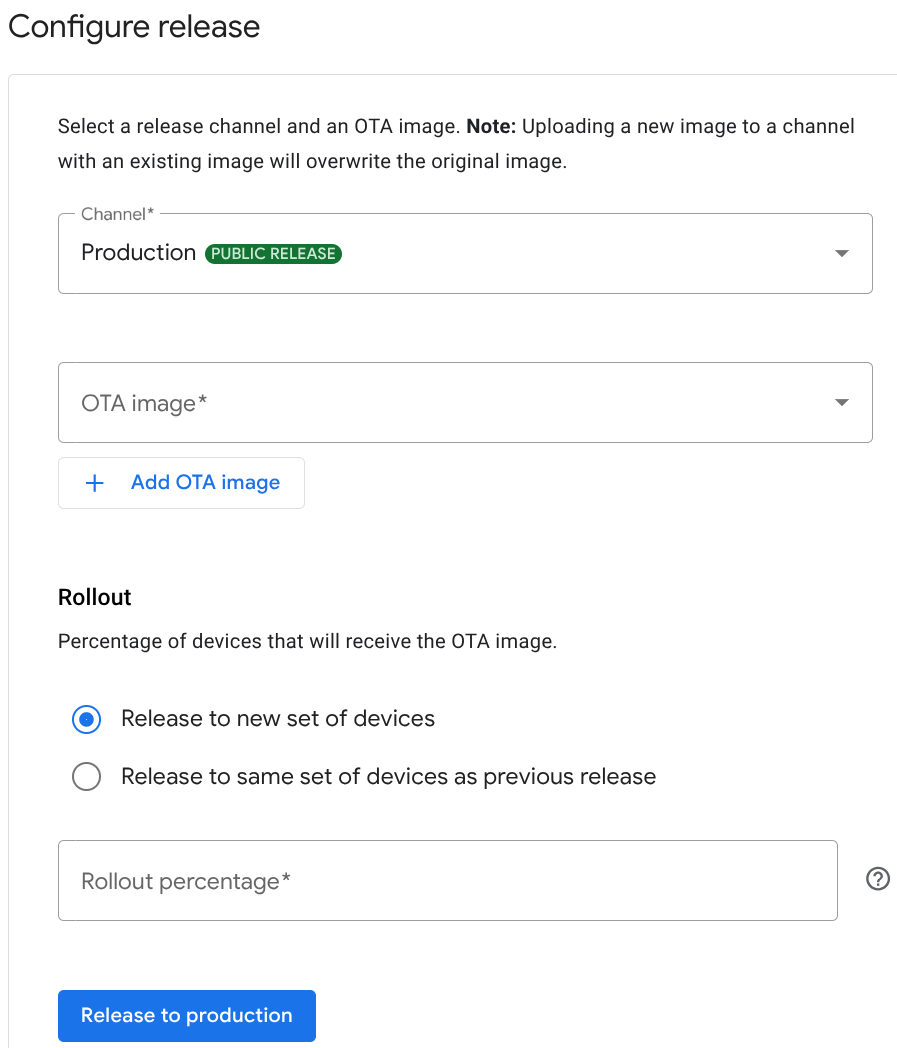
Figura 5: Opciones de botones de selección de lanzamiento En Lanzamiento, selecciona el botón de selección Publicar en un nuevo conjunto de dispositivos.
Selecciona la imagen, ingresa el porcentaje de lanzamiento y, luego, libera la imagen.
Reemplaza la imagen en el conjunto inicial de dispositivos
En la Figura 5, en Lanzamiento, selecciona el botón de selección Publicar en el mismo conjunto de dispositivos que la versión anterior.
Selecciona la imagen de la lista desplegable y continúa para lanzarla. El porcentaje de lanzamiento sigue siendo el mismo que se configuró anteriormente.
Aumentar el porcentaje del lanzamiento
En la tabla Versiones de Developer Console, haz clic en el menú "Más" del canal de destino para invocar las opciones que se muestran en la Figura 4.
Haz clic en Aumentar el porcentaje del lanzamiento.
En el diálogo que aparece, ingresa el porcentaje de lanzamiento y haz clic en Guardar. El número no puede ser inferior al porcentaje de lanzamiento actual.
Confirma que el %de lanzamiento en la tabla Versiones de Developer Console de la pantalla de configuración principal muestre el nuevo porcentaje de lanzamiento.