

بعد الانتهاء من اختبار صورة التحديث عبر الأثير (OTA)، يمكنك طرحها في قناة الإصدار العلني باستخدام قناة الإصدار العلني.
ضبط المصدر
لطرح تحديث عبر الأثير في قناة الإصدار العلني:
انقر على علامة التبويب الإصدار.
اختَر قناة الإصدار العلني من القائمة المنسدلة.
اختَر Play Console أو دفتر الامتثال الموزَّع (DCL) كمصدر لصورة التحديث عبر الأثير:
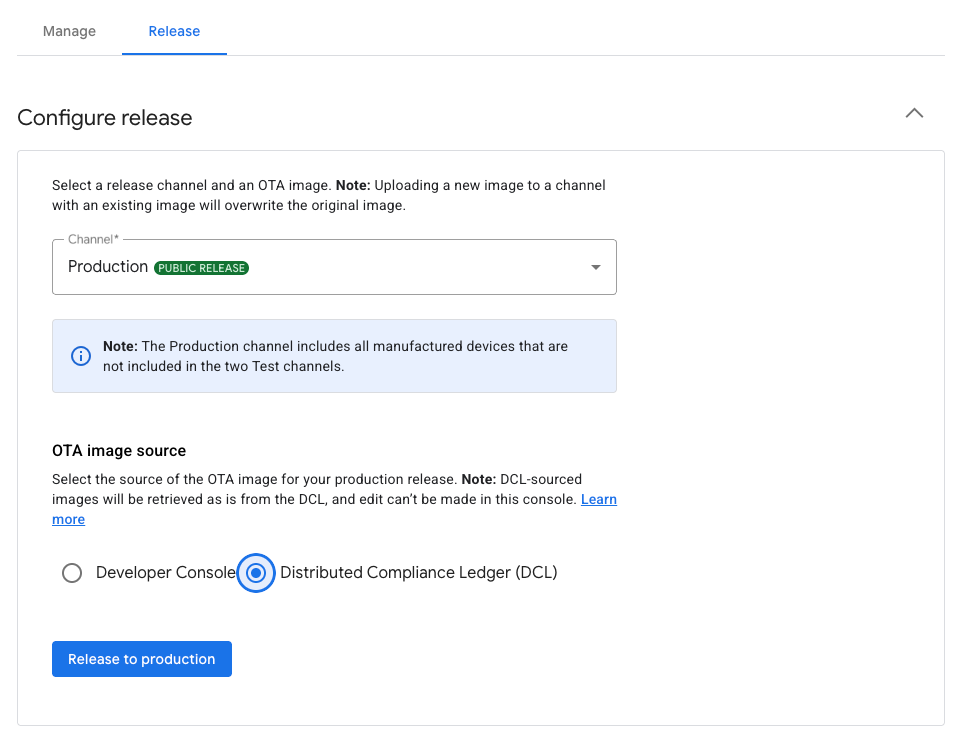
الشكل 1: اختيار مصدر صورة الإصدار العلني
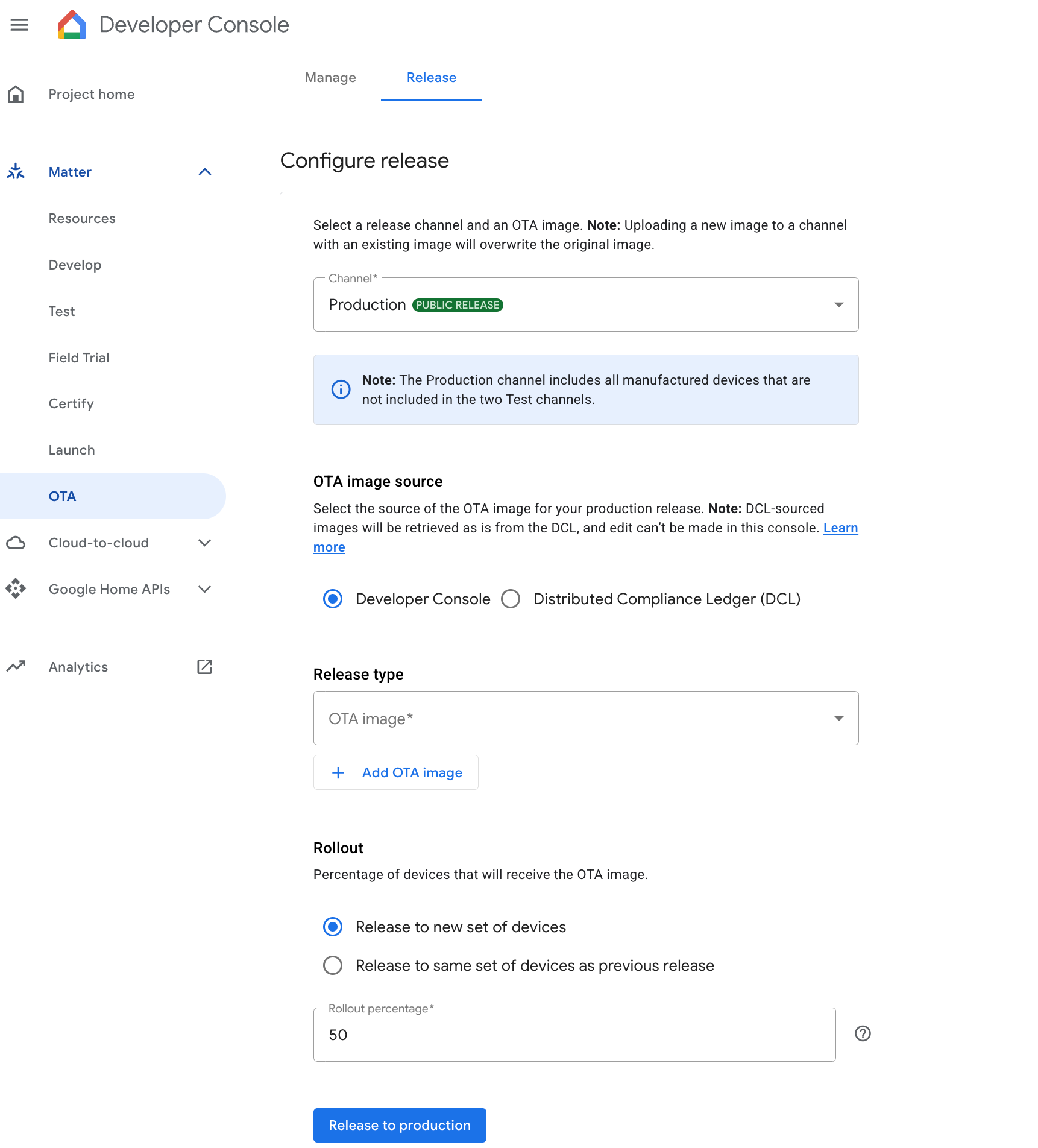
طرح صورة التحديث عبر الأثير باستخدام Play Console
اختَر صورة من صورة التحديث عبر الأثير وأضِفها بالنقر على إضافة صورة التحديث عبر الأثير.
تمثّل نسبة المستخدمين المحدَّدة للطرح النسبة المئوية للأجهزة التي ستتلقّى صورة التحديث عبر الأثير. في هذا الحقل، حدِّد عددًا صحيحًا من 1 إلى 100. أدخِل قيمة أقل من 100 إذا كنت تفضّل طرح صورة التحديث عبر الأثير على دفعات.
إذا طرحت الصورة على دفعات، ستختار الخوارزمية الأجهزة عشوائيًا ولن تقدّم التحديث بالضرورة إلى النسبة المئوية المحدّدة من الأجهزة التي ضبطتها في حقل نسبة المستخدمين المحدَّدة للطرح. ومع ذلك، فإنّ مجموعة كبيرة من الأجهزة، مثل 1,000 جهاز أو أكثر، تمنح الخوارزمية فرصة أكبر للوصول إلى نسبة المستخدمين المحدَّدة للطرح التي تم ضبطها.
طرح صورة التحديث عبر الأثير باستخدام دفتر الامتثال الموزَّع (DCL)
يؤدي اختيار دفتر الامتثال الموزَّع (DCL) إلى استخدام دفتر الامتثال الموزَّع كمصدر لصورة التحديث عبر الأثير للإصدار العلني.
انقر على الطرح في قناة الإصدار العلني.
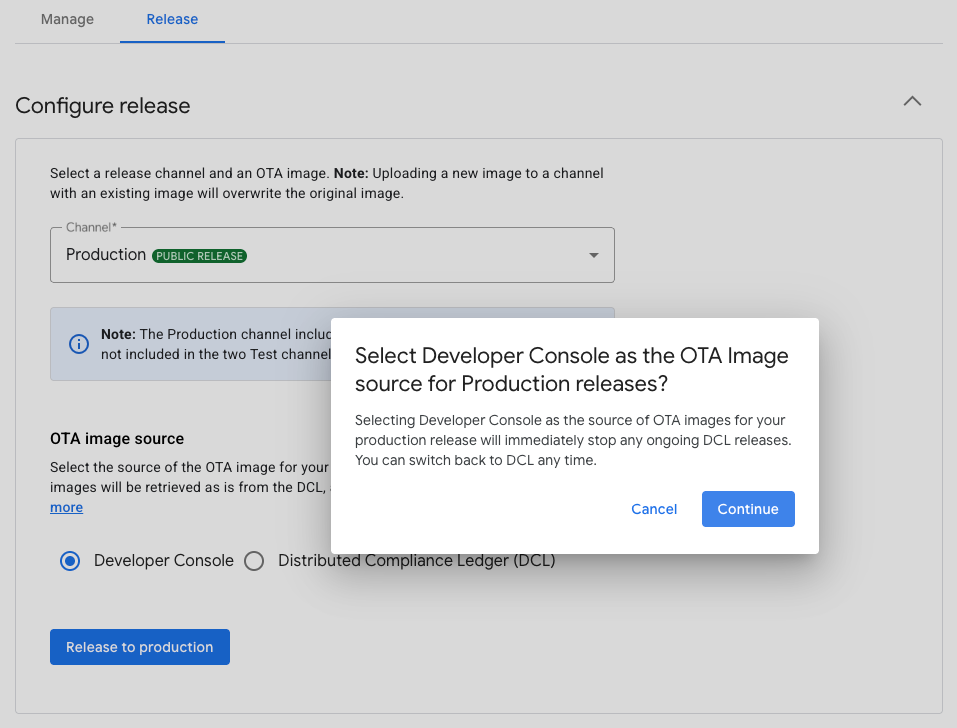
سيظهر مربّع حوار للتأكيد. انقر على طرح لتأكيد الإصدار العلني.
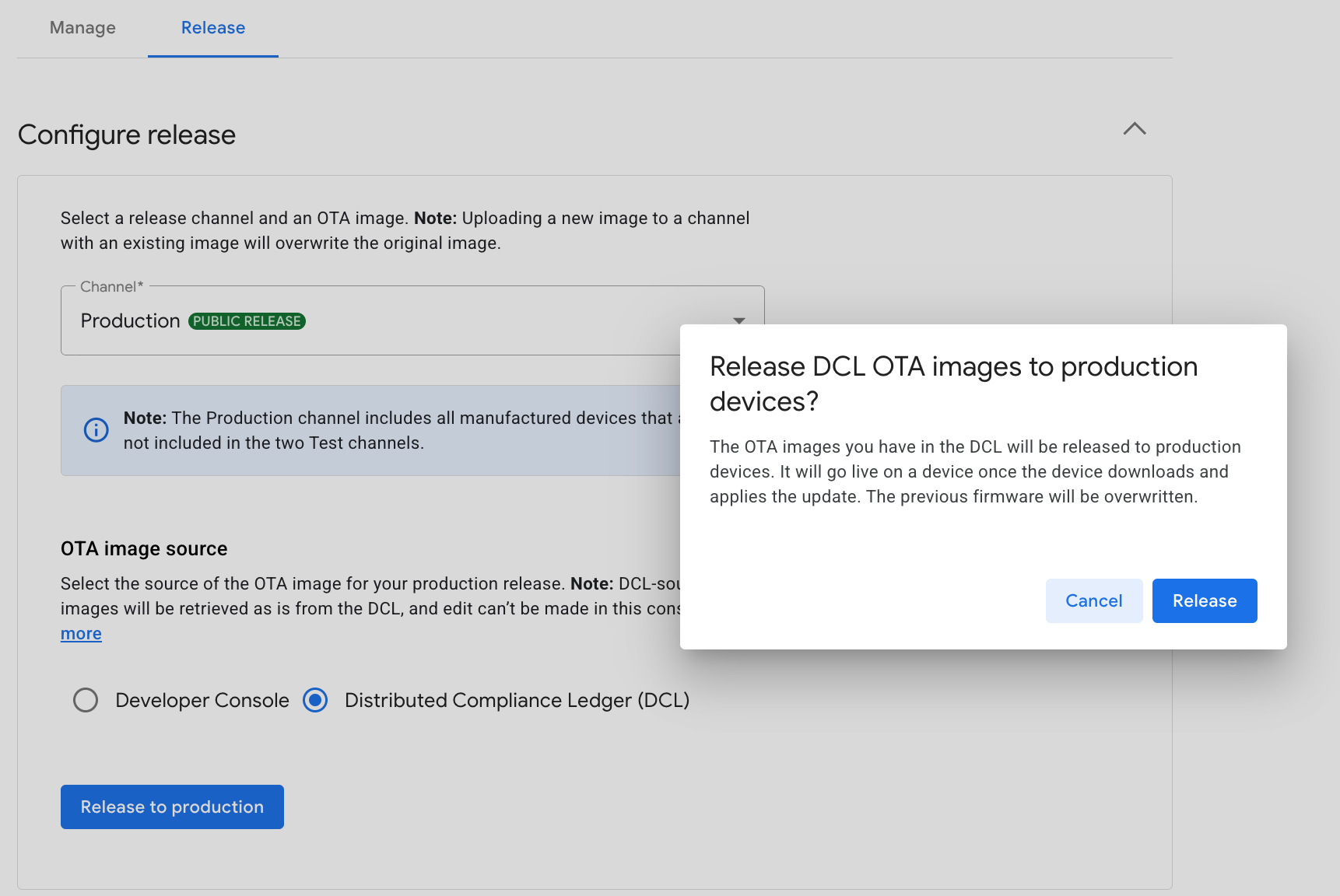
الشكل 2: تأكيد الإصدار العلني
تأكَّد من ظهور قناة الإصدار العلني في جدول الإصدارات التي تم طرحها.
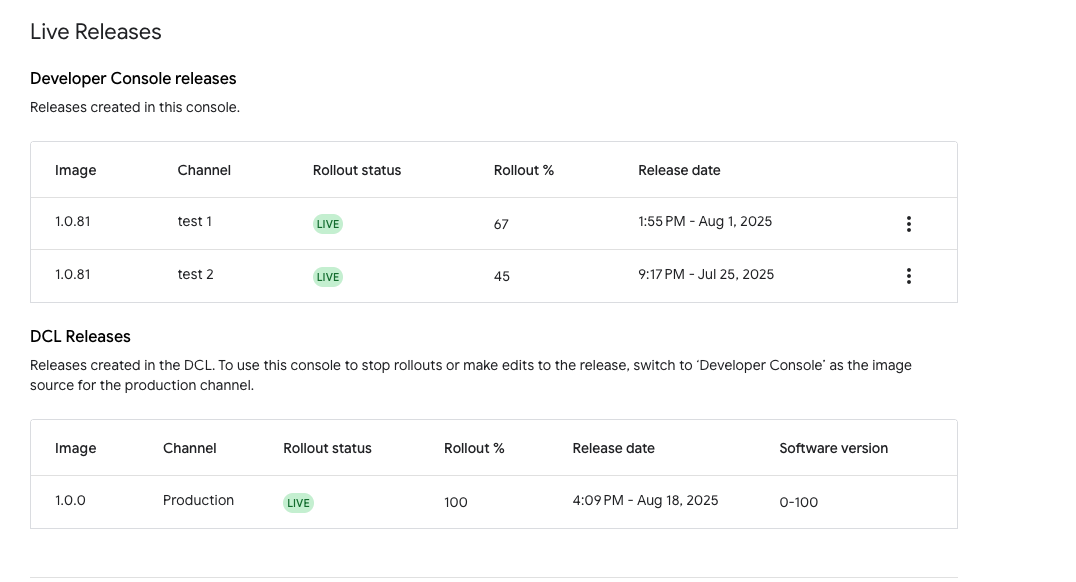
يتضمّن الجدول اسمَي الصورة والقناة، وحالة الطرح (تم الطرح أو غير نشط)، ونسبة المستخدمين المحدَّدة للطرح التي ضبطتها، وتاريخ الإصدار ووقته. ستظهر الإصدارات الصادرة من دفتر الامتثال الموزَّع إذا كانت متوفّرة، ولكنّها للقراءة فقط ولا يمكن تعديلها.
إيقاف إصدار
إيقاف إصدار في Play Console
في جدول إصدارات Play Console ، انقر على قائمة "المزيد" للقناة المستهدَفة كما هو موضّح في الشكل 4.
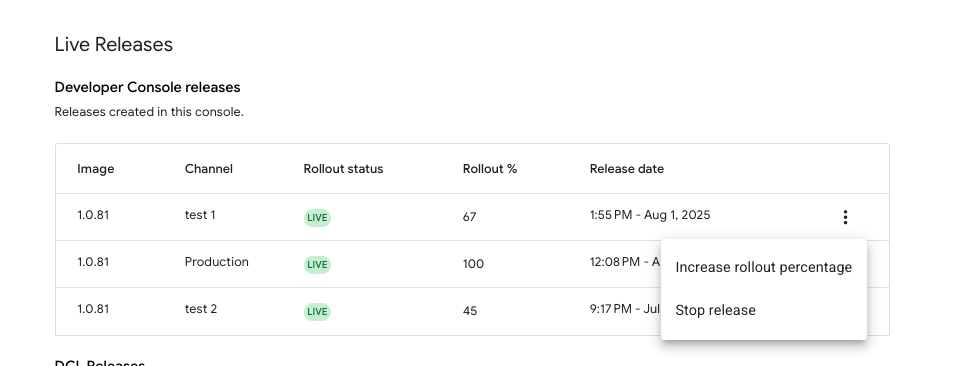
الشكل 4: إيقاف الإصدار النشط انقر على إيقاف الإصدار.
يشير مربّع الحوار التالي إلى أنّ عملية طرح الإصدار على أجهزة إضافية ستتوقف على الفور وأنّ الأجهزة التي تلقّت الإصدار من قبل ستستخدم البرامج الثابتة المعدَّلة. للمتابعة، انقر على إيقاف.
تأكَّد من تعديل حالة الطرح في شاشة الإعدادات الرئيسية إلى غير نشط.
إيقاف إصدار في دفتر الامتثال الموزَّع
سيؤدي تبديل مصدر صورة التحديث عبر الأثير من دفتر الامتثال الموزَّع إلى Play Console إلى إيقاف أي إصدارات حالية في دفتر الامتثال الموزَّع.
متابعة إصدار غير نشط
بعد إيقاف إصدار وانتقاله إلى الحالة غير نشط ، يمكنك متابعته على القناة نفسها بإحدى الطرق التالية:
- استئناف الإصدار باستخدام المجموعة الأولية من الأجهزة
- طرح الصورة على مجموعة جديدة من الأجهزة
- استبدال الصورة على المجموعة الأولية من الأجهزة
استئناف الإصدار
في جدول إصدارات Play Console ، انقر على قائمة "المزيد" للقناة غير النشطة واختَر استئناف الطرح.
يُعلمك مربّع حوار بأنّ عملية الطرح ستنطبق على المجموعة الأولية من الأجهزة وبنسبة المستخدمين المحدَّدة للطرح التي ضبطتها في الأصل. انقر على استئناف للمتابعة.
طرح الصورة على مجموعة جديدة من الأجهزة
في قسم ضبط الإصدار من شاشة الإعدادات، اختَر القناة غير النشطة.
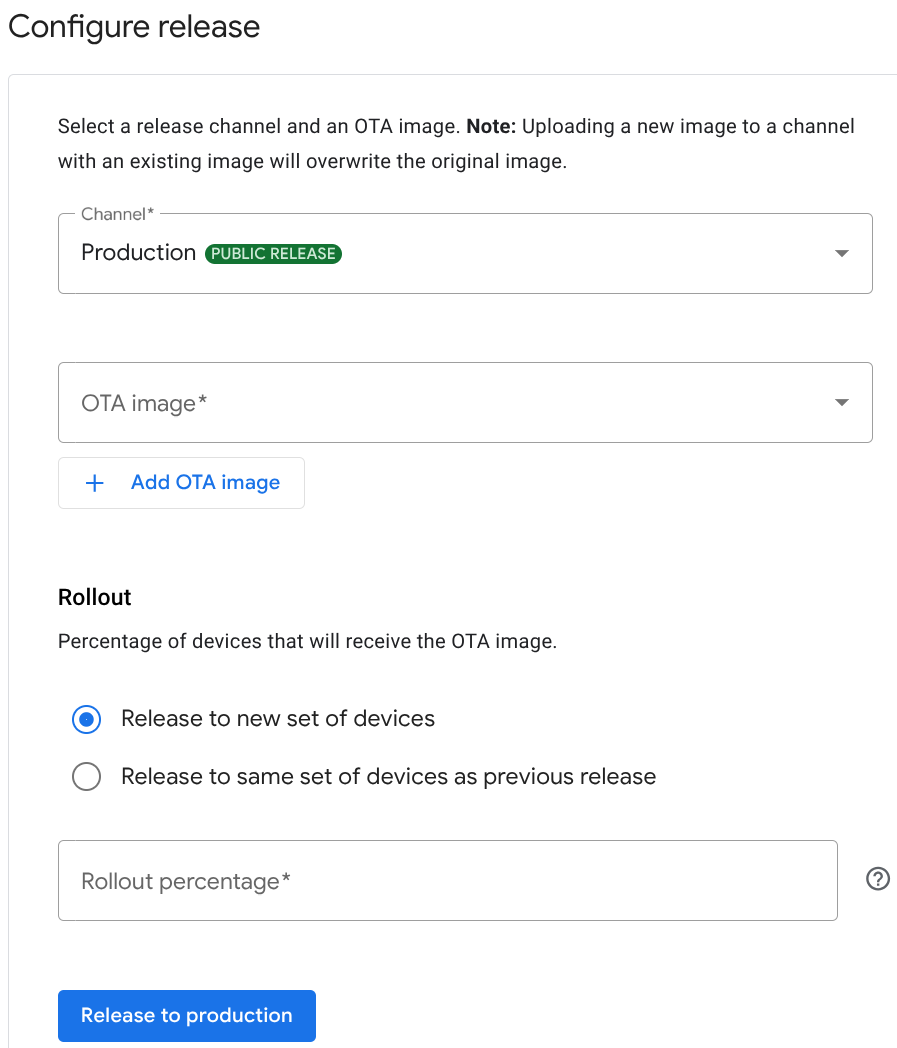
الشكل 5: خيارات زر الاختيار "الطرح" ضمن الطرح ، انقر على زر الاختيار الطرح على مجموعة جديدة من الأجهزة.
اختَر الصورة وأدخِل نسبة المستخدمين المحدَّدة للطرح، ثم تابع لطرح الصورة.
استبدال الصورة على المجموعة الأولية من الأجهزة
في الشكل 5، ضمن الطرح، انقر على زر الاختيار الطرح على المجموعة نفسها من الأجهزة التي تم طرح الإصدار السابق عليها.
اختَر الصورة من القائمة المنسدلة وتابع لطرحها. ستظل نسبة المستخدمين المحدَّدة للطرح كما تم ضبطها سابقًا.
زيادة نسبة المستخدمين المحدَّدة للطرح
في جدول إصدارات Play Console ، انقر على قائمة "المزيد" للقناة المستهدَفة لعرض الخيارات الموضّحة في الشكل 4.
انقر على زيادة نسبة المستخدمين المحدَّدة للطرح.
في مربّع الحوار التالي، أدخِل نسبة المستخدمين المحدَّدة للطرح وانقر على حفظ. لا يمكن أن يكون الرقم أقل من نسبة المستخدمين المحدَّدة للطرح الحالية.
تأكَّد من أنّ نسبة المستخدمين المحدَّدة للطرح في جدول إصدارات Play Console ضمن شاشة الإعدادات الرئيسية تعرض نسبة المستخدمين المحدَّدة للطرح الجديدة.