

Hình ảnh cập nhật chương trình cơ sở OTA phải tuân thủ định dạng tệp MatterOTA Software Image (Hình ảnh phần mềm OTA), bao gồm:
- Giá trị nhận dạng tệp xác định duy nhất tệp là tệp cập nhật chương trình cơ sở Matter
- Kích thước của tệp
- Kích thước tiêu đề
- Tiêu đề được mã hoá theo Tag-length-value (TLV) chứa thông tin về bản cập nhật, bao gồm:
- VID
- PID
- phiên bản phần mềm
- Tải trọng
SDK Matter cung cấp một công cụ để tạo và kiểm tra hình ảnh Matter OTA (ota_image_tool.py). Một số hệ thống bản dựng có thể tự động tạo hình ảnh Matter OTA, vì vậy, hãy kiểm tra tài liệu về SoC.
Tạo hình ảnh OTA
Dùng ota_image_tool.py để tạo hình ảnh:
$ ./ota_image_tool.py create \
  -v hexVendorId \
  -p hexProductId \
  -vn versionNumber \
  -vs "versionString" \
  -da "hash-function \
  path_to_binary \
  path_to_ota_file
Để xác minh bộ siêu dữ liệu và tiêu đề của tệp, hãy chạy tập lệnh bằng lệnh show:
$ ./ota_image_tool.py show path_to_ota_file
Ví dụ về đầu ra:
Magic: 1beef11e
Total Size: 90
Header Size: 62
Header TLV:
  [0] Vendor Id: XXXX (0xXX)
  [1] Product Id: XXX (0xXX)
  [2] Version: 101 (0x65)
  [3] Version String: 1.0.1
  [4] Payload Size: 12 (0xc)
  [8] Digest Type: 1 (0x1)
  [9] Digest: a948904f2f0f429b8f8197694b30184b0d2ed1c3cd2a1ec0fb85d299a193a447
Tải hình ảnh OTA lên
Cách tải hình ảnh lên Google Home Developer Console:
Mở dự án rồi mở thiết bị.
Chuyển đến Matter > OTA.
Nhấp vào Quản lý OTA bên cạnh thiết bị trong danh sách Tích hợp.
Trên thẻ Quản lý, hãy nhấp vào Thêm hình ảnh OTA.
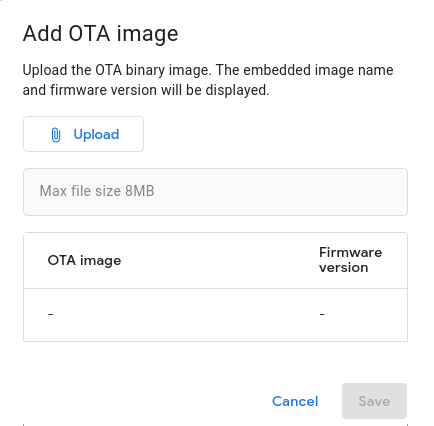
Nhấp vào Tải lên để chọn và tải tệp hình ảnh lên.
Sau khi được xác thực thành công, tên tệp của hình ảnh sẽ xuất hiện bên dưới nút Tải lên.
Hình ảnh OTA sẽ được phân phối ngay sau khi tải lên.
Thêm hoặc sửa đổi nội dung mô tả hình ảnh OTA
Chuyển đến phần Matter > OTA.
Trên thẻ Quản lý, hãy nhấp vào Mở bên cạnh hình ảnh mà bạn muốn sửa đổi.
Trong hộp thoại OTA image details (Thông tin chi tiết về hình ảnh OTA), bạn có thể thay đổi nội dung mô tả hình ảnh.
Nhấp vào Huỷ hoặc Lưu.
Xoá hình ảnh OTA
Bạn không thể xoá hình ảnh OTA ở trạng thái Đã phát hành, bạn chỉ có thể xoá những hình ảnh ở trạng thái Sẵn sàng. Cách xoá một hình ảnh OTA ở trạng thái Sẵn sàng:
Chuyển đến phần Matter > OTA.
Trên thẻ Quản lý, hãy nhấp vào trình đơn "tuỳ chọn khác" bên cạnh hình ảnh OTA rồi chọn Xoá.