

Образы встроенного ПО для беспроводного обновления должны соответствовать формату файлов образов ПО для беспроводного обновления Matter, который включает:
- Идентификатор файла, который однозначно определяет файл как файл обновления встроенного ПО Matter.
- Размер файла.
- Размер заголовка.
- Заголовок, закодированный в формате TLV (Tag-length-value), который содержит информацию об обновлении, в том числе:
- VID
- PID
- версия программного обеспечения : версия ПО
- Полезная нагрузка
В SDK Matter есть инструмент для создания и проверки образов Matter OTA (ota_image_tool.py). Некоторые системы сборки могут создавать образы Matter OTA автоматически. Проверьте документацию к однокристальной системе.
Как создать образ OTA
Используйте ota_image_tool.py, чтобы создать изображение:
$ ./ota_image_tool.py create \
  -v hexVendorId \
  -p hexProductId \
  -vn versionNumber \
  -vs "versionString" \
  -da "hash-function \
  path_to_binary \
  path_to_ota_file
Чтобы проверить набор метаданных и заголовок файла, запустите скрипт с командой show:
$ ./ota_image_tool.py show path_to_ota_file
Примеры результатов:
Magic: 1beef11e
Total Size: 90
Header Size: 62
Header TLV:
  [0] Vendor Id: XXXX (0xXX)
  [1] Product Id: XXX (0xXX)
  [2] Version: 101 (0x65)
  [3] Version String: 1.0.1
  [4] Payload Size: 12 (0xc)
  [8] Digest Type: 1 (0x1)
  [9] Digest: a948904f2f0f429b8f8197694b30184b0d2ed1c3cd2a1ec0fb85d299a193a447
Как загрузить образ OTA
Чтобы загрузить изображение в Google Home Developer Console:
Откройте проект, а затем устройство.
Выберите Matter > OTA.
Нажмите Управление OTA рядом с устройством в списке Интеграции.
На вкладке Управление нажмите Добавить образ OTA.
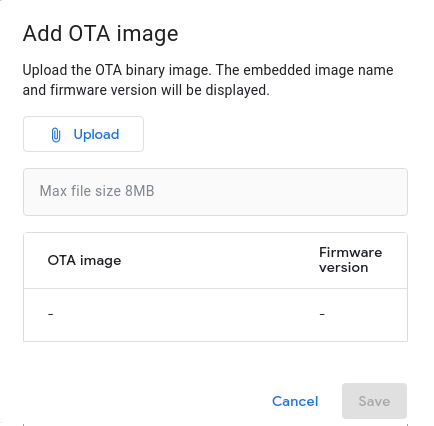
Нажмите Загрузить, чтобы выбрать и загрузить графический файл.
После успешной проверки название файла появится под кнопкой Загрузить.
Образ OTA будет доступен для распространения вскоре после загрузки.
Как добавить или изменить описание изображения онлайн-турагентства
Перейдите в раздел Matter > OTA.
На вкладке Управление нажмите Открыть рядом с нужным изображением.
В диалоговом окне Сведения об образе OTA можно изменить описание образа.
Нажмите Отмена или Сохранить.
Как удалить образ OTA
Удалить можно только образ OTA в состоянии "Готово". Образы в состоянии "Выпущено" удалить нельзя. Чтобы удалить образ OTA в статусе "Готово", выполните следующие действия:
Перейдите в раздел Matter > OTA.
На вкладке Управление нажмите на меню рядом с изображением OTA и выберите Удалить.