

קובצי האימג' של עדכוני הקושחה ב-OTA צריכים להתאים לפורמט הקובץ של קובץ האימג' של תוכנת OTA של Matter, שכולל:
- מזהה קובץ שמזהה באופן ייחודי את הקובץ כקובץ עדכון קושחה של Matter
- גודל הקובץ
- גודל הכותרת
- כותרת בקידוד Tag-length-value (TLV) שמכילה מידע על העדכון, כולל:
- VID
- PID
- גרסת התוכנה
- המטען הייעודי (payload)
ערכת ה-SDK של Matter מספקת כלי ליצירה ולבדיקה של קובצי אימג' של Matter OTA (ota_image_tool.py). מערכות build מסוימות יכולות ליצור קובצי אימג' של Matter OTA באופן אוטומטי, אז כדאי לבדוק את התיעוד של ה-SoC.
יצירת קובץ אימג' מ-OTA
משתמשים ב-ota_image_tool.py כדי ליצור את קובץ האימג':
$ ./ota_image_tool.py create \
  -v hexVendorId \
  -p hexProductId \
  -vn versionNumber \
  -vs "versionString" \
  -da "hash-function \
  path_to_binary \
  path_to_ota_file
כדי לאמת את קבוצת המטא-נתונים ואת הכותרת של הקובץ, מריצים את הסקריפט באמצעות הפקודה show:
$ ./ota_image_tool.py show path_to_ota_file
פלט לדוגמה:
Magic: 1beef11e
Total Size: 90
Header Size: 62
Header TLV:
  [0] Vendor Id: XXXX (0xXX)
  [1] Product Id: XXX (0xXX)
  [2] Version: 101 (0x65)
  [3] Version String: 1.0.1
  [4] Payload Size: 12 (0xc)
  [8] Digest Type: 1 (0x1)
  [9] Digest: a948904f2f0f429b8f8197694b30184b0d2ed1c3cd2a1ec0fb85d299a193a447
העלאת קובץ האימג' מ-OTA
כדי להעלות את התמונה אל Google Home Developer Console:
פותחים את הפרויקט ואז את המכשיר.
עוברים אל Matter > OTA.
לוחצים על ניהול OTA לצד המכשיר ברשימת השילובים.
בכרטיסייה ניהול, לוחצים על הוספת קובץ OTA.
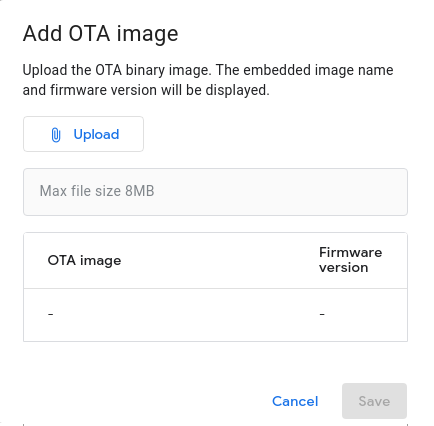
לוחצים על העלאה כדי לבחור ולהעלות את קובץ התמונה.
אחרי שהתמונה תאומת, שם הקובץ שלה יופיע מתחת ללחצן Upload.
קובץ האימג' מ-OTA זמין להפצה זמן קצר אחרי ההעלאה.
הוספה או שינוי של תיאור קובץ אימג' מ-OTA
עוברים אל Matter > OTA.
בכרטיסייה ניהול, לוחצים על פתיחה לצד התמונה שרוצים לשנות.
בתיבת הדו-שיח OTA image details, אפשר לשנות את תיאור קובץ האימג'.
לוחצים על ביטול או על שמירה.
מחיקת קובץ אימג' מ-OTA
אי אפשר למחוק קובץ OTA במצב Released, אלא רק במצב Ready. כדי למחוק קובץ OTA במצב "מוכן":
עוברים אל Matter > OTA.
בכרטיסייה Manage, לוחצים על סמל האפשרויות הנוספות לצד קובץ ה-OTA ובוחרים באפשרות Delete.