

OTA 固件更新映像必须符合 Matter OTA 软件映像文件格式,其中包括:
- 文件标识符,用于将文件唯一标识为 Matter 固件更新文件
- 文件的大小
- 标头大小
- 采用标记-长度-值 (TLV) 编码的标头,其中包含有关更新的信息,包括:
- VID
- PID
- 软件版本
- 载荷
Matter SDK 提供了一个用于创建和检查
Matter OTA 映像
(ota_image_tool.py)。
某些 build 系统可以自动创建 Matter OTA 映像
,因此请查看 SoC 文档。
创建 OTA 映像
使用 ota_image_tool.py 创建映像:
$ ./ota_image_tool.py create \
  -v hexVendorId \
  -p hexProductId \
  -vn versionNumber \
  -vs "versionString" \
  -da "hash-function \
  path_to_binary \
  path_to_ota_file
如需验证设置的元数据和文件的标头,请使用 show 命令运行脚本:
$ ./ota_image_tool.py show path_to_ota_file
输出示例:
Magic: 1beef11e
Total Size: 90
Header Size: 62
Header TLV:
  [0] Vendor Id: XXXX (0xXX)
  [1] Product Id: XXX (0xXX)
  [2] Version: 101 (0x65)
  [3] Version String: 1.0.1
  [4] Payload Size: 12 (0xc)
  [8] Digest Type: 1 (0x1)
  [9] Digest: a948904f2f0f429b8f8197694b30184b0d2ed1c3cd2a1ec0fb85d299a193a447
上传 OTA 映像
如需将映像上传到 Google Home Developer Console,请执行以下操作:
打开您的项目,然后打开您的设备。
依次前往 Matter > OTA 。
在集成 列表中,点击设备旁边的管理 OTA 。
在 管理 标签页中, 点击 添加 OTA 映像。
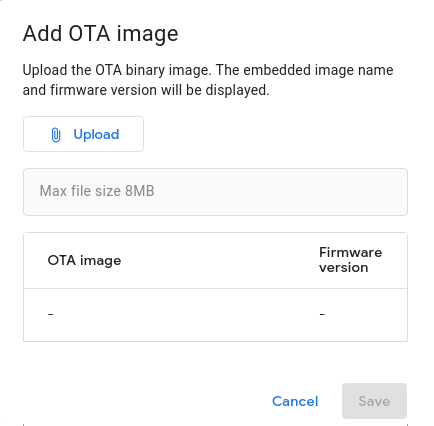
点击 上传 以选择并 上传映像文件。
映像成功通过验证后,其文件名会显示在 上传 按钮下方。
上传后不久,OTA 映像即可用于分发。
添加或修改 OTA 映像说明
依次前往 Matter > OTA 。
在管理 标签页中,点击要修改的映像旁边的打开 。
在 OTA 映像详细信息 对话框中,您可以更改映像说明。
点击取消 或保存 。
删除 OTA 映像
您无法删除处于“已发布”状态的 OTA 映像,只能删除处于“就绪”状态的 OTA 映像。如需删除处于“就绪”状态的 OTA 映像,请执行以下操作:
依次前往 Matter > OTA 。
在 管理 标签页中,点击 “更多”菜单,然后选择 删除 。