

OTA 펌웨어 업데이트 이미지는 다음을 포함하는 Matter OTA 소프트웨어 이미지 파일 형식을 준수해야 합니다.
- 파일을 Matter 펌웨어 업데이트 파일로 고유하게 식별하는 파일 식별자
- 파일 크기
- 헤더 크기
- 다음과 같은 업데이트에 관한 정보가 포함된 태그-길이-값 (TLV)으로 인코딩된 헤더:
- VID
- PID
- 소프트웨어 버전
- 페이로드
Matter SDK는 Matter OTA 이미지를 만들고 검사하는 도구
(ota_image_tool.py)를 제공합니다.
일부 빌드 시스템은 Matter OTA 이미지를
자동으로 만들 수 있으므로 SoC 문서를 확인하세요.
OTA 이미지 만들기
ota_image_tool.py를 사용하여 이미지를 만듭니다.
$ ./ota_image_tool.py create \
  -v hexVendorId \
  -p hexProductId \
  -vn versionNumber \
  -vs "versionString" \
  -da "hash-function \
  path_to_binary \
  path_to_ota_file
설정된 메타데이터와 파일의 헤더를 확인하려면 show 명령어와 함께 스크립트를 실행합니다.
$ ./ota_image_tool.py show path_to_ota_file
출력 예시:
Magic: 1beef11e
Total Size: 90
Header Size: 62
Header TLV:
  [0] Vendor Id: XXXX (0xXX)
  [1] Product Id: XXX (0xXX)
  [2] Version: 101 (0x65)
  [3] Version String: 1.0.1
  [4] Payload Size: 12 (0xc)
  [8] Digest Type: 1 (0x1)
  [9] Digest: a948904f2f0f429b8f8197694b30184b0d2ed1c3cd2a1ec0fb85d299a193a447
OTA 이미지 업로드
Google Home Developer Console에 이미지를 업로드하려면 다음 단계를 따르세요.
프로젝트를 연 다음 기기를 엽니다.
Matter > OTA 로 이동합니다.
통합 목록에서 기기 옆에 있는 OTA 관리 를 클릭합니다.
관리 탭에서 OTA 이미지 추가를 클릭합니다.
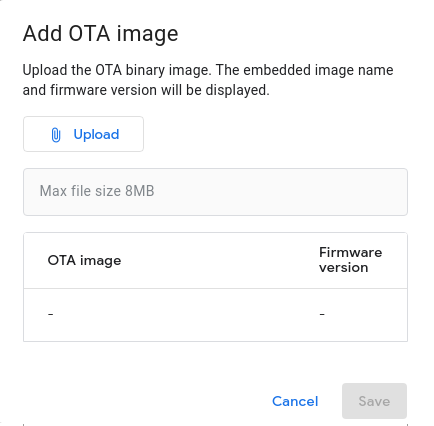
업로드를 클릭하여 이미지 파일을 선택하고 업로드합니다.
이미지가 성공적으로 검증되면 파일 이름이 업로드 버튼 아래에 표시됩니다.
OTA 이미지는 업로드 후 곧바로 배포할 수 있습니다.
OTA 이미지 설명 추가 또는 수정
Matter > OTA 로 이동합니다.
관리 탭에서 수정하려는 이미지 옆에 있는 열기 를 클릭합니다.
OTA 이미지 세부정보 대화상자에서 이미지 설명을 변경할 수 있습니다.
취소 또는 저장 을 클릭합니다.
OTA 이미지 삭제
'출시됨' 상태의 OTA 이미지는 삭제할 수 없으며 '준비됨' 상태의 OTA 이미지만 삭제할 수 있습니다. '준비됨' 상태의 OTA 이미지를 삭제하려면 다음 단계를 따르세요.
Matter > OTA 로 이동합니다.
관리 탭에서 '더보기' 메뉴를 클릭하고 OTA 이미지 옆에 있는 삭제 를 선택합니다.