

تصاویر بهروزرسانی میانافزار OTA باید با فرمت فایل تصویر نرمافزار Matter OTA مطابقت داشته باشند، که شامل موارد زیر است:
- شناسه فایلی که به طور منحصر به فرد فایل را به عنوان یک فایل بهروزرسانی میانافزار Matter شناسایی میکند
- اندازه فایل
- اندازه هدر
- یک هدر کدگذاری شده با طول برچسب (TLV) که حاوی اطلاعاتی در مورد بهروزرسانی است، از جمله:
- وی دی
- پی آی دی
- نسخه نرمافزار
- بار مفید
کیت توسعه نرمافزار Matter ابزاری برای ایجاد و بررسی تصاویر OTA Matter ( ota_image_tool.py ) ارائه میدهد. برخی از سیستمهای ساخت میتوانند تصاویر OTA Matter را به طور خودکار ایجاد کنند، بنابراین مستندات SoC خود را بررسی کنید.
یک تصویر OTA ایجاد کنید
برای ایجاد تصویر ota_image_tool.py استفاده کنید:
$ ./ota_image_tool.py create \
  -v hexVendorId \
  -p hexProductId \
  -vn versionNumber \
  -vs "versionString" \
  -da "hash-function \
  path_to_binary \
  path_to_ota_file
برای تأیید مجموعه فراداده و هدر فایل، اسکریپت را با دستور show اجرا کنید:
$ ./ota_image_tool.py show path_to_ota_file
خروجی مثال:
Magic: 1beef11e
Total Size: 90
Header Size: 62
Header TLV:
  [0] Vendor Id: XXXX (0xXX)
  [1] Product Id: XXX (0xXX)
  [2] Version: 101 (0x65)
  [3] Version String: 1.0.1
  [4] Payload Size: 12 (0xc)
  [8] Digest Type: 1 (0x1)
  [9] Digest: a948904f2f0f429b8f8197694b30184b0d2ed1c3cd2a1ec0fb85d299a193a447
تصویر OTA را آپلود کنید
برای آپلود تصویر در Google Home Developer Console :
پروژه خود را باز کنید، سپس دستگاه خود را باز کنید.
به بخش «موضوع» > «OTA» بروید.
روی مدیریت OTA در کنار دستگاه در لیست Integrations کلیک کنید.
در برگه مدیریت ، روی تصویر OTA کلیک کنید.
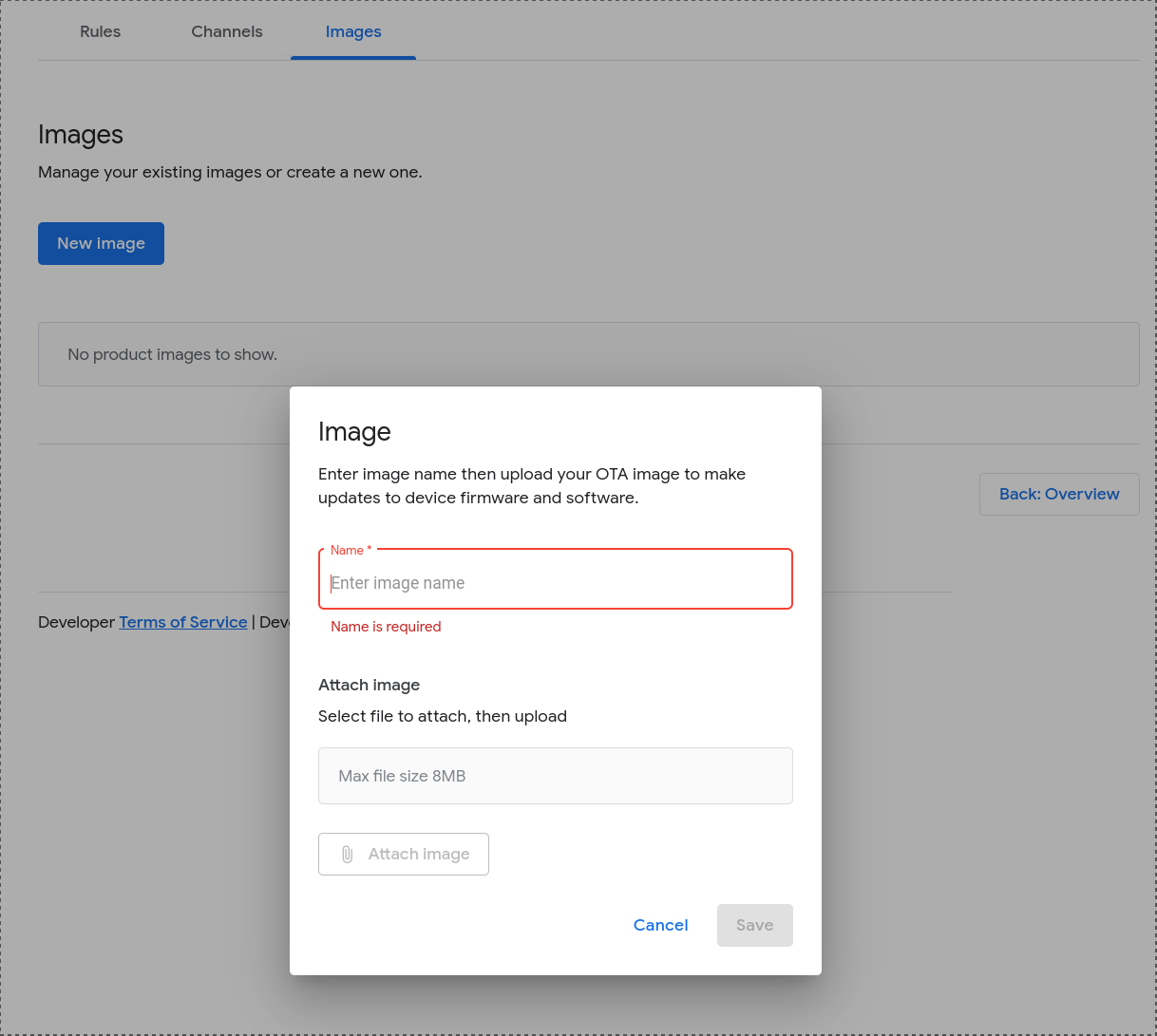
برای انتخاب و آپلود فایل تصویر، روی Upload کلیک کنید.
پس از تأیید موفقیتآمیز تصویر، نام فایل آن در زیر دکمهی Upload ظاهر میشود.
تصویر OTA کمی پس از آپلود، برای توزیع در دسترس است.
توضیحات تصویر OTA را اضافه یا اصلاح کنید
به بخش «موضوع» > «OTA» بروید.
در برگه مدیریت ، روی باز کردن کنار تصویری که میخواهید تغییر دهید کلیک کنید.
در پنجره جزئیات تصویر OTA ، میتوانید توضیحات تصویر را تغییر دهید.
روی لغو یا ذخیره کلیک کنید.
حذف تصویر OTA
شما نمیتوانید یک تصویر OTA را که در حالت منتشر شده (Released) است حذف کنید، فقط میتوانید آنهایی را که در حالت آماده (Ready) هستند حذف کنید. برای حذف یک تصویر OTA در حالت آماده:
به بخش «موضوع» > «OTA» بروید.
در برگه مدیریت ، روی منوی 'more' در کنار تصویر OTA کلیک کنید و حذف را انتخاب کنید.