

Obrazy aktualizacji oprogramowania OTA muszą być zgodne z formatem pliku obrazu oprogramowania Matter OTA Software Image, który obejmuje:
- identyfikator pliku, który jednoznacznie identyfikuje plik jako plik aktualizacji oprogramowania układowego Matter
- rozmiar pliku;
- rozmiar nagłówka;
- nagłówek zakodowany w formacie Tag-length-value (TLV) zawierający informacje o aktualizacji, w tym:
- VID
- PID
- wersję oprogramowania.
- ładunek.
Zestaw Matter SDK zawiera narzędzie do tworzenia i sprawdzania
Matter obrazów OTA
(ota_image_tool.py).
Niektóre systemy kompilacji mogą automatycznie tworzyć Matter obrazy OTA, dlatego sprawdź dokumentację SoC.
Tworzenie obrazu OTA
Aby utworzyć obraz, użyj ota_image_tool.py:
$ ./ota_image_tool.py create \
  -v hexVendorId \
  -p hexProductId \
  -vn versionNumber \
  -vs "versionString" \
  -da "hash-function \
  path_to_binary \
  path_to_ota_file
Aby sprawdzić ustawione metadane i nagłówek pliku, uruchom skrypt za pomocą polecenia show:
$ ./ota_image_tool.py show path_to_ota_file
Przykładowe dane wyjściowe:
Magic: 1beef11e
Total Size: 90
Header Size: 62
Header TLV:
  [0] Vendor Id: XXXX (0xXX)
  [1] Product Id: XXX (0xXX)
  [2] Version: 101 (0x65)
  [3] Version String: 1.0.1
  [4] Payload Size: 12 (0xc)
  [8] Digest Type: 1 (0x1)
  [9] Digest: a948904f2f0f429b8f8197694b30184b0d2ed1c3cd2a1ec0fb85d299a193a447
Przesyłanie obrazu OTA
Aby przesłać obraz do Google Home Developer Console:
Otwórz projekt, a potem urządzenie.
Kliknij Matter > OTA.
Obok urządzenia na liście Integracje kliknij Zarządzaj OTA.
Na karcie Zarządzaj, kliknij Dodaj obraz OTA.
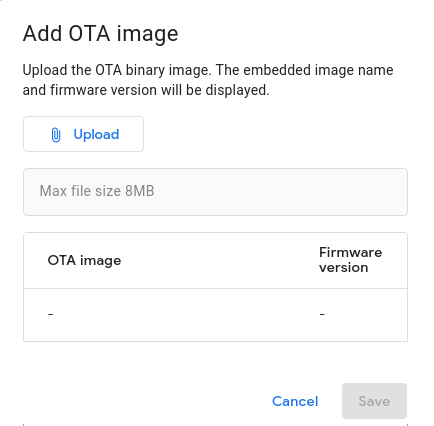
Aby wybrać i przesłać plik obrazu, kliknij Prześlij.
Gdy obraz zostanie zweryfikowany, jego nazwa pojawi się pod przyciskiem Prześlij.
Obraz OTA jest dostępny do dystrybucji krótko po przesłaniu.
Dodawanie lub modyfikowanie opisu obrazu OTA
Kliknij Matter > OTA.
Na karcie Zarządzaj kliknij Otwórz obok obrazu, który chcesz zmodyfikować.
W oknie Szczegóły obrazu OTA możesz zmienić opis obrazu.
Kliknij Anuluj lub Zapisz.
Usuwanie obrazu OTA
Nie możesz usunąć obrazu OTA, który jest w stanie Opublikowany. Możesz usunąć tylko obrazy w stanie Gotowy. Aby usunąć obraz OTA w stanie Gotowy:
Kliknij Matter > OTA.
Na karcie Zarządzaj kliknij menu „więcej” obok obrazu OTA i wybierz Usuń.