

OTA-Firmware-Update-Images müssen dem Matter OTA Software Image-Dateiformat entsprechen. Dazu gehören:
- Eine Datei-ID, die die Datei eindeutig als Matter Firmware-Update-Datei identifiziert
- Die Größe der Datei
- Die Headergröße
- Ein im Tag-Length-Value-Format (TLV) codierter Header mit Informationen zum Update, einschließlich:
- VID
- PID
- Softwareversion
- Die Nutzlast
Das Matter SDK bietet ein Tool zum Erstellen und Prüfen von
Matter OTA-Images
(ota_image_tool.py).
Einige Build-Systeme können Matter OTA-Images
automatisch erstellen. Informationen dazu finden Sie in der SoC-Dokumentation.
OTA-Image erstellen
Verwenden Sie ota_image_tool.py, um das Image zu erstellen:
$ ./ota_image_tool.py create \
  -v hexVendorId \
  -p hexProductId \
  -vn versionNumber \
  -vs "versionString" \
  -da "hash-function \
  path_to_binary \
  path_to_ota_file
Führen Sie das Skript mit dem Befehl show aus, um die Metadaten und den Header der Datei zu prüfen:
$ ./ota_image_tool.py show path_to_ota_file
Beispielausgabe:
Magic: 1beef11e
Total Size: 90
Header Size: 62
Header TLV:
  [0] Vendor Id: XXXX (0xXX)
  [1] Product Id: XXX (0xXX)
  [2] Version: 101 (0x65)
  [3] Version String: 1.0.1
  [4] Payload Size: 12 (0xc)
  [8] Digest Type: 1 (0x1)
  [9] Digest: a948904f2f0f429b8f8197694b30184b0d2ed1c3cd2a1ec0fb85d299a193a447
OTA-Image hochladen
So laden Sie das Image in die Google Home Developer Console hoch:
Öffnen Sie Ihr Projekt und dann Ihr Gerät.
Rufen Sie Matter > OTA auf.
Klicken Sie in der Liste Integrationen neben dem Gerät auf OTA verwalten.
Klicken Sie auf dem Tab Verwalten auf OTA-Image hinzufügen.
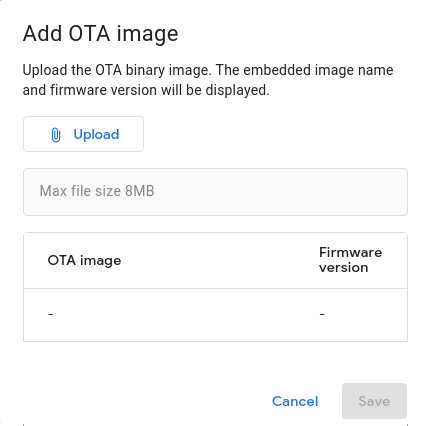
Klicken Sie auf Hochladen, um die Bilddatei auszuwählen und hochzuladen.
Sobald das Image erfolgreich validiert wurde, wird der Dateiname unter der Hochladen Schaltfläche angezeigt.
Das OTA-Image ist kurz nach dem Hochladen zur Verteilung verfügbar.
OTA-Image-Beschreibung hinzufügen oder ändern
Rufen Sie Matter > OTA auf.
Klicken Sie auf dem Tab Verwalten neben dem Image, das Sie ändern möchten, auf Öffnen.
Im Dialogfeld Details zum OTA-Image können Sie die Image-Beschreibung ändern.
Klicken Sie auf Abbrechen oder Speichern.
OTA-Image löschen
OTA-Images im Status „Veröffentlicht“ können nicht gelöscht werden. Sie können nur Images im Status „Bereit“ löschen. So löschen Sie ein OTA-Image im Status „Bereit“:
Rufen Sie Matter > OTA auf.
Klicken Sie auf dem Tab Verwalten neben dem OTA-Image auf das Dreipunkt-Menü 'more' und wählen Sie Löschen aus.