

Образы для обновления прошивки по беспроводной сети (OTA) должны соответствовать формату файлов образов программного обеспечения Matter OTA, который включает в себя:
- Идентификатор файла, однозначно указывающий на то, что это файл обновления прошивки Matter
- Размер файла
- Размер заголовка
- Заголовок, закодированный в формате TLV (Tag-length-value), содержащий информацию об обновлении, в том числе:
- ВИДЕО
- ПИД
- версия программного обеспечения
- Полезная нагрузка
В состав Matter SDK входит инструмент для создания и проверки образов Matter OTA ( ota_image_tool.py ). Некоторые системы сборки могут создавать образы Matter OTA автоматически, поэтому проверьте документацию вашей системы SoC.
Создать образ OTA
Для создания изображения используйте ota_image_tool.py :
$ ./ota_image_tool.py create \
  -v hexVendorId \
  -p hexProductId \
  -vn versionNumber \
  -vs "versionString" \
  -da "hash-function \
  path_to_binary \
  path_to_ota_file
Для проверки набора метаданных и заголовка файла запустите скрипт с помощью команды show :
$ ./ota_image_tool.py show path_to_ota_file
Пример выходных данных:
Magic: 1beef11e
Total Size: 90
Header Size: 62
Header TLV:
  [0] Vendor Id: XXXX (0xXX)
  [1] Product Id: XXX (0xXX)
  [2] Version: 101 (0x65)
  [3] Version String: 1.0.1
  [4] Payload Size: 12 (0xc)
  [8] Digest Type: 1 (0x1)
  [9] Digest: a948904f2f0f429b8f8197694b30184b0d2ed1c3cd2a1ec0fb85d299a193a447
Загрузите образ OTA.
Чтобы загрузить изображение в Google Home Developer Console :
Перейдите в консоль разработчика.
Откройте свой проект, затем откройте устройство.
Перейдите в раздел "Вещи" > "OTA" .
В списке интеграций рядом с устройством нажмите «Управление OTA» .
На вкладке «Управление» нажмите Добавить образ OTA» .
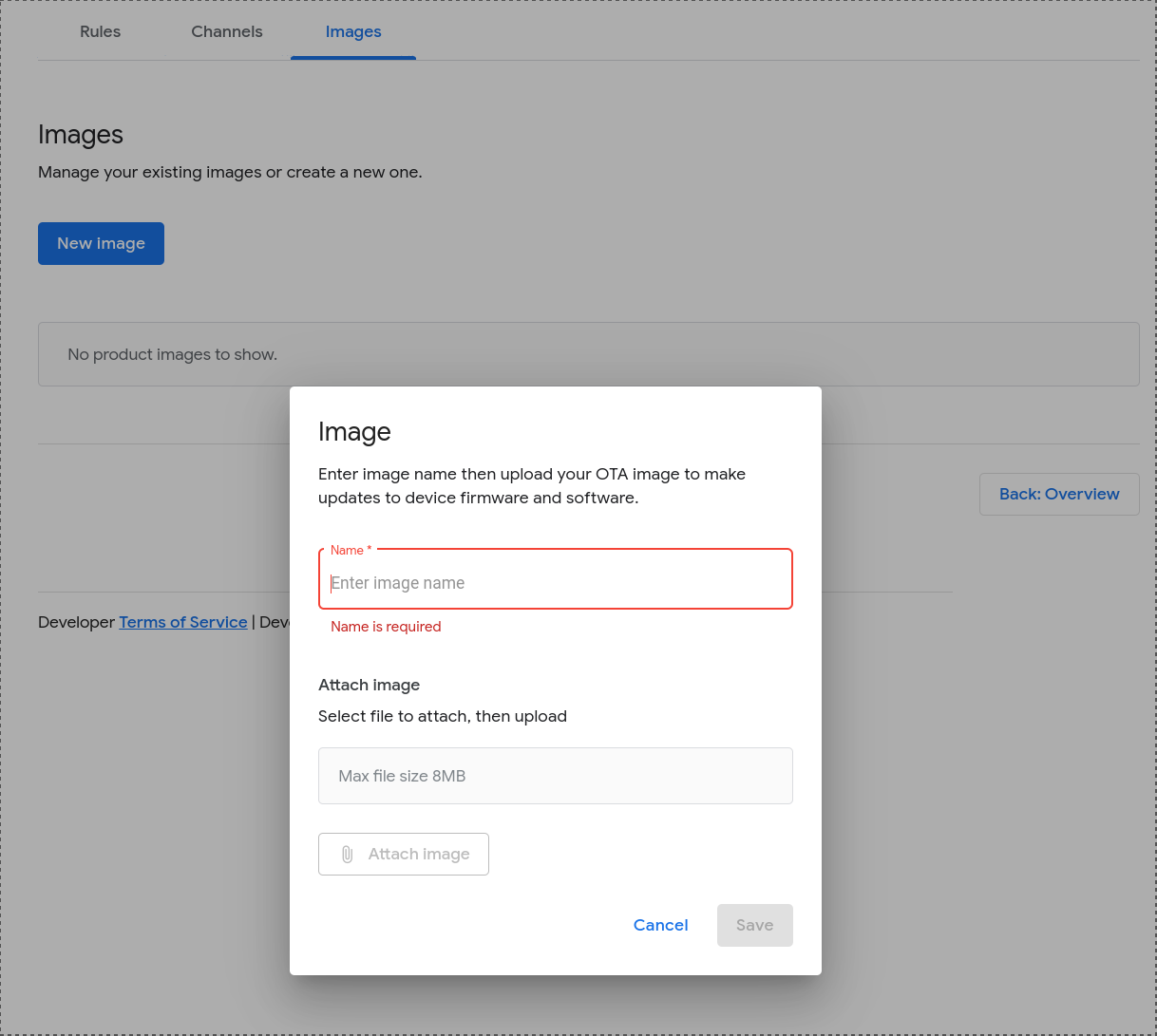
Нажмите кнопку Загрузить файл», чтобы выбрать и загрузить файл изображения.
После успешной проверки изображения его имя файла отобразится под кнопкой « Загрузить Upload).
Изображение OTA становится доступным для распространения вскоре после загрузки.
Добавить или изменить описание изображения OTA
Перейдите в раздел "Вещи" > "OTA" .
На вкладке «Управление» нажмите «Открыть» рядом с изображением, которое хотите изменить.
В диалоговом окне сведений об изображении OTA вы можете изменить описание изображения.
Нажмите «Отмена» или «Сохранить» .
Удалить образ OTA
Удалить образ OTA, находящийся в состоянии «Выпущен», невозможно; можно удалить только образы в состоянии «Готов». Чтобы удалить образ OTA в состоянии «Готов»:
Перейдите в раздел "Вещи" > "OTA" .
На вкладке «Управление» щелкните меню «больше» рядом с изображением OTA и выберите «Удалить» .