

OTA ফার্মওয়্যার আপডেট ইমেজ অবশ্যই Matter OTA সফটওয়্যার ইমেজ ফাইল ফরম্যাটের সাথে সঙ্গতিপূর্ণ হতে হবে, যার মধ্যে অন্তর্ভুক্ত রয়েছে:
- একটি ফাইল শনাক্তকারী যা ফাইলটিকে একটি Matter ফার্মওয়্যার আপডেট ফাইল হিসেবে অনন্যভাবে চিহ্নিত করে।
- ফাইলের আকার
- হেডারের আকার
- আপডেট সম্পর্কিত তথ্য সম্বলিত একটি ট্যাগ-লেংথ-ভ্যালু (TLV)-এনকোডেড হেডার, যার মধ্যে অন্তর্ভুক্ত রয়েছে:
- ভিআইডি
- পিআইডি
- সফটওয়্যার সংস্করণ
- পেলোড
Matter এসডিকে (Matter SDK) ম্যাটার ওটিএ ( Matter OTA) ইমেজ তৈরি এবং পরীক্ষা করার জন্য একটি টুল ( ota_image_tool.py ) প্রদান করে। কিছু বিল্ড সিস্টেম স্বয়ংক্রিয়ভাবে Matter ওটিএ ইমেজ তৈরি করতে পারে, তাই আপনার এসওসি (SoC) ডকুমেন্টেশন দেখে নিন।
একটি OTA ছবি তৈরি করুন
ইমেজটি তৈরি করতে ota_image_tool.py ব্যবহার করুন:
$ ./ota_image_tool.py create \
  -v hexVendorId \
  -p hexProductId \
  -vn versionNumber \
  -vs "versionString" \
  -da "hash-function \
  path_to_binary \
  path_to_ota_file
ফাইলের মেটাডেটা সেট এবং হেডার যাচাই করতে, show কমান্ডসহ স্ক্রিপ্টটি চালান:
$ ./ota_image_tool.py show path_to_ota_file
উদাহরণ আউটপুট:
Magic: 1beef11e
Total Size: 90
Header Size: 62
Header TLV:
  [0] Vendor Id: XXXX (0xXX)
  [1] Product Id: XXX (0xXX)
  [2] Version: 101 (0x65)
  [3] Version String: 1.0.1
  [4] Payload Size: 12 (0xc)
  [8] Digest Type: 1 (0x1)
  [9] Digest: a948904f2f0f429b8f8197694b30184b0d2ed1c3cd2a1ec0fb85d299a193a447
OTA ছবিটি আপলোড করুন
Google Home Developer Console ছবিটি আপলোড করতে:
আপনার প্রজেক্টটি খুলুন, তারপর আপনার ডিভাইসটি খুলুন।
Matter > OTA- তে যান।
ইন্টিগ্রেশন তালিকায় ডিভাইসটির পাশে থাকা ম্যানেজ ওটিএ (Manage OTA) -তে ক্লিক করুন।
ম্যানেজ ট্যাবে, ওটিএ ইমেজ (Add OTA Image ) -এ ক্লিক করুন।
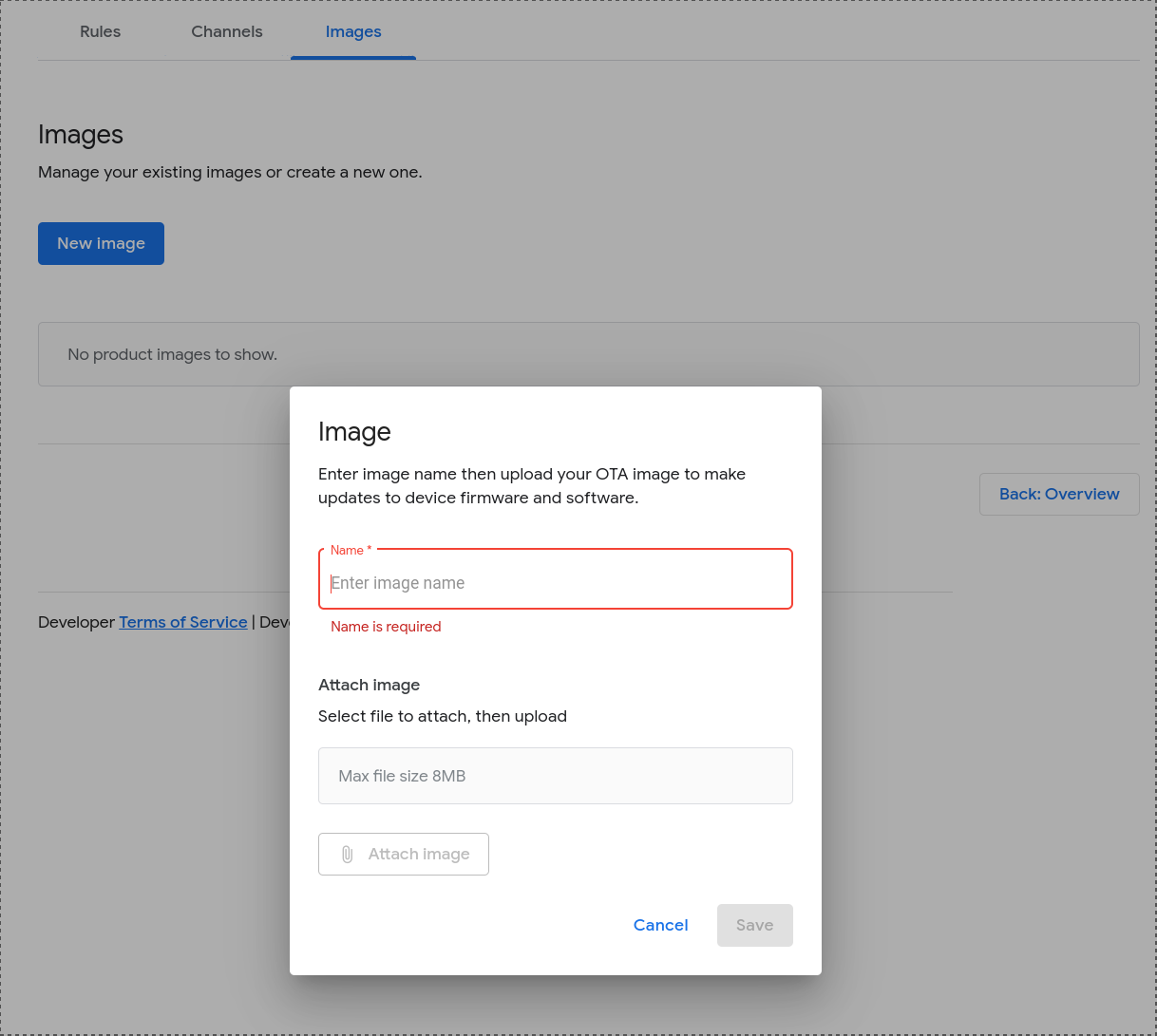
ইমেজ ফাইলটি নির্বাচন ও আপলোড করতে Upload` বাটনে ক্লিক করুন।
ছবিটি সফলভাবে যাচাই হয়ে গেলে, এর ফাইলের নামটি Upload' বাটনের নিচে দেখা যাবে।
আপলোড করার কিছুক্ষণের মধ্যেই ওটিএ ছবিটি বিতরণের জন্য উপলব্ধ হবে।
একটি OTA ছবির বিবরণ যোগ বা পরিবর্তন করুন
Matter > OTA- তে যান।
ম্যানেজ ট্যাবে, আপনি যে ছবিটি পরিবর্তন করতে চান তার পাশে থাকা ওপেন বাটনে ক্লিক করুন।
OTA ইমেজ ডিটেইলস ডায়ালগে, আপনি ইমেজের বিবরণ পরিবর্তন করতে পারেন।
বাতিল করুন অথবা সংরক্ষণ করুন -এ ক্লিক করুন।
একটি OTA ইমেজ মুছে ফেলুন
আপনি Released অবস্থায় থাকা কোনো OTA ইমেজ ডিলিট করতে পারবেন না, শুধুমাত্র Ready অবস্থায় থাকা ইমেজগুলোই ডিলিট করতে পারবেন। Ready অবস্থায় থাকা একটি OTA ইমেজ ডিলিট করতে:
Matter > OTA- তে যান।
ম্যানেজ ট্যাবে, OTA ছবির পাশে থাকা 'more' মেনুতে ক্লিক করুন এবং ডিলিট নির্বাচন করুন।