

Image update firmware OTA harus sesuai dengan format file Image Software OTA Matter, yang mencakup:
- ID file yang secara unik mengidentifikasi file sebagai file update firmware Matter
- Ukuran file
- Ukuran header
- Header yang dienkode Tag-length-value (TLV) yang berisi informasi tentang
update, termasuk:
- VID
- PID
- versi software
- Payload
Matter SDK menyediakan alat untuk membuat dan memeriksa
image OTA Matter
(ota_image_tool.py).
Beberapa sistem build dapat membuat image OTA Matter
secara otomatis, jadi periksa dokumentasi SoC Anda.
Membuat image OTA
Gunakan ota_image_tool.py untuk membuat image:
$ ./ota_image_tool.py create \
  -v hexVendorId \
  -p hexProductId \
  -vn versionNumber \
  -vs "versionString" \
  -da "hash-function \
  path_to_binary \
  path_to_ota_file
Untuk memverifikasi set metadata dan header file, jalankan skrip dengan perintah show:
$ ./ota_image_tool.py show path_to_ota_file
Contoh output:
Magic: 1beef11e
Total Size: 90
Header Size: 62
Header TLV:
  [0] Vendor Id: XXXX (0xXX)
  [1] Product Id: XXX (0xXX)
  [2] Version: 101 (0x65)
  [3] Version String: 1.0.1
  [4] Payload Size: 12 (0xc)
  [8] Digest Type: 1 (0x1)
  [9] Digest: a948904f2f0f429b8f8197694b30184b0d2ed1c3cd2a1ec0fb85d299a193a447
Mengupload image OTA
Untuk mengupload gambar ke Google Home Developer Console:
Buka project Anda, lalu buka perangkat Anda.
Buka Matter > OTA.
Klik Kelola OTA di samping perangkat dalam daftar Integrasi.
Di tab Manage, klik Add OTA Image.
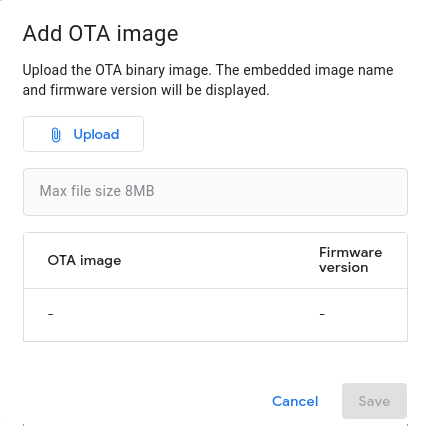
Klik Upload untuk memilih dan mengupload file gambar.
Setelah gambar berhasil divalidasi, nama filenya akan muncul di bawah tombol Upload.
Image OTA tersedia untuk didistribusikan segera setelah diupload.
Menambahkan atau mengubah deskripsi image OTA
Buka Matter > OTA.
Di tab Kelola, klik Buka di samping gambar yang ingin Anda ubah.
Dalam dialog OTA image details, Anda dapat mengubah deskripsi image.
Klik Batal atau Simpan.
Menghapus image OTA
Anda tidak dapat menghapus image OTA yang dalam status Dirilis, Anda hanya dapat menghapus image yang dalam status Siap. Untuk menghapus image OTA dalam status Ready:
Buka Matter > OTA.
Di tab Manage, klik menu 'more' di samping image OTA, lalu pilih Delete.