

Las imágenes de actualización de firmware OTA deben cumplir con el Matter formato de archivo de imagen de software OTA, que incluye lo siguiente:
- Un identificador de archivo que identifica de forma única el archivo como un Matter archivo de actualización de firmware
- El tamaño del archivo
- El tamaño del encabezado
- Un encabezado codificado con Tag-length-value (TLV) que contiene información sobre la actualización, incluidos los siguientes elementos:
- VID
- PID
- versión de software
- La carga útil
El Matter SDK proporciona una herramienta para crear e inspeccionar
Matter imágenes OTA
(ota_image_tool.py).
Algunos sistemas de compilación pueden crear Matter imágenes OTA
automáticamente, por lo que debes consultar la documentación de tu SoC.
Cómo crear una imagen OTA
Usa ota_image_tool.py para crear la imagen:
$ ./ota_image_tool.py create \
  -v hexVendorId \
  -p hexProductId \
  -vn versionNumber \
  -vs "versionString" \
  -da "hash-function \
  path_to_binary \
  path_to_ota_file
Para verificar el conjunto de metadatos y el encabezado del archivo, ejecuta la secuencia de comandos con el comando show:
$ ./ota_image_tool.py show path_to_ota_file
Resultado de ejemplo:
Magic: 1beef11e
Total Size: 90
Header Size: 62
Header TLV:
  [0] Vendor Id: XXXX (0xXX)
  [1] Product Id: XXX (0xXX)
  [2] Version: 101 (0x65)
  [3] Version String: 1.0.1
  [4] Payload Size: 12 (0xc)
  [8] Digest Type: 1 (0x1)
  [9] Digest: a948904f2f0f429b8f8197694b30184b0d2ed1c3cd2a1ec0fb85d299a193a447
Cómo subir la imagen OTA
Para subir la imagen a Google Home Developer Console, haz lo siguiente:
Abre tu proyecto y, luego, tu dispositivo.
Ve a Matter > OTA.
Haz clic en Administrar OTA junto al dispositivo en la lista Integraciones.
En la pestaña Administrar, haz clic en Agregar imagen OTA.
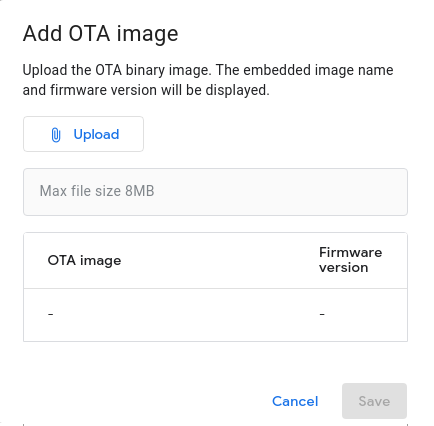
Haz clic en Subir para seleccionar y subir el archivo de imagen.
Una vez que la imagen se valida correctamente, su nombre de archivo aparece debajo del botón Subir.
La imagen OTA estará disponible para su distribución poco después de la carga.
Cómo agregar o modificar una descripción de imagen OTA
Ve a Matter > OTA.
En la pestaña Administrar, haz clic en Abrir junto a la imagen que deseas modificar.
En el diálogo Detalles de la imagen OTA, puedes cambiar la descripción de la imagen.
Haz clic en Cancelar o Guardar.
Cómo borrar una imagen OTA
No puedes borrar una imagen OTA que esté en estado Released. Solo puedes borrar las que están en estado Ready. Para borrar una imagen OTA en estado Ready, haz lo siguiente:
Ve a Matter > OTA.
En la pestaña Administrar, haz clic en el menú 'Más' junto a la imagen OTA y selecciona Borrar.