

As imagens de atualização de firmware OTA precisam estar em conformidade com o Matter formato de arquivo de imagem de software OTA, que inclui:
- Um identificador de arquivo que identifica exclusivamente o arquivo como um arquivo de atualização de firmware Matter
- O tamanho do arquivo
- O tamanho do cabeçalho
- Um cabeçalho codificado por valor de comprimento de tag (TLV, na sigla em inglês) que contém informações sobre a atualização, incluindo:
- VID
- PID
- versão do software
- O payload
O Matter SDK oferece uma ferramenta para criar e inspecionar
Matter imagens OTA
(ota_image_tool.py).
Alguns sistemas de build podem criar Matter imagens OTA
automaticamente. Consulte a documentação do SoC.
Criar uma imagem OTA
Use ota_image_tool.py para criar a imagem:
$ ./ota_image_tool.py create \
  -v hexVendorId \
  -p hexProductId \
  -vn versionNumber \
  -vs "versionString" \
  -da "hash-function \
  path_to_binary \
  path_to_ota_file
Para verificar o conjunto de metadados e o cabeçalho do arquivo, execute o script com o comando show:
$ ./ota_image_tool.py show path_to_ota_file
Exemplo de saída:
Magic: 1beef11e
Total Size: 90
Header Size: 62
Header TLV:
  [0] Vendor Id: XXXX (0xXX)
  [1] Product Id: XXX (0xXX)
  [2] Version: 101 (0x65)
  [3] Version String: 1.0.1
  [4] Payload Size: 12 (0xc)
  [8] Digest Type: 1 (0x1)
  [9] Digest: a948904f2f0f429b8f8197694b30184b0d2ed1c3cd2a1ec0fb85d299a193a447
Fazer upload da imagem OTA
Para fazer upload da imagem no Google Home Developer Console:
Abra seu projeto e, em seguida, o dispositivo.
Acesse Matter > OTA.
Clique em Gerenciar OTA ao lado do dispositivo na lista Integrações.
Na guia Gerenciar, clique em Adicionar imagem OTA.
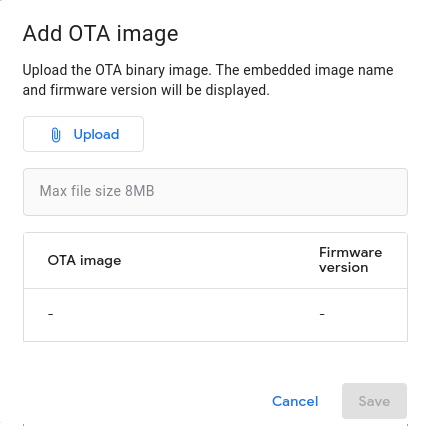
Clique em Fazer upload para selecionar e fazer upload do arquivo de imagem.
Depois que a imagem for validada, o nome do arquivo vai aparecer abaixo do botão Fazer upload.
A imagem OTA fica disponível para distribuição logo após o upload.
Adicionar ou modificar uma descrição de imagem OTA
Acesse Matter > OTA.
Na guia Gerenciar, clique em Abrir ao lado da imagem que você quer modificar.
Na caixa de diálogo Detalhes da imagem OTA, você pode mudar a descrição da imagem.
Clique em Cancelar ou Salvar.
Excluir uma imagem OTA
Não é possível excluir uma imagem OTA que esteja no estado "Lançada". Só é possível excluir imagens no estado "Pronta". Para excluir uma imagem OTA no estado "Pronta":
Acesse Matter > OTA.
Na guia Gerenciar, clique no menu 'Mais' ao lado da imagem OTA e selecione Excluir.