

يجب أن تتوافق صور تحديثات البرامج الثابتة عبر الاتصال بشبكة لاسلكية مع تنسيق ملف صورة برنامج Matter OTA ، الذي يتضمّن ما يلي:
- معرّف ملف يحدّد الملف بشكلٍ فريد على أنّه ملف تحديث برنامج ثابت Matter
- حجم الملف
- حجم العنوان
- عنوان مشفّر بتنسيق Tag-length-value (TLV) يحتوي على معلومات عن التحديث، بما في ذلك:
- VID
- PID
- إصدار البرنامج
- الحمولة
توفر Matter SDK أداة لإنشاء صور Matter OTA وفحصها
(ota_image_tool.py).
يمكن لبعض أنظمة التصميم إنشاء صور Matter OTA تلقائيًا، لذا يُرجى الاطّلاع على مستندات نظام على شريحة (SoC).
إنشاء صورة OTA
استخدِم ota_image_tool.py لإنشاء الصورة:
$ ./ota_image_tool.py create \
  -v hexVendorId \
  -p hexProductId \
  -vn versionNumber \
  -vs "versionString" \
  -da "hash-function \
  path_to_binary \
  path_to_ota_file
للتحقّق من البيانات الوصفية التي تم ضبطها وعنوان الملف، شغِّل النص البرمجي باستخدام الأمر show:
$ ./ota_image_tool.py show path_to_ota_file
مثال على الناتج:
Magic: 1beef11e
Total Size: 90
Header Size: 62
Header TLV:
  [0] Vendor Id: XXXX (0xXX)
  [1] Product Id: XXX (0xXX)
  [2] Version: 101 (0x65)
  [3] Version String: 1.0.1
  [4] Payload Size: 12 (0xc)
  [8] Digest Type: 1 (0x1)
  [9] Digest: a948904f2f0f429b8f8197694b30184b0d2ed1c3cd2a1ec0fb85d299a193a447
تحميل صورة OTA
لتحميل الصورة إلى Google Home Developer Console:
افتح مشروعك، ثم افتح جهازك.
انتقِل إلى Matter > OTA.
انقر على إدارة OTA بجانب الجهاز في قائمة عمليات الدمج.
في علامة التبويب إدارة، انقر على إضافة صورة OTA.
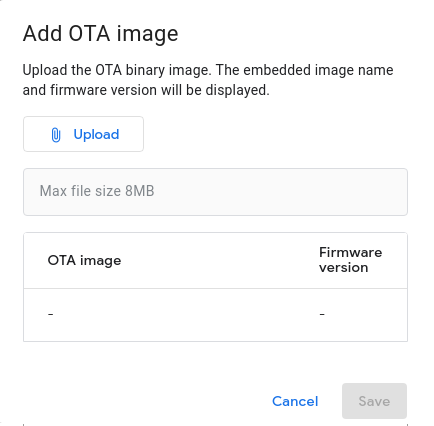
انقر على تحميل لاختيار ملف الصورة و تحميله.
بعد التحقّق من صحة الصورة بنجاح، يظهر اسم ملفها تحت الزرّ تحميل.
تتوفّر صورة OTA للتوزيع بعد فترة قصيرة من تحميلها.
إضافة وصف لصورة OTA أو تعديله
انتقِل إلى Matter > OTA.
في علامة التبويب إدارة ، انقر على فتح بجانب الصورة التي تريد تعديلها.
في مربّع الحوار تفاصيل صورة OTA ، يمكنك تغيير وصف الصورة.
انقر على إلغاء أو حفظ.
حذف صورة OTA
لا يمكنك حذف صورة OTA في حالة "تم الإصدار"، يمكنك فقط حذف الصور في حالة "جاهزة". لحذف صورة OTA في حالة "جاهزة"، اتّبِع الخطوات التالية:
انتقِل إلى Matter > OTA.
في علامة التبويب إدارة ، انقر على قائمة "المزيد" بجانب صورة OTA واختَر حذف.