

อิมเมจการอัปเดตเฟิร์มแวร์ OTA ต้องเป็นไปตามรูปแบบไฟล์อิมเมจซอฟต์แวร์ Matter OTA ซึ่งประกอบด้วยข้อมูลต่อไปนี้
- ตัวระบุไฟล์ที่ระบุไฟล์นั้นๆ ว่าเป็นไฟล์การอัปเดตเฟิร์มแวร์ Matter
- ขนาดของไฟล์
- ขนาดส่วนหัว
- ส่วนหัวที่เข้ารหัส Tag-length-value (TLV) ซึ่งมีข้อมูลเกี่ยวกับการอัปเดต ได้แก่
- VID
- PID
- เวอร์ชันของซอฟต์แวร์
- เพย์โหลด
Matter SDK มีเครื่องมือสำหรับสร้างและตรวจสอบ
Matter อิมเมจ OTA
(ota_image_tool.py)
ระบบบิลด์บางระบบสามารถสร้าง Matter อิมเมจ OTA
ได้โดยอัตโนมัติ ดังนั้นโปรดตรวจสอบเอกสารประกอบของ SoC
สร้างอิมเมจ OTA
ใช้ ota_image_tool.py เพื่อสร้างอิมเมจ
$ ./ota_image_tool.py create \
  -v hexVendorId \
  -p hexProductId \
  -vn versionNumber \
  -vs "versionString" \
  -da "hash-function \
  path_to_binary \
  path_to_ota_file
หากต้องการตรวจสอบข้อมูลเมตาที่ตั้งไว้และส่วนหัวของไฟล์ ให้เรียกใช้สคริปต์ด้วยคำสั่ง show
$ ./ota_image_tool.py show path_to_ota_file
ตัวอย่างเอาต์พุต
Magic: 1beef11e
Total Size: 90
Header Size: 62
Header TLV:
  [0] Vendor Id: XXXX (0xXX)
  [1] Product Id: XXX (0xXX)
  [2] Version: 101 (0x65)
  [3] Version String: 1.0.1
  [4] Payload Size: 12 (0xc)
  [8] Digest Type: 1 (0x1)
  [9] Digest: a948904f2f0f429b8f8197694b30184b0d2ed1c3cd2a1ec0fb85d299a193a447
อัปโหลดอิมเมจ OTA
วิธีอัปโหลดอิมเมจไปยัง Google Home Developer Console
เปิดโปรเจ็กต์ แล้วเปิดอุปกรณ์
ไปที่ Matter > OTA
คลิกจัดการ OTA ข้างอุปกรณ์ในรายการการผสานรวม
ในแท็บจัดการ ให้คลิก เพิ่มอิมเมจ OTA
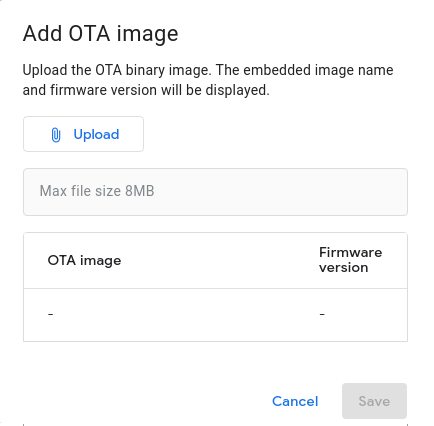
คลิก อัปโหลด เพื่อเลือกและ อัปโหลดไฟล์อิมเมจ
เมื่อระบบตรวจสอบอิมเมจเรียบร้อยแล้ว ชื่อไฟล์จะปรากฏใต้ปุ่ม อัปโหลด
อิมเมจ OTA จะพร้อมสำหรับการเผยแพร่หลังจากอัปโหลดไม่นาน
เพิ่มหรือแก้ไขคำอธิบายอิมเมจ OTA
ไปที่ Matter > OTA
ในแท็บจัดการ ให้คลิกเปิด ข้างอิมเมจที่ต้องการแก้ไข
ในกล่องโต้ตอบรายละเอียดอิมเมจ OTA คุณสามารถเปลี่ยนคำอธิบายอิมเมจได้
คลิกยกเลิก หรือบันทึก
ลบอิมเมจ OTA
คุณจะลบอิมเมจ OTA ที่อยู่ในสถานะเผยแพร่ไม่ได้ แต่จะลบได้เฉพาะอิมเมจที่อยู่ในสถานะพร้อม วิธีลบอิมเมจ OTA ที่อยู่ในสถานะพร้อม
ไปที่ Matter > OTA
ในแท็บจัดการ ให้คลิกเมนู 'เพิ่มเติม' ข้าง อิมเมจ OTA แล้วเลือก ลบ