

קובצי אימג' של עדכוני קושחה ב-OTA צריכים להיות בפורמט Matter קובץ אימג' של תוכנה ב-OTA, שכולל:
- מזהה קובץ שמזהה באופן ייחודי את הקובץ כקובץ עדכון קושחה Matter
- גודל הקובץ
- גודל הכותרת
- כותרת מקודדת בפורמט Tag-length-value (TLV) שמכילה מידע על העדכון, כולל:
- VID
- PID
- גרסת התוכנה
- המטען הייעודי (payload)
Matter SDK מספק כלי ליצירה ולבדיקה של Matter קובצי OTA
(ota_image_tool.py).
מערכות build מסוימות יכולות ליצור Matter קובצי OTA
באופן אוטומטי, לכן כדאי לעיין במסמכי ה-SoC.
יצירת קובץ אימג' מ-OTA
כדי ליצור את התמונה, משתמשים ב-ota_image_tool.py:
$ ./ota_image_tool.py create \
  -v hexVendorId \
  -p hexProductId \
  -vn versionNumber \
  -vs "versionString" \
  -da "hash-function \
  path_to_binary \
  path_to_ota_file
כדי לוודא שהוגדר קובץ מטא-נתונים ושהכותרת של הקובץ תקינה, מריצים את הסקריפט עם הפקודה show:
$ ./ota_image_tool.py show path_to_ota_file
פלט לדוגמה:
Magic: 1beef11e
Total Size: 90
Header Size: 62
Header TLV:
  [0] Vendor Id: XXXX (0xXX)
  [1] Product Id: XXX (0xXX)
  [2] Version: 101 (0x65)
  [3] Version String: 1.0.1
  [4] Payload Size: 12 (0xc)
  [8] Digest Type: 1 (0x1)
  [9] Digest: a948904f2f0f429b8f8197694b30184b0d2ed1c3cd2a1ec0fb85d299a193a447
העלאת קובץ האימג' מ-OTA
כדי להעלות את התמונה אל Google Home Developer Console:
פותחים את הפרויקט ואז פותחים את המכשיר.
עוברים אל Matter > OTA.
לצד המכשיר ברשימה שילובים, לוחצים על ניהול OTA.
בכרטיסייה Manage (ניהול), לוחצים על Add OTA Image (הוספת תמונת OTA).
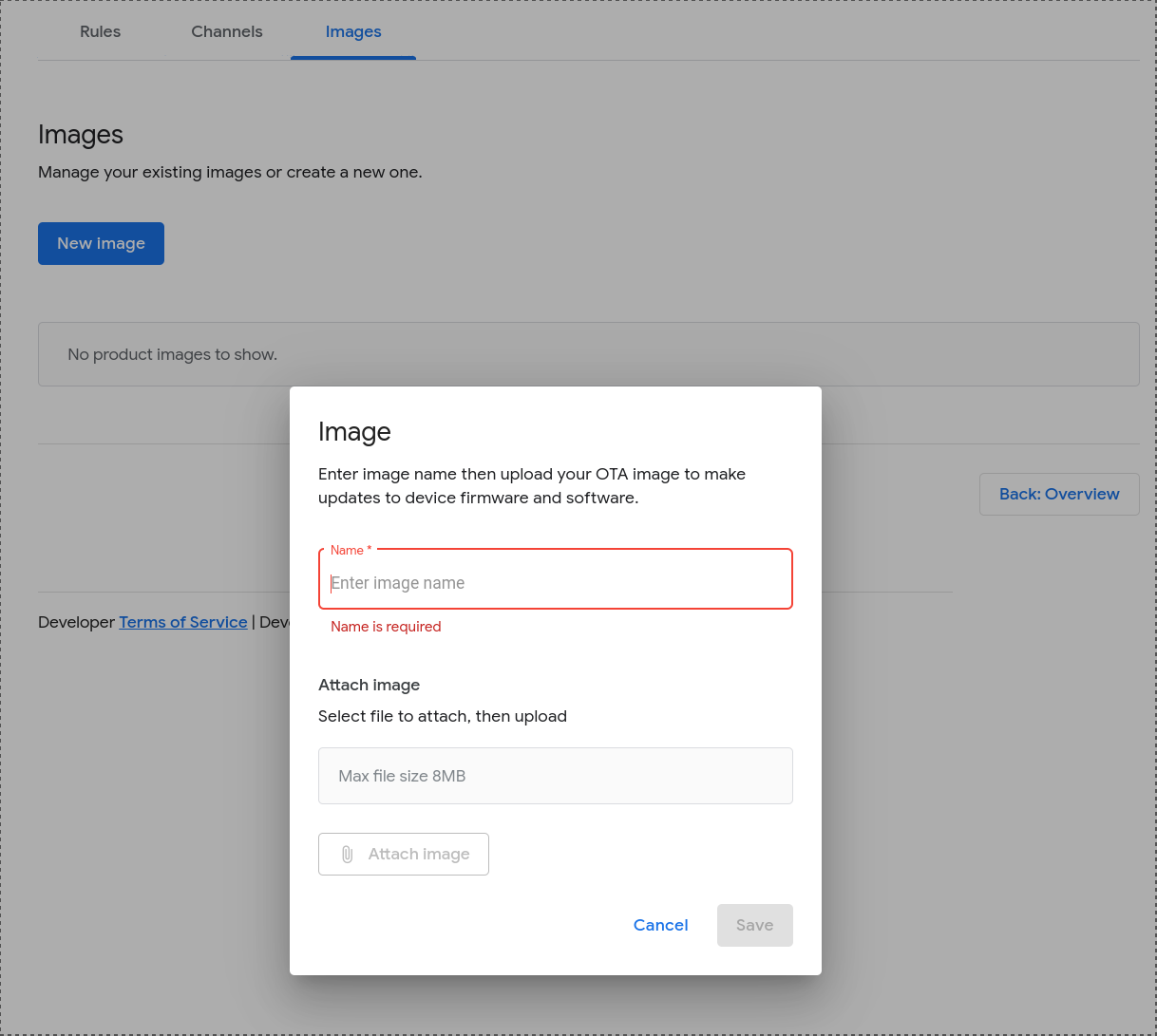
לוחצים על העלאה כדי לבחור ולהעלות את קובץ התמונה.
אחרי שהתמונה תאומת בהצלחה, שם הקובץ שלה יופיע מתחת ללחצן העלאה.
קובץ האימג' מ-OTA זמין להפצה זמן קצר אחרי ההעלאה.
הוספה או שינוי של תיאור קובץ אימג' מ-OTA
עוברים אל Matter > OTA.
בכרטיסייה ניהול, לוחצים על פתיחה לצד התמונה שרוצים לשנות.
בתיבת הדו-שיח פרטי תמונה של OTA, אפשר לשנות את תיאור התמונה.
לוחצים על ביטול או על שמירה.
מחיקה של תמונת OTA
אי אפשר למחוק תמונת OTA במצב Released (פורסם), אפשר למחוק רק תמונות במצב Ready (מוכן). כדי למחוק תמונת OTA במצב מוכן:
עוברים אל Matter > OTA.
בכרטיסייה ניהול, לוחצים על התפריט 'עוד' לצד תמונת ה-OTA ובוחרים באפשרות מחיקה.