

Le immagini di aggiornamento del firmware OTA devono essere conformi al formato di file immagine software MatterOTA Matter, che include:
- Un identificatore di file che identifica in modo univoco il file come file di aggiornamento del firmware Matter
- Le dimensioni del file
- Le dimensioni dell'intestazione
- Un'intestazione codificata con Tag-length-value (TLV) contenente informazioni sull'aggiornamento, tra cui:
- VID
- PID
- versione software
- Il payload
L'Matter SDK fornisce uno strumento per creare e ispezionare
Matter immagini OTA
(ota_image_tool.py).
Alcuni sistemi di build possono creare Matter immagini OTA
automaticamente, quindi consulta la documentazione del SoC.
Creare un'immagine OTA
Utilizza ota_image_tool.py per creare l'immagine:
$ ./ota_image_tool.py create \
  -v hexVendorId \
  -p hexProductId \
  -vn versionNumber \
  -vs "versionString" \
  -da "hash-function \
  path_to_binary \
  path_to_ota_file
Per verificare il set di metadati e l'intestazione del file, esegui lo script con il comando show:
$ ./ota_image_tool.py show path_to_ota_file
Output di esempio:
Magic: 1beef11e
Total Size: 90
Header Size: 62
Header TLV:
  [0] Vendor Id: XXXX (0xXX)
  [1] Product Id: XXX (0xXX)
  [2] Version: 101 (0x65)
  [3] Version String: 1.0.1
  [4] Payload Size: 12 (0xc)
  [8] Digest Type: 1 (0x1)
  [9] Digest: a948904f2f0f429b8f8197694b30184b0d2ed1c3cd2a1ec0fb85d299a193a447
Caricare l'immagine OTA
Per caricare l'immagine in Google Home Developer Console:
Apri il progetto, quindi il dispositivo.
Vai a Matter > OTA.
Fai clic su Gestisci OTA accanto al dispositivo nell'elenco Integrazioni.
Nella scheda Gestisci, fai clic su Aggiungi immagine OTA.
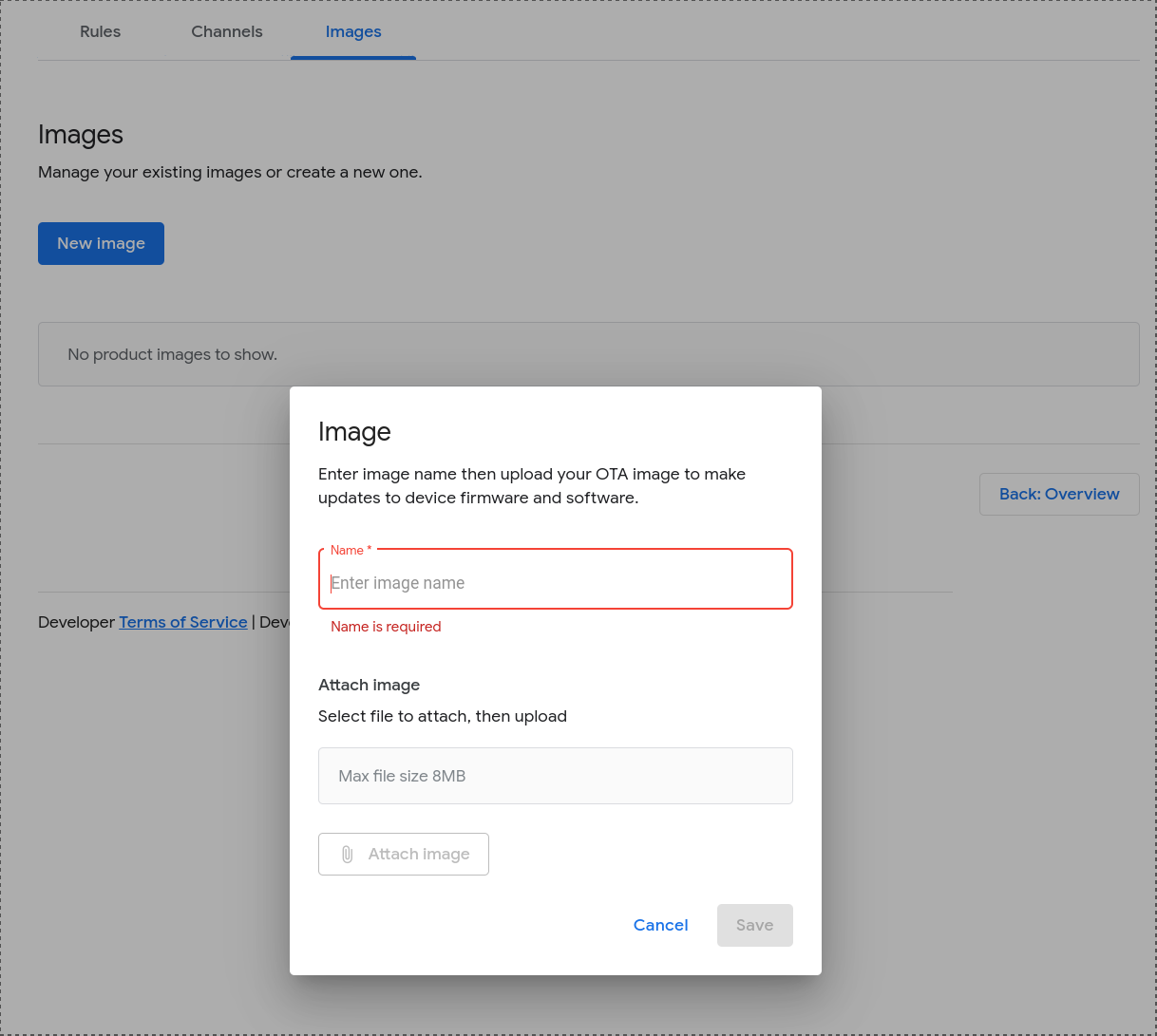
Fai clic su Carica per selezionare e caricare il file immagine.
Una volta convalidata correttamente l'immagine, il relativo nome file viene visualizzato sotto il Carica pulsante.
L'immagine OTA è disponibile per la distribuzione poco dopo il caricamento.
Aggiungere o modificare la descrizione di un'immagine OTA
Vai a Matter > OTA.
Nella scheda Gestisci, fai clic su Apri accanto all'immagine che vuoi modificare.
Nella finestra di dialogo Dettagli immagine OTA, puoi modificare la descrizione dell'immagine.
Fai clic su Annulla o Salva.
Eliminare un'immagine OTA
Non puoi eliminare un'immagine OTA nello stato Pubblicato, ma solo quelle nello stato Pronta. Per eliminare un'immagine OTA nello stato Pronta:
Vai a Matter > OTA.
Nella scheda Gestisci, fai clic sul "Altro" accanto all'immagine OTA e seleziona Elimina.