

Um Ihre Connectivity Standards Alliance (Alliance)-ausgestellte Anbieter-ID (VID) zu bestätigen, müssen Sie eine JSON-Transaktionsdatei erstellen und den Befehl in der Google Home Developer Console ausführen.
Achten Sie darauf, dass Sie diesen Vorgang auf einem Computer mit Zugriff auf das dcld
Befehlszeilentool und das entsprechende DCL-Konto für Ihre VID ausführen.
DCL WebUI-Schlüssel
Wenn Sie Ihr DCL-Konto und die zugehörigen Schlüssel über die
DCL WebUI erstellt haben, müssen Sie sie
in dcld importieren, bevor Sie Ihre VID bestätigen können.
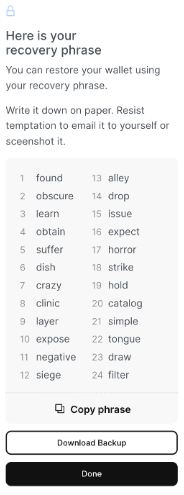
- Suchen Sie nach Ihrer mnemonischen Wiederherstellungsphrase. Sie sollten die mnemonische Phrase gespeichert haben, als Sie den Schlüssel in der WebUI erstellt haben. Die mnemonische Phrase besteht aus 24 Wörtern.
Wenn Sie
dcldnicht haben, muss goLang 1.3 installiert sein.Es gibt auch eine vorkompilierte Version von DCL für Ubuntu. Weitere Informationen finden Sie unter Distributed Compliance Ledger (DCL) auf GitHub.
Importieren Sie Ihren Schlüssel mit der BIP39-Mnemonik. Geben Sie den folgenden Befehl in
dcldein.dcld keys add mykey --recoverEnter your bip39 mnemonic found obscure learn obtain suffer dish crazy clinic layer expose negative siege alley drop issue expect horror strike hold catalog simple tongue draw filter {"name":"jack","type":"local","address":"cosmos1n78djl9spdwcwrmq2z8skxeqqcz7q3n9rhu9ml","pubkey": "{\"@type\":\"/cosmos.crypto.secp256k1.PubKey\",\"key\":\"AghA9HLRUhOAQzC0ZWzZGcPEPtKrGSIpQ4uhjXH9ZNcr\"}"}
Ihr Schlüssel sollte jetzt importiert sein und Sie sollten die Signatur befehle wie in der Developer Console angefordert ausführen können.
Mnemonische Phrase
Mit Ihrer BIP39-Mnemonik können Sie Ihre geheimen Schlüssel wiederherstellen oder rekonstruieren. Geben Sie Ihre mnemonische Phrase nicht weiter. Sie sollte privat und sicher aufbewahrt werden, so als wäre sie Ihr privater DCL-Schlüssel.
Wenn Sie Ihre mnemonische Wiederherstellungsphrase nicht gesichert haben, gibt es keine direkte Möglichkeit, Ihre DCL-Schlüssel für die Verwendung mit `dcld` wiederherzustellen oder zu importieren.
Kontoinhaber
Für die VID-Bestätigung ist ein Distributed Compliance Ledger (DCL)-Mainnet-Konto erforderlich. Testnet wird nicht unterstützt. Wenn Sie Kontoinhaber für Ihr Unternehmen sind, gehen Sie so vor, um Ihre VID zu bestätigen:
Rufen Sie die Developer Console auf.
Klicken Sie in der Liste der Projekte neben dem Projekt, mit dem Sie arbeiten möchten, auf Öffnen.
Klicken Sie auf Entwickeln.
Wählen Sie unter Anbieter-ID (VID) die Option Alliance-ausgestellte Anbieter ID (zur Zertifizierung) aus und geben Sie Ihre Alliance-ausgestellte Anbieter-ID ein.
Klicken Sie auf VID bestätigen , um fortzufahren.
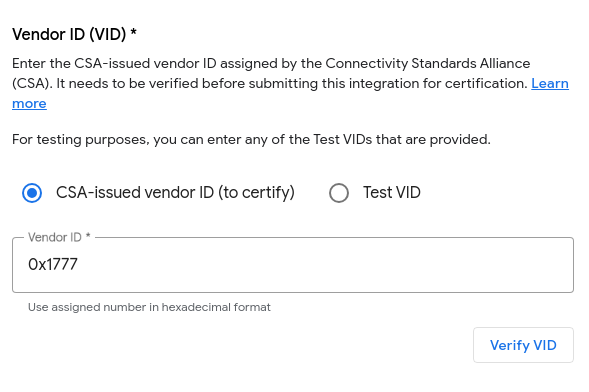
Dadurch wird eine DCL-Transaktion generiert.
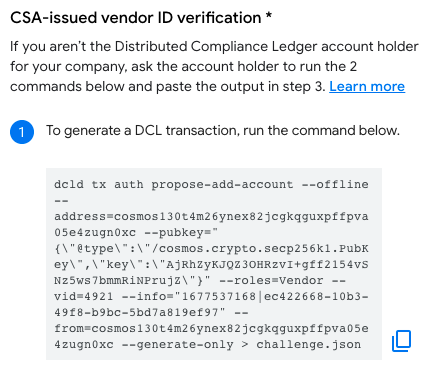
Öffnen Sie ein Terminalfenster.
Wenn Sie
dcldnoch nicht verwendet haben, importieren Sie den Schlüssel mit dem folgenden Befehl:dcld keys import key-name key-fileSie werden aufgefordert, die Entschlüsselungs-Passphrase für den exportierten Schlüssel einzugeben, der während des Exports verwendet wurde.
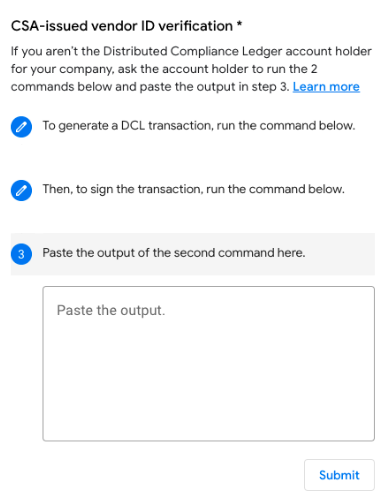
Kopieren Sie den ersten Befehl und führen Sie ihn wie gezeigt aus.
Führen Sie nun den zweiten Befehl in Ihrem Terminal aus.
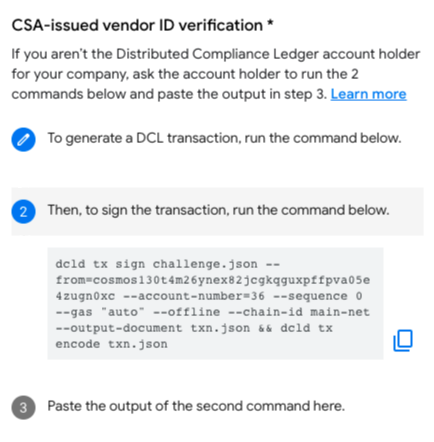
Fügen Sie die Ausgabe des zweiten Befehls ein und klicken Sie auf Senden.
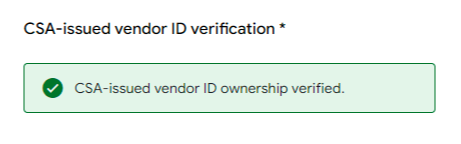
Die Inhaberschaft Ihrer VID wird bestätigt.
- Wenn Ihre Produktions-VID bestätigt wurde, wird ein grünes Häkchen angezeigt.
Klicken Sie auf Speichern und weiter , um den Vorgang abzuschließen.
- Wenn Ihre Produktions-VID abgelehnt wird, wird ein rotes Ausrufezeichen mit den Problemen angezeigt, die behoben werden müssen.
- Wenn Ihre Produktions-VID bestätigt wurde, wird ein grünes Häkchen angezeigt.
Klicken Sie auf Speichern und weiter , um den Vorgang abzuschließen.
Nicht-Kontoinhaber
Wenn Sie kein DCL-Kontoinhaber sind, sollten Sie mit einem Kontoinhaber zusammenarbeiten, um die VID zu bestätigen.
Wenn der Kontoinhaber Zugriff auf Developer Console hat, bitten Sie ihn, die VID anhand der Anleitung unter Kontoinhaber zu bestätigen.
Wenn der Kontoinhaber keinen Zugriff auf Developer Console hat, gehen Sie so vor:
- Rufen Sie die generierten Befehle ab und senden Sie sie an den Kontoinhaber.
- Geben Sie das Ergebnis des zweiten Befehls ein und klicken Sie auf Senden.
- Die Inhaberschaft Ihrer VID wird bestätigt.
- Wenn Ihre Produktions-VID bestätigt wurde, wird ein grünes Häkchen angezeigt.
Klicken Sie auf Speichern und weiter , um den Vorgang abzuschließen.
- Wenn Ihre Produktions-VID abgelehnt wird, wird ein rotes Ausrufezeichen mit den Problemen angezeigt, die behoben werden müssen.
- Wenn Ihre Produktions-VID bestätigt wurde, wird ein grünes Häkchen angezeigt.
Klicken Sie auf Speichern und weiter , um den Vorgang abzuschließen.