

Pour valider votre ID fournisseur (VID) émis par Connectivity Standards Alliance (Alliance), vous devez générer un fichier JSON de transaction et exécuter la commande dans Google Home Developer Console.
Assurez-vous d'effectuer cette procédure sur une machine ayant accès à l'outil de ligne de commande dcld et au compte DCL approprié pour votre VID.
Clés de l'interface utilisateur Web DCL
Si vous avez créé votre compte DCL et les clés associées à l'aide de l'interface utilisateur Web DCL, vous devez les importer dans dcld avant de pouvoir valider votre VID.
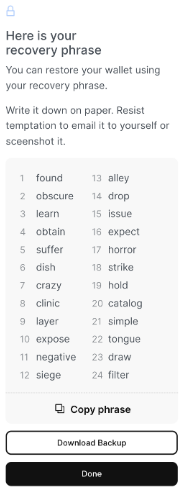
- Localisez votre phrase de récupération mnémonique. Vous devez avoir enregistré la phrase mnémonique lorsque vous avez créé la clé dans l'interface utilisateur Web. La phrase mnémonique se compose de 24 mots.
Si vous n'avez pas
dcld, assurez-vous d'avoir installé goLang 1.3.Il existe également une version prédéfinie de DCL pour Ubuntu. Pour en savoir plus, consultez le Distributed Compliance Ledger (DCL) sur GitHub.
Importez votre clé à l'aide de la phrase mnémonique BIP39. Saisissez la commande suivante dans
dcld.dcld keys add mykey --recoverEnter your bip39 mnemonic found obscure learn obtain suffer dish crazy clinic layer expose negative siege alley drop issue expect horror strike hold catalog simple tongue draw filter {"name":"jack","type":"local","address":"cosmos1n78djl9spdwcwrmq2z8skxeqqcz7q3n9rhu9ml","pubkey": "{\"@type\":\"/cosmos.crypto.secp256k1.PubKey\",\"key\":\"AghA9HLRUhOAQzC0ZWzZGcPEPtKrGSIpQ4uhjXH9ZNcr\"}"}
Votre clé devrait maintenant être importée et vous devriez pouvoir exécuter les commandes de signature comme demandé par notre Developer Console.
Expression mnémonique
Votre mnémonique BIP39 peut être utilisée pour récupérer ou reconstruire vos clés secrètes. Ne partagez pas votre phrase mnémonique. Elle doit rester privée et sécurisée comme s'il s'agissait de votre clé DCL privée.
Si vous n'avez pas sauvegardé votre phrase mnémonique de récupération, il n'existe aucun moyen direct de récupérer ou d'importer vos clés DCL pour les utiliser avec dcld.
Titulaire du compte
La validation VID nécessite un compte mainnet Distributed Compliance Ledger (DCL). Le testnet n'est pas accepté. Si vous êtes titulaire d'un compte pour votre entreprise, voici comment valider votre numéro d'identification du fournisseur :
Accéder à la console pour les développeurs
Dans la liste des projets, cliquez sur Ouvrir à côté du projet sur lequel vous souhaitez travailler.
Cliquez sur Développer.
Sous ID du fournisseur (VID), sélectionnez ID du fournisseur émis par Alliance (pour la certification), puis saisissez votre ID du fournisseur émis par Alliance.
Cliquez sur Valider le VID pour continuer.

Une transaction DCL est alors générée.

Ouvrez une fenêtre de terminal.
Si vous n'avez jamais utilisé
dcld, importez la clé en exécutant la commande suivante :dcld keys import key-name key-fileVous serez invité à saisir la phrase secrète de déchiffrement de la clé exportée qui a été utilisée lors du processus d'exportation.
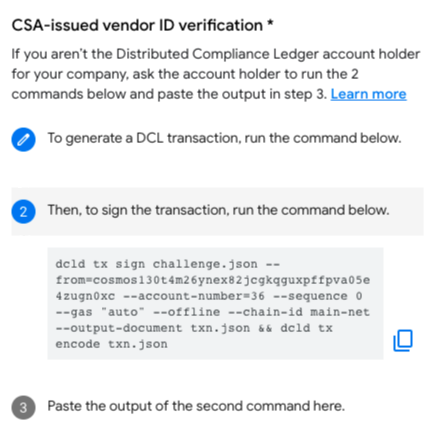
Copiez et exécutez la première commande comme indiqué.
Exécutez maintenant la deuxième commande dans votre terminal.
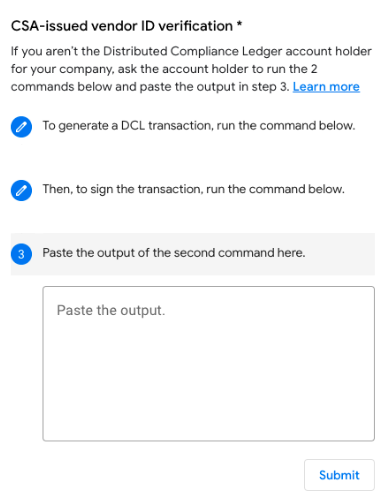
Collez le résultat de la deuxième commande, puis cliquez sur Envoyer.
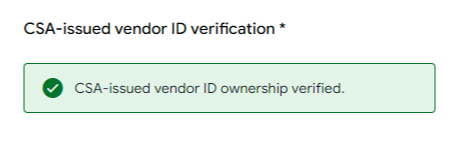
La propriété de votre VID sera validée.
- Si votre VID de production est validé, une coche verte s'affiche.
Cliquez sur Enregistrer et continuer pour terminer.
- Si votre VID de production est refusé, un point d'exclamation rouge s'affiche pour indiquer les problèmes à résoudre.
- Si votre VID de production est validé, une coche verte s'affiche.
Cliquez sur Enregistrer et continuer pour terminer.
Propriétaire de clé sans compte
Si vous ne possédez pas de compte DCL, vous devez collaborer avec un titulaire de compte pour valider le VID.
Si le titulaire du compte a accès à Developer Console, demandez-lui de valider le numéro d'identification du fournisseur en suivant les instructions de la section Titulaire du compte.
Si le titulaire du compte n'a pas accès à Developer Console :
- Récupérez les commandes générées et envoyez-les au titulaire du compte.
- Saisissez le résultat de la deuxième commande, puis cliquez sur Envoyer.
- La propriété de votre VID sera validée.
- Si votre VID de production est validé, une coche verte s'affiche.
Cliquez sur Enregistrer et continuer pour terminer.
- Si votre VID de production est refusé, un point d'exclamation rouge s'affiche pour indiquer les problèmes à résoudre.
- Si votre VID de production est validé, une coche verte s'affiche.
Cliquez sur Enregistrer et continuer pour terminer.