

Connectivity Standards Alliance (Alliance)에서 발급한 공급업체 ID (VID)를 확인하려면 트랜잭션 JSON 파일을 생성하고 Google Home Developer Console에서 명령어를 실행해야 합니다.
dcld 명령줄 도구 및 VID에 적합한 DCL 계정에 액세스할 수 있는 머신에서 이 프로세스를 진행해야 합니다.
DCL WebUI 키
DCL WebUI를 사용하여 DCL 계정 및 연결된 키를 만든 경우 VID를 확인하려면 먼저 이를 dcld로 가져와야 합니다.
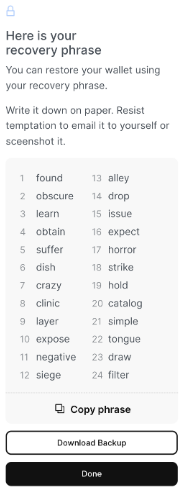
- 니모닉 복구 문구를 찾습니다. WebUI에서 키를 만들 때 니모닉 문구를 저장했어야 합니다. 니모닉 문구는 24개의 단어로 구성됩니다.
dcld가 없으면 goLang 1.3이 설치되어 있는지 확인합니다.Ubuntu용 사전 빌드 버전의 DCL도 있습니다. 자세한 내용은 GitHub의 분산 규정 준수 원장 (DCL)을 참고하세요.
BIP39 니모닉을 사용하여 키를 가져옵니다.
dcld에 다음 명령어를 입력합니다.dcld keys add mykey --recoverEnter your bip39 mnemonic found obscure learn obtain suffer dish crazy clinic layer expose negative siege alley drop issue expect horror strike hold catalog simple tongue draw filter {"name":"jack","type":"local","address":"cosmos1n78djl9spdwcwrmq2z8skxeqqcz7q3n9rhu9ml","pubkey": "{\"@type\":\"/cosmos.crypto.secp256k1.PubKey\",\"key\":\"AghA9HLRUhOAQzC0ZWzZGcPEPtKrGSIpQ4uhjXH9ZNcr\"}"}
이제 키를 가져와야 하며 Developer Console에서 요청한 대로 서명 명령어를 실행할 수 있어야 합니다.
니모닉 문구
BIP39 니모닉을 사용하여 비밀 키를 복구하거나 재구성할 수 있습니다. 니모닉 문구를 공유하지 마세요. 비공개 DCL 키처럼 비공개로 안전하게 보관해야 합니다.
니모닉 복구 문구를 백업하지 않은 경우 dcld에서 사용할 DCL 키를 복구하거나 가져올 수 있는 직접적인 방법이 없습니다.
계정 소유자
VID 인증에는 분산 규정 준수 원장 (DCL) 메인넷 계정이 필요하며 테스트넷은 지원되지 않습니다. 회사의 계정 소유자인 경우 VID를 확인하려면 다음 안내를 따르세요.
프로젝트 목록에서 작업할 프로젝트 옆에 있는 열기를 클릭합니다.
개발을 클릭합니다.
공급업체 ID (VID)에서 Alliance에서 발급한 공급업체 ID (인증용)를 선택하고 Alliance에서 발급한 공급업체 ID를 입력합니다.
VID 확인을 클릭하여 계속 진행합니다.
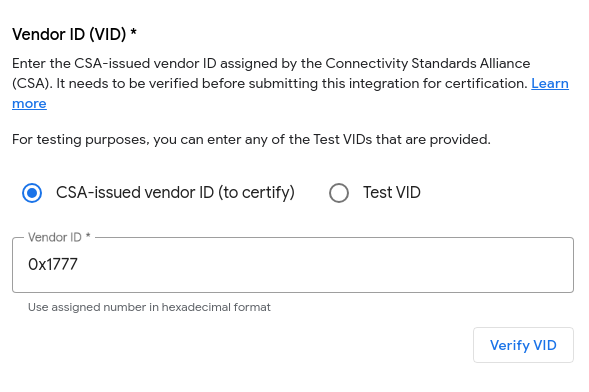
이렇게 하면 DCL 트랜잭션이 생성됩니다.
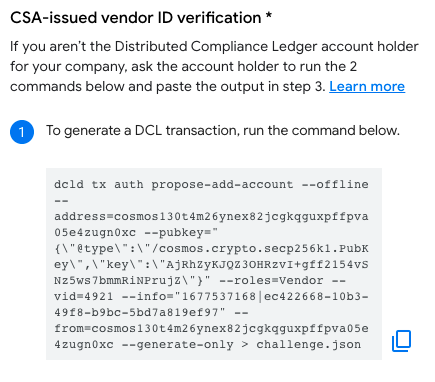
터미널 창을 엽니다.
이전에
dcld를 사용한 적이 없다면 다음 명령어를 실행하여 키를 가져옵니다.dcld keys import key-name key-file내보내기 프로세스 중에 사용된 내보낸 키의 복호화 비밀번호를 입력하라는 메시지가 표시됩니다.
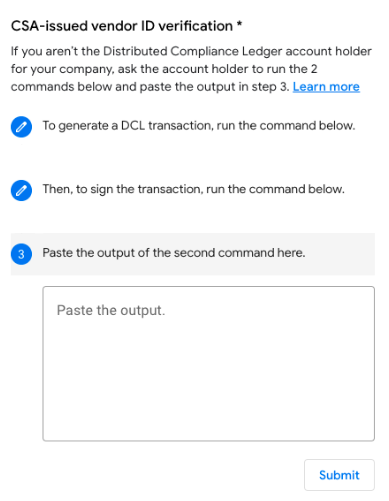
표시된 첫 번째 명령어를 복사하여 실행합니다.
이제 터미널에서 두 번째 명령어를 실행합니다.
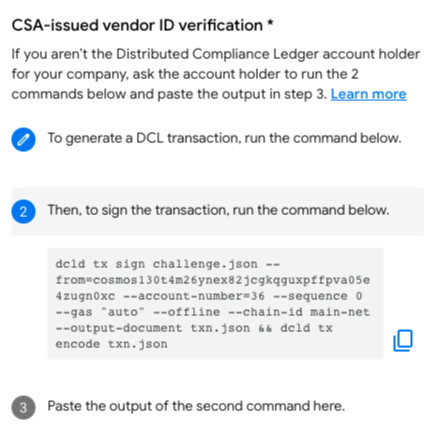
두 번째 명령어의 출력을 붙여넣고 제출을 클릭합니다.
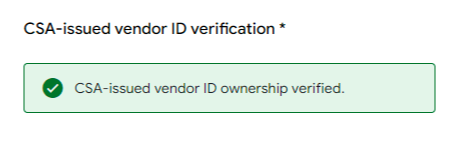
VID의 소유권이 확인됩니다.
- 프로덕션 VID가 인증되면 녹색 체크표시가 표시됩니다.
저장하고 계속하기를 클릭하여 완료합니다.
- 프로덕션 VID가 거부되면 해결해야 하는 문제와 함께 빨간색 느낌표가 표시됩니다.
- 프로덕션 VID가 인증되면 녹색 체크표시가 표시됩니다.
저장하고 계속하기를 클릭하여 완료합니다.
계정 소유자가 아닌 키 소유자
DCL 계정 소유자가 아닌 경우 계정 소유자와 협력하여 VID를 확인해야 합니다.
계정 소유자가 Developer Console에 액세스할 수 있는 경우 계정 소유자의 안내에 따라 VID를 확인하도록 요청합니다.
계정 소유자가 Developer Console에 액세스할 수 없는 경우:
- 생성된 명령어를 가져와 계정 소유자에게 보냅니다.
- 두 번째 명령어의 결과를 입력하고 제출을 클릭합니다.
- VID의 소유권이 확인됩니다.
- 프로덕션 VID가 인증되면 녹색 체크표시가 표시됩니다.
저장하고 계속하기를 클릭하여 완료합니다.
- 프로덕션 VID가 거부되면 해결해야 하는 문제와 함께 빨간색 느낌표가 표시됩니다.
- 프로덕션 VID가 인증되면 녹색 체크표시가 표시됩니다.
저장하고 계속하기를 클릭하여 완료합니다.