

Connectivity Standards Alliance (Alliance) が発行したベンダー ID(VID)を確認するには、トランザクション JSON ファイルを生成し、Google Home Developer Console でコマンドを実行する必要があります。
このプロセスは、dcld コマンドライン ツールと VID の適切な DCL アカウントにアクセスできるマシンで行ってください。
DCL WebUI キー
DCL WebUI を使用して DCL アカウントと関連する鍵を作成した場合は、VID を確認する前に、それらを dcld にインポートする必要があります。
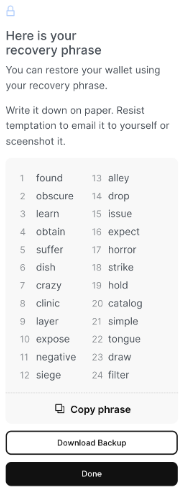
- ニーモニック リカバリー フレーズを見つけます。WebUI で鍵を作成したときに、ニーモニック フレーズを保存しておく必要があります。ニーモニック フレーズは 24 語で構成されています。
dcldがない場合は、goLang 1.3 がインストールされていることを確認してください。Ubuntu 用の DCL のビルド済みバージョンもあります。詳細については、GitHub の分散コンプライアンス台帳(DCL)をご覧ください。
BIP39 ニーモニックを使用して鍵をインポートします。
dcldで次のコマンドを入力します。dcld keys add mykey --recoverEnter your bip39 mnemonic found obscure learn obtain suffer dish crazy clinic layer expose negative siege alley drop issue expect horror strike hold catalog simple tongue draw filter {"name":"jack","type":"local","address":"cosmos1n78djl9spdwcwrmq2z8skxeqqcz7q3n9rhu9ml","pubkey": "{\"@type\":\"/cosmos.crypto.secp256k1.PubKey\",\"key\":\"AghA9HLRUhOAQzC0ZWzZGcPEPtKrGSIpQ4uhjXH9ZNcr\"}"}
これで鍵がインポートされ、Developer Console のリクエストに応じて署名コマンドを実行できるようになります。
ニーモニック フレーズ
BIP39 ニーモニックは、秘密鍵の復元や再構築に使用できます。ニーモニック フレーズは共有しないでください。秘密の DCL 鍵と同様に、非公開にして保護する必要があります。
ニーモニック リカバリー フレーズをバックアップしていない場合、dcld で使用する DCL 鍵を直接復元またはインポートする方法はありません。
アカウント所有者
VID の確認には、Distributed Compliance Ledger(DCL)メインネット アカウントが必要です。テストネットはサポートされていません。会社のアカウント所有者の場合、VID を確認するには、次の操作を行います。
プロジェクトのリストで、作業するプロジェクトの横にある [開く] をクリックします。
[Develop] をクリックします。
[Vendor ID (VID)] で、[Alliance-issued vendor ID (to certify)] を選択し、Alliance 発行のベンダー ID を入力します。
[Verify VID] をクリックして続行します。
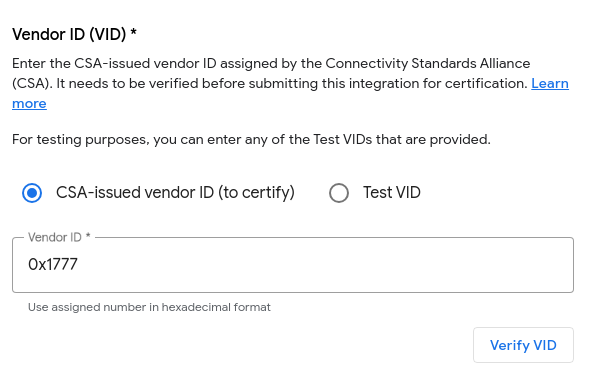
これにより、DCL トランザクションが生成されます。
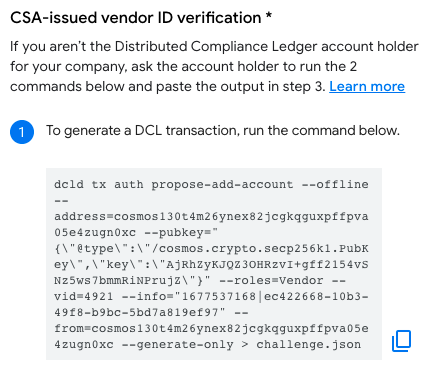
ターミナル ウィンドウを開きます。
dcldを初めて使用する場合は、次のコマンドを実行して鍵をインポートします。dcld keys import key-name key-fileエクスポート プロセスで使用されたエクスポートされた鍵の復号パスフレーズを入力するよう求められます。
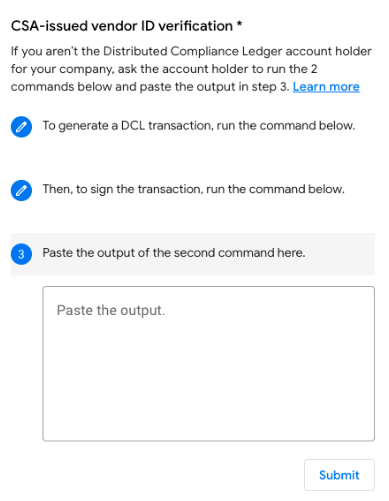
表示されている最初のコマンドをコピーして実行します。
次に、ターミナルで 2 番目のコマンドを実行します。
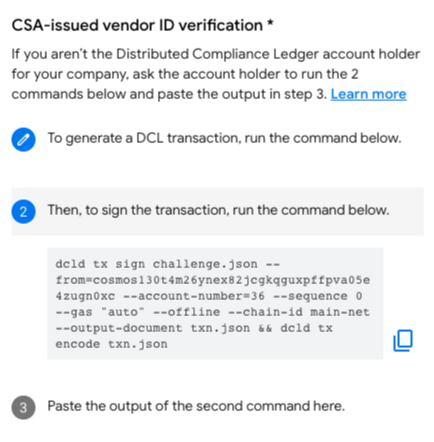
2 番目のコマンドの出力を貼り付けて、[送信] をクリックします。
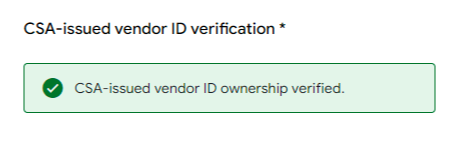
VID の所有権が確認されます。
- 本番環境の VID が確認されると、緑色のチェックマークが表示されます。[保存して続行] をクリックして終了します。
- 本番環境の VID が不承認となった場合は、修正が必要な問題とともに赤い感嘆符が表示されます。
- 本番環境の VID が確認されると、緑色のチェックマークが表示されます。[保存して続行] をクリックして終了します。
アカウント以外の鍵所有者
DCL アカウント所有者でない場合は、アカウント所有者と協力して VID を確認する必要があります。
アカウント所有者が Developer Console にアクセスできる場合は、アカウント所有者の手順に沿って VID を確認するよう依頼します。
アカウント所有者が Developer Console にアクセスできない場合:
- 生成されたコマンドを取得し、アカウント所有者に送信します。
- 2 番目のコマンドの結果を入力し、[送信] をクリックします。
- VID の所有権が確認されます。
- 本番環境の VID が確認されると、緑色のチェックマークが表示されます。[保存して続行] をクリックして終了します。
- 本番環境の VID が不承認となった場合は、修正が必要な問題とともに赤い感嘆符が表示されます。
- 本番環境の VID が確認されると、緑色のチェックマークが表示されます。[保存して続行] をクリックして終了します。