

Чтобы проверить идентификатор поставщика (VID), выданный Connectivity Standards Alliance (Alliance), вам нужно создать JSON-файл транзакции и выполнить команду в Google Home Developer Console.
Убедитесь, что вы выполняете этот процесс на компьютере с доступом к инструменту командной строки dcld
и соответствующим аккаунтом DCL для вашего VID.
Ключи веб-интерфейса DCL
Если вы создали аккаунт DCL и связанные с ним ключи с помощью веб-интерфейса DCL, вам нужно импортировать их в dcld, прежде чем вы сможете подтвердить свой VID.
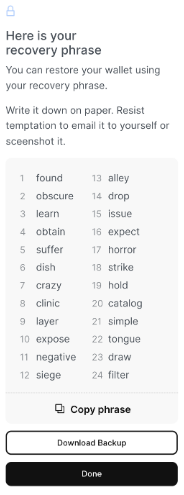
- Найдите мнемоническую фразу для восстановления. При создании ключа в веб-интерфейсе вы должны были сохранить мнемоническую фразу. Мнемоническая фраза состоит из 24 слов.
Если у вас нет
dcld, убедитесь, что у вас установлена версия GoLang 1.3.Также доступна готовая версия DCL для Ubuntu. Подробнее о распределенном реестре соответствия нормативным требованиям (DCL) на сайте GitHub…
Импортируйте ключ с помощью мнемонической фразы BIP39. Введите в
dcldследующую команду:dcld keys add mykey --recoverEnter your bip39 mnemonic found obscure learn obtain suffer dish crazy clinic layer expose negative siege alley drop issue expect horror strike hold catalog simple tongue draw filter {"name":"jack","type":"local","address":"cosmos1n78djl9spdwcwrmq2z8skxeqqcz7q3n9rhu9ml","pubkey": "{\"@type\":\"/cosmos.crypto.secp256k1.PubKey\",\"key\":\"AghA9HLRUhOAQzC0ZWzZGcPEPtKrGSIpQ4uhjXH9ZNcr\"}"}
Теперь ваш ключ должен быть импортирован, и вы сможете выполнять команды для подписи, как указано в Developer Console.
Мнемоническая фраза
Мнемоническая фраза BIP39 может использоваться для восстановления или воссоздания секретных ключей. Никому не сообщайте мнемоническую фразу. Его нужно хранить в секрете и защищать так же, как закрытый ключ DCL.
Если вы не создали резервную копию мнемонической фразы, восстановить или импортировать ключи DCL для использования с dcld напрямую невозможно.
Владелец аккаунта
Для проверки VID требуется аккаунт основной сети распределенного реестра соответствия нормативным требованиям (DCL). Тестовая сеть не поддерживается. Если вы владелец аккаунта компании, чтобы подтвердить VID:
В списке проектов нажмите Открыть рядом с нужным проектом.
Нажмите Разработка.
В разделе Vendor ID (VID) (Идентификатор поставщика) выберите -issued vendor ID (to certify) (Идентификатор поставщика, выданный Alliance (для сертификации)) и укажите идентификатор поставщика, выданный Alliance.
Нажмите Подтвердить VID, чтобы продолжить.
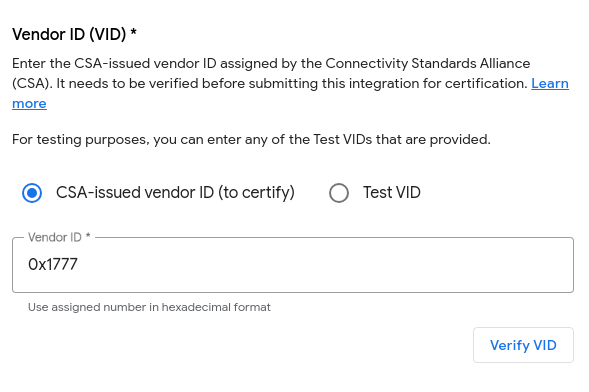
В результате будет создана транзакция с динамическим преобразованием валюты.
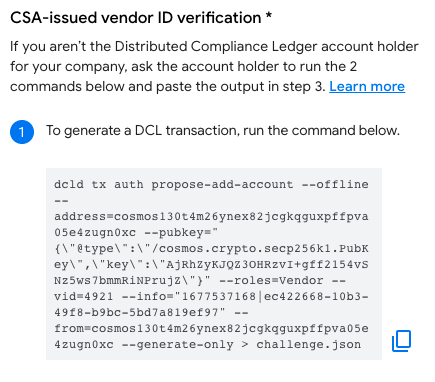
Откройте окно терминала.
Если вы ещё не использовали
dcld, импортируйте ключ, выполнив следующую команду:dcld keys import key-name key-fileВам будет предложено ввести кодовую фразу для расшифровки экспортированного ключа, который использовался в процессе экспорта.
Скопируйте и выполните первую команду, как показано на рисунке.
Теперь выполните вторую команду в терминале.
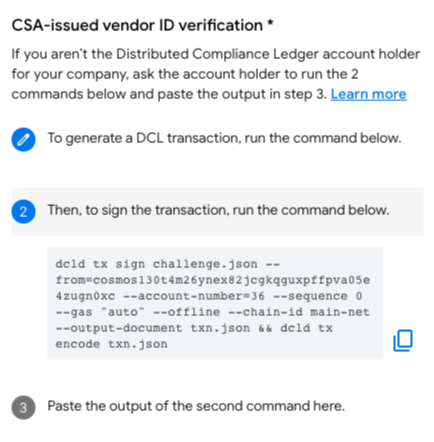
Вставьте результат второй команды и нажмите Отправить.
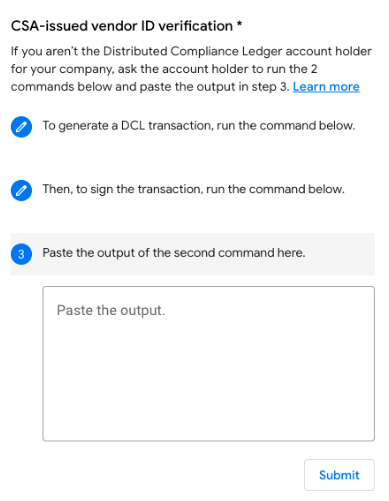
Мы проверим, принадлежит ли вам VID.
- Если VID для рабочей версии подтвержден, вы увидите зеленый флажок.
Нажмите Сохранить и продолжить.
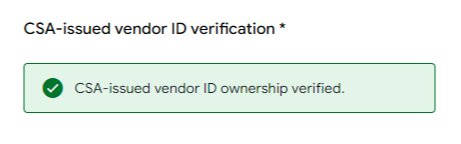
- Если производственный идентификатор VID будет отклонен, вы увидите красный восклицательный знак с информацией о том, что нужно исправить.
- Если VID для рабочей версии подтвержден, вы увидите зеленый флажок.
Нажмите Сохранить и продолжить.
Пользователь без аккаунта
Если у вас нет аккаунта DCL, обратитесь к его владельцу, чтобы проверить VID.
Если у владельца аккаунта есть доступ к Developer Console, попросите его подтвердить VID, следуя инструкциям в разделе Владелец аккаунта.
Если у владельца аккаунта нет доступа к Developer Console:
- Получите сгенерированные команды и отправьте их владельцу аккаунта.
- Введите результат второй команды и нажмите Отправить.
- Мы проверим, принадлежит ли вам VID.
- Если VID для рабочей версии подтвержден, вы увидите зеленый флажок.
Нажмите Сохранить и продолжить.
- Если производственный идентификатор VID будет отклонен, вы увидите красный восклицательный знак с информацией о том, что нужно исправить.
- Если VID для рабочей версии подтвержден, вы увидите зеленый флажок.
Нажмите Сохранить и продолжить.