

Proces odkrywania i konfiguracji to pierwsza okazja, aby Twoja marka mogła bezpośrednio zaangażować użytkowników. MatterStrona marki umożliwia osadzenie w tej interakcji unikalnej tożsamości Twojej marki.
Na liście projektów kliknij Otwórz obok projektu, nad którym chcesz pracować.
Kliknij Matter > Develop (Twórz).
Kliknij Edytuj obok wybranej integracji.
Na stronie Konfiguracja kliknij Zapisz i kontynuuj, aby przejść na stronę Skonfiguruj ustawienia i branding (opcjonalnie).
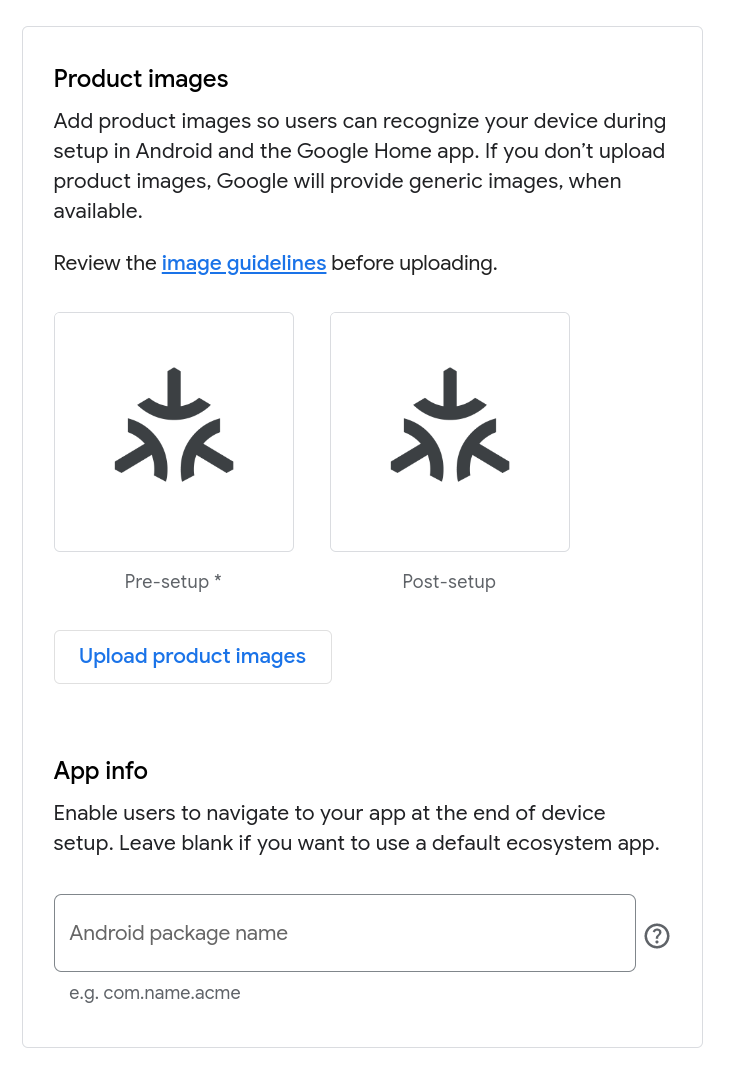
Przesyłanie zdjęć produktów
Zdjęcia produktów pomagają użytkownikom rozpoznać urządzenie podczas konfigurowania go w Google Home app (GHA). Jeśli nie podasz zdjęć, urządzenie będzie reprezentowane przez logo Matter.
Możesz przesłać 2 zdjęcia: jedno przedstawiające wyłączone urządzenie, a drugie – włączone.
Obraz „wyłączony” pojawia się podczas szybkiego parowania i przedstawia urządzenie przed konfiguracją.
Obraz „włączony” pojawia się po zakończeniu konfiguracji i nadaniu nazwy sparowanemu urządzeniu. Przedstawia on urządzenie po konfiguracji.
Aby przesłać własne zdjęcia produktów:
Kliknij Prześlij zdjęcia produktów.
W oknie Prześlij obraz wstępnej konfiguracji usuń logo „off” Matter, klikając przycisk zamykania w prawym górnym rogu. Spowoduje to wyświetlenie przycisku Prześlij i wymagań dotyczących obrazu.
Kliknij Prześlij i wybierz obraz PNG o wymiarach 720 x 720 pikseli. Po przesłaniu obrazu kliknij Dalej.
W oknie Prześlij obraz po konfiguracji (opcjonalnie) prześlij obraz „włączony”, wykonując te same czynności, które zostały wykonane w przypadku obrazu „wyłączony”.
Kliknij Zapisz, aby zapisać zmiany, lub Anuluj, aby pozostawić dotychczasowe obrazy.
Podaj informacje umożliwiające identyfikację
W sekcji Informacje o aplikacji możesz podać unikalny identyfikator aplikacji na Androida, jeśli jest ona dostępna w Sklepie Play i ma zaimplementowany pakiet SDK Home Mobile do wdrażania i udostępniania urządzeń. Podczas parowania urządzenia użytkownik może przejść do Twojej aplikacji, aby dokończyć parowanie, zamiast korzystać z GHA.
Jeśli Twoja aplikacja nie korzysta z tych interfejsów API, pozostaw to pole puste.
Ten identyfikator powinien być zgodny z identyfikatorem package, który pojawia się w elemencie AndroidManifest.xml.
Gdy skończysz wpisywać dane, zapisanie spowoduje przejście do różnych stron w zależności od typu urządzenia, z którym integrujesz usługę:
W przypadku typu urządzenia, które obsługuje tryb konfiguracji, np. oświetlenia lub gniazdka, kliknij Zapisz i kontynuuj. Pojawi się komunikat Skonfigurowano markę i konfigurację urządzenia Matter, a Ty przejdziesz na stronę Instrukcje dotyczące trybu konfiguracji i resetowania.
W przeciwnym razie kliknij Zapisz. Pojawi się komunikat Branding and setup of Matter device configured (Skonfigurowano branding i konfigurację urządzenia Matter), a Ty wrócisz na stronę Develop (Programowanie).
Zmiany zaczną obowiązywać od razu po zapisaniu.
Edytowanie elementów marki
Aby zmodyfikować branding w integracji Matter:
- Kliknij Matter > Develop (Twórz).
- Kliknij Edytuj obok wybranej integracji.
- Na stronie Konfiguracja kliknij Zapisz i kontynuuj, aby przejść na stronę Skonfiguruj ustawienia i branding (opcjonalnie).
Aby zastąpić zdjęcia produktów:
- Kliknij Edytuj zdjęcia produktów.
Usuń obraz, klikając przycisk zamykania w prawym górnym rogu. Spowoduje to wyświetlenie przycisku Prześlij i wymagań dotyczących obrazu.
Aby zastąpić obraz „wyłączony”, kliknij Prześlij i wybierz nowy obraz „wyłączony”. Po przesłaniu obrazu kliknij Dalej. Możesz też kliknąć Dalej, aby pominąć zastępowanie tego obrazu.
W oknie Prześlij obraz po konfiguracji (opcjonalnie) możesz przesłać nowy obraz „włączony”.
Kliknij Zapisz, aby zapisać zmiany, lub Anuluj, aby pozostawić dotychczasowe obrazy.
Aby zmienić pakiet Androida, edytuj pole Nazwa pakietu Androida.
Po wprowadzeniu zmian kliknij Zapisz. Pojawi się komunikat Urządzenie Matter skonfigurowano branding i ustawienia, a Ty wrócisz na stronę Tworzenie.