

ডিসকভারি ও সেট-আপ প্রসেস আপনার ব্র্যান্ডকে প্রথম সুযোগ করে দেয় যাতে ব্যবহারকারীদের সাথে সরাসরি এনগেজ হতে পারে। Matterব্র্যান্ডিং পৃষ্ঠা এই ইন্টার্যাকশনে আপনার ব্র্যান্ডের অনন্য পরিচয় এম্বেড করার একটি উপায় প্রদান করে।
প্রোজেক্টের তালিকা থেকে, আপনি যে প্রোজেক্টে কাজ করতে চান সেটির পাশে খুলুন বিকল্পে ক্লিক করুন।
Matter > ডেভেলপ করুন বিকল্পে যান।
আপনার বেছে নেওয়া ইন্টিগ্রেশনের পাশে এডিট করুন বিকল্পে ক্লিক করুন।
সেট-আপ পৃষ্ঠায়, সেভ করুন ও চালিয়ে যান বিকল্পে ক্লিক করে সেট-আপ ও ব্র্যান্ডিং কনফিগার করুন (ঐচ্ছিক) পৃষ্ঠায় যান।
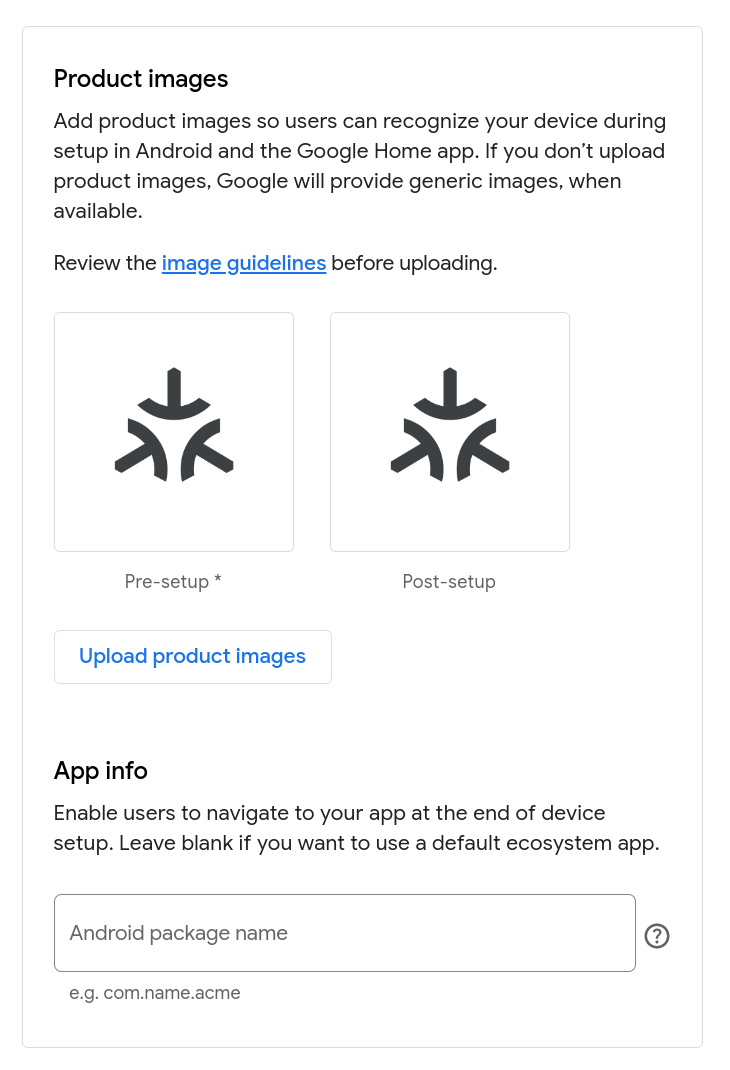
প্রোডাক্টের ছবি আপলোড করা
আপনার ডিভাইস সেট-আপ করার সময়, প্রোডাক্টের ছবি ব্যবহারকারীদের সেটি শনাক্ত করতে সাহায্য করে Google Home app (GHA)। আপনি ছবি না দেওয়ার বিকল্প বেছে নিলে, আপনার ডিভাইসকে Matter লোগো দিয়ে দেখানো হবে।
আপনি দুটি ছবি আপলোড করতে পারেন—একটি ডিভাইসের পাওয়ার বন্ধ থাকা অবস্থায় এবং অন্যটি ডিভাইসের পাওয়ার চালু থাকা অবস্থায় তোলা।
দ্রুত পেয়ার করার সময় 'বন্ধ' ছবি দেখা যায়, যা ডিভাইসটি সেট-আপ করার আগের অবস্থাকে বোঝায়।
ব্যবহারকারী সেট-আপ সম্পূর্ণ করার পরে এবং পেয়ার করা ডিভাইসের নাম দেওয়ার পরে 'চালু' ছবি দেখা যায়, যা সেট-আপের পরে ডিভাইসকে উপস্থাপন করে।
আপনার নিজের প্রোডাক্টের ছবি দিতে:
প্রোডাক্টের ছবি আপলোড করুন বিকল্পে ক্লিক করুন।
আগে থেকে সেট-আপ করা ছবি আপলোড করুন ডায়ালগে, 'বন্ধ' প্লেসহোল্ডার Matter লোগোটি উপরের ডানদিকে থাকা বন্ধ করুন বোতামে ক্লিক করে মুছে দিন, এর ফলে আপলোড করুন বোতাম ও ছবির প্রয়োজনীয়তা দেখা যাবে।
আপলোড করুন বিকল্পে ক্লিক করে 720x720px PNG ছবি বেছে নিন। ছবিটি সফলভাবে আপলোড হওয়ার পরে পরবর্তী বিকল্পে ক্লিক করুন।
পোস্ট-সেট-আপ ছবি আপলোড করুন (ঐচ্ছিক) ডায়ালগে, 'বন্ধ' ছবি আপলোড করার জন্য আপনি যে ধাপগুলি অনুসরণ করেছেন, ঠিক সেই একই ধাপ অনুসরণ করে একটি 'চালু' ছবি আপলোড করুন।
আপনার করা পরিবর্তন সেভ করতে সেভ করুন বিকল্পে ক্লিক করুন অথবা আগে থেকে থাকা ছবিগুলি যেমন আছে তেমনই রাখতে বাতিল করুন বিকল্পে ক্লিক করুন।
শনাক্তকরণ সংক্রান্ত তথ্য দিন
অ্যাপ সম্পর্কিত তথ্য বিকল্পের অধীনে, আপনার Android অ্যাপের জন্য একটি অনন্য শনাক্তকারী প্রদান করতে পারেন যদি এটি Play Store-এ উপলভ্য থাকে এবং ডিভাইস কমিশন ও শেয়ার করার জন্য Home Mobile SDK প্রয়োগ করে থাকে। আপনার ডিভাইস পেয়ার করার সময়, এটি ব্যবহারকারীকে GHA ব্যবহার করার পরিবর্তে পেয়ারিং সম্পূর্ণ করতে আপনার অ্যাপে পরিবর্তন করার বিকল্প দেয়।
আপনার অ্যাপে এইসব API প্রয়োগ করা না থাকলে, এই ফিল্ড ফাঁকা রাখুন।
এই শনাক্তকারীকে
package
এর সাথে ম্যাচ করতে হবে যা
AndroidManifest.xml-এ দেখা যায়।
আপনার এন্ট্রি নিয়ে সন্তুষ্ট হলে, সেভ করার পরে আপনাকে বিভিন্ন পৃষ্ঠায় নিয়ে যাওয়া হবে যা আপনার ইন্টিগ্রেশনের জন্য ডিভাইসের ধরনের উপর নির্ভর করে:
সেট-আপ মোড কাজ করে এমন ডিভাইসের ধরনের ক্ষেত্রে, যেমন লাইট বা আউটলেট, সেভ করে চালিয়ে যান বিকল্পে ক্লিক করুন। মেসেজ Matter ডিভাইস ব্র্যান্ডিং ও সেট-আপ কনফিগার করা হয়েছে দেখা যাবে এবং আপনাকে সেট-আপ মোড ও রিসেট করার নির্দেশাবলী পৃষ্ঠায় নিয়ে যাওয়া হবে।
অন্যথায়, সেভ করুন বিকল্পে ক্লিক করুন। মেসেজ Matter ডিভাইসের ব্র্যান্ডিং ও সেট-আপ কনফিগার করা হয়েছে দেখা যাবে এবং আপনাকে ডেভেলপ পৃষ্ঠায় ফিরিয়ে আনা হবে।
সেভ করার সঙ্গে সঙ্গেই আপনার করা পরিবর্তন কার্যকর হয়ে যায়।
ব্র্যান্ডিং এডিট করা
আপনার Matter ইন্টিগ্রেশনে ব্র্যান্ডিং পরিবর্তন করতে:
- Matter > ডেভেলপ করুন বিকল্পে যান।
- আপনার বেছে নেওয়া ইন্টিগ্রেশনের পাশে এডিট করুন বিকল্পে ক্লিক করুন।
- সেট-আপ পৃষ্ঠায়, সেভ করুন ও চালিয়ে যান বিকল্পে ক্লিক করে সেট-আপ ও ব্র্যান্ডিং কনফিগার করুন (ঐচ্ছিক) পৃষ্ঠায় যান।
প্রোডাক্টের ছবি পরিবর্তন করতে:
- প্রোডাক্টের ছবি এডিট করুন বিকল্পে ক্লিক করুন।
উপরের ডানদিকে বন্ধ করুন বোতামে ক্লিক করে কোনও ছবি মুছে দিন, এর ফলে আপলোড করুন বোতাম এবং ছবির প্রয়োজনীয়তা দেখা যাবে।
'বন্ধ' ছবি পাল্টাতে, আপলোড করুন বিকল্পে ক্লিক করে নতুন 'বন্ধ' ছবি বেছে নিন। ছবি আপলোড হয়ে গেলে, পরবর্তী বিকল্পে ক্লিক করুন। অথবা এই ছবি পরিবর্তন করার প্রসেস এড়িয়ে যেতে, শুধু পরবর্তী বিকল্পে ক্লিক করুন।
পোস্ট-সেট-আপ ছবি আপলোড করুন (ঐচ্ছিক) ডায়ালগে, আপনি একটি নতুন 'চালু' ছবি আপলোড করতে পারেন।
আপনার করা পরিবর্তন সেভ করতে সেভ করুন বিকল্পে ক্লিক করুন অথবা আগে থেকে থাকা ছবিগুলি যেমন আছে তেমনই রাখতে বাতিল করুন বিকল্পে ক্লিক করুন।
Android প্যাকেজ পরিবর্তন করতে, Android প্যাকেজের নাম ফিল্ড এডিট করুন।
পরিবর্তন করা হয়ে গেলে, সেভ করুন বিকল্পে ক্লিক করুন। Matter ডিভাইস ব্র্যান্ডিং ও সেট-আপ কনফিগার করা হয়েছে মেসেজটি দেখা যায় এবং আপনাকে ডেভেলপ পৃষ্ঠায় ফিরিয়ে আনা হয়।