

探索和設定程序是品牌直接與使用者互動的第一個機會。Matter 品牌宣傳頁面可讓您將品牌獨特的身分融入這項互動。
從專案清單中,在要處理的專案旁點選「開啟」。
依序前往「Matter」 >「開發」。
找到要編輯的整合項目,然後點按旁邊的「編輯」。
在「Setup」(設定) 頁面中,按一下「Save & continue」(儲存並繼續),前往「Configure setup and branding (optional)」(進行設定和品牌宣傳 (選用)) 頁面。
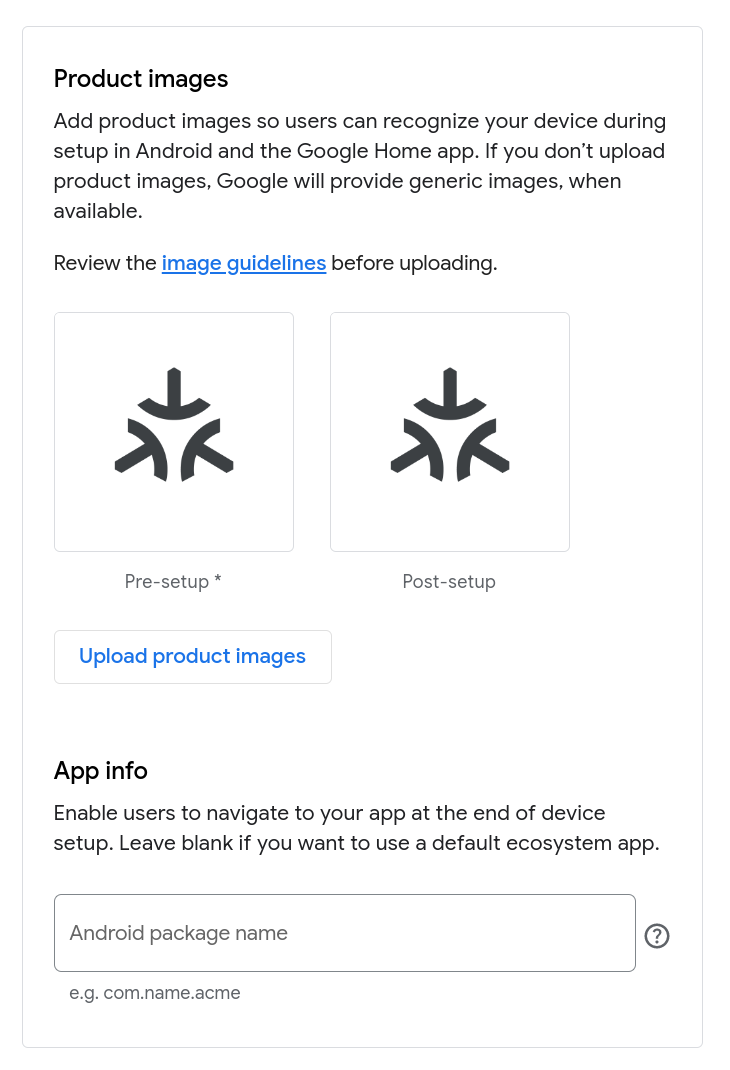
上傳產品圖片
產品圖片可協助使用者在 Google Home app (GHA) 中設定裝置時辨識裝置。如果選擇不提供圖片,裝置會以 Matter 標誌表示。
您可以上傳兩張圖片,一張顯示裝置關閉,另一張顯示裝置開啟。
「關閉」圖片會在快速配對期間顯示,代表設定前的裝置。
使用者完成設定並為配對的裝置命名後,系統會顯示「開啟」圖片,代表設定後的裝置。
如要提供自己的產品圖片,請按照下列步驟操作:
按一下「上傳產品圖片」。
在「Upload pre-setup image」(上傳預先設定的圖片) 對話方塊中,按一下右上角的 關閉按鈕,刪除「off」預留位置 Matter 標誌,系統就會顯示「Upload」(上傳) 按鈕和圖片規定。
按一下「上傳」,然後選取 720x720 像素的 PNG 圖片。圖片上傳成功後,按一下「Next」(下一步)。
在「Upload post-setup image (optional)」對話方塊中,按照剛才上傳「關閉」圖片的步驟,上傳「開啟」圖片。
按一下「Save」(儲存) 儲存變更,或按一下「Cancel」(取消) 保留現有圖片。
提供個人識別資訊
在「App Info」下方,如果您的 Android 應用程式已在 Play 商店上架,且已導入 Home Mobile SDK 來委任及共用裝置,則可提供專屬 ID。配對裝置時,使用者可以選擇切換至您的應用程式完成配對,而不使用 GHA。
如果應用程式未導入這些 API,請將這個欄位留空。
這個 ID 應與 AndroidManifest.xml 中顯示的 package 相符。
確認輸入內容無誤後,請儲存。系統會根據整合的裝置類型,將您導向不同頁面:
如果是支援設定模式的裝置類型 (例如燈具或插座),請按一下「Save & continue」。系統會顯示「Matter device branding and setup configured」訊息,並將您導向「Setup mode & reset instructions」頁面。
如不需要傳回,請點按「儲存」。系統會顯示「Matter device branding and setup configured」訊息,並返回「Develop」頁面。
變更會在儲存後立即生效。
編輯品牌宣傳
如要修改 Matter 整合項目的品牌宣傳:
- 依序前往「Matter」 >「開發」。
- 找到要編輯的整合項目,然後點按旁邊的「編輯」。
- 在「Setup」(設定) 頁面中,按一下「Save & continue」(儲存並繼續),前往「Configure setup and branding (optional)」(進行設定和品牌宣傳 (選用)) 頁面。
如要更換產品圖片,請按照下列步驟操作:
- 按一下「編輯產品圖片」。
按一下右上角的 關閉按鈕即可刪除圖片,系統會顯示「Upload」(上傳) 按鈕和圖片規定。
如要更換「關閉」圖片,請按一下「上傳」,然後選取新的「關閉」圖片。圖片上傳成功後,按一下「下一步」。或者,只要按一下「Next」,即可略過取代這張圖片。
在「Upload post-setup image (optional)」對話方塊中,您可以上傳新的「開啟」圖片。
按一下「Save」(儲存) 儲存變更,或按一下「Cancel」(取消) 保留現有圖片。
如要變更 Android 套件,請編輯「Android package name」欄位。
變更完成後,按一下「Save」(儲存)。系統會顯示「Matter device branding and setup configured」(已設定 Matter 裝置品牌和設定) 訊息,並返回「Develop」(開發) 頁面。