

发现和设置过程是您的品牌直接与用户互动的第一个机会。Matter 品牌推广页面提供了一种将品牌特有身份嵌入到这种互动中的方法。
在项目列表中,点击要处理的项目旁边的打开。
依次前往 Matter > 开发。
点击所选集成旁边的修改。
在设置页面上,点击保存并继续,前往配置设置和品牌宣传(可选)页面。
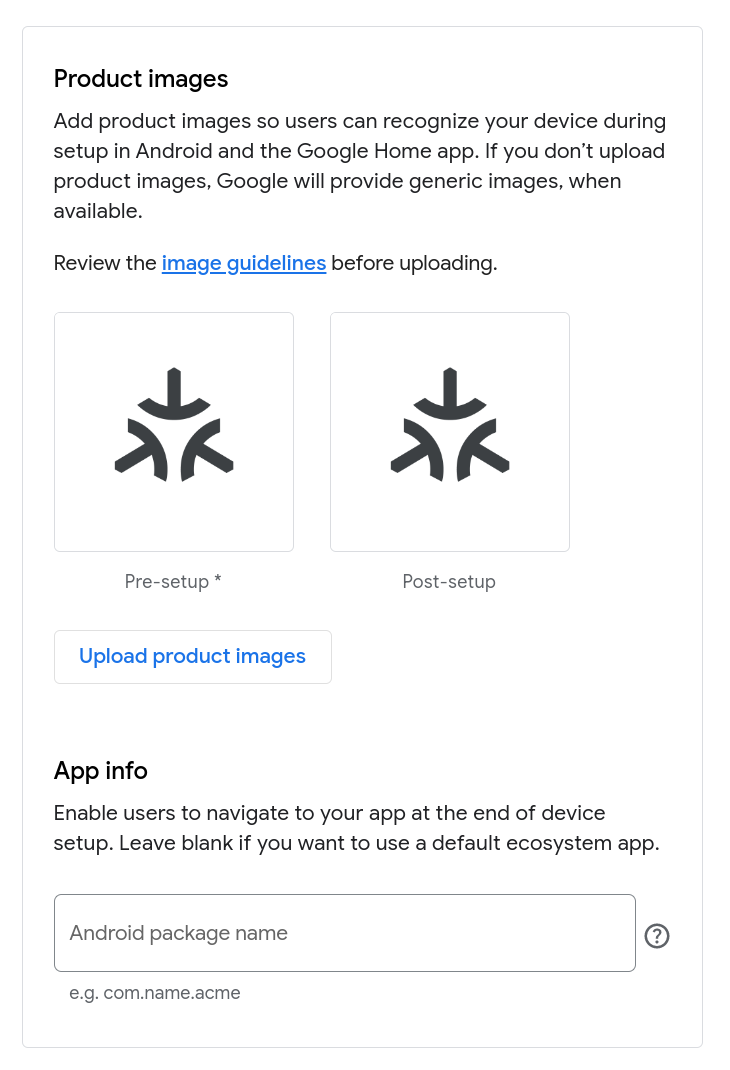
上传商品图片
产品图片有助于用户在 Google Home app (GHA) 中设置设备时识别您的设备。如果您选择不提供图片,您的设备将以 Matter 徽标表示。
您可以上传两张图片,一张显示设备处于关闭状态,另一张显示设备处于开启状态。
“关闭”图片会在快速配对期间显示,表示设置之前的设备。
“开启”图片会在用户完成设置并为已配对的设备命名后显示,表示设置后的设备。
如需提供您自己的商品图片,请执行以下操作:
点击上传商品图片。
在上传预设置图片对话框中,点击右上角的“关闭”按钮,删除“关闭”占位符 Matter 徽标,这会导致上传按钮和图片要求显示出来。
点击上传,然后选择一张 720x720 像素的 PNG 图片。图片成功上传后,点击下一步。
在上传设置后图片(可选)对话框中,按照您刚才上传“关闭”图片时所用的相同步骤,上传一张“开启”图片。
点击保存以保存更改,或点击取消以保留现有图片。
提供身份信息
在应用信息下,如果您的 Android 应用已在 Play 商店中发布,并且已实现 Home Mobile SDK 以用于调试和共享设备,则可以为该应用提供唯一标识符。在配对设备时,此功能可让用户选择切换到您的应用来完成配对,而不是使用 GHA。
如果您的应用未实现这些 API,您应将此字段留空。
此标识符应与 AndroidManifest.xml 中显示的 package 一致。
对输入的内容感到满意后,保存操作会将您带到不同的页面,具体取决于集成所用的设备类型:
对于支持设置模式的设备类型(例如灯或插座),请点击保存并继续。系统会显示“Matter 设备品牌和设置已配置”消息,并转到设置模式和重置说明页面。
否则,请点击保存。系统会显示消息 Matter 设备品牌和设置已配置,然后您会返回到开发页面。
您所做的更改会在保存后立即生效。
修改品牌信息
如需修改 Matter 集成中的品牌宣传信息,请执行以下操作:
- 依次前往 Matter > 开发。
- 点击所选集成旁边的修改。
- 在设置页面上,点击保存并继续,前往配置设置和品牌宣传(可选)页面。
如需替换商品图片,请执行以下操作:
- 点击修改商品图片。
点击右上角的关闭按钮可删除图片,随后系统会显示上传按钮和图片要求。
如需替换“关闭”图片,请点击上传,然后选择新的“关闭”图片。 图片成功上传后,点击下一步。或者,您也可以直接点击下一步,跳过替换此图片。
在上传设置后图片(可选)对话框中,您可以上传新的“开启”图片。
点击保存以保存更改,或点击取消以保留现有图片。
如需更改 Android 软件包,请修改 Android 软件包名称字段。
完成更改后,请点击保存。系统会显示消息 Matter 设备品牌和设置已配置,然后您会返回到开发页面。