

กระบวนการค้นพบและตั้งค่าเป็นโอกาสแรกที่แบรนด์จะได้มีส่วนร่วมกับผู้ใช้โดยตรง หน้าการสร้างแบรนด์ Matterมีวิธีฝังเอกลักษณ์เฉพาะของแบรนด์ลงในการโต้ตอบนี้
จากรายการโปรเจ็กต์ ให้คลิกเปิด ข้างโปรเจ็กต์ที่ต้องการใช้
ไปที่ Matter > พัฒนา
คลิกแก้ไข ข้างการผสานรวมที่เลือก
ในหน้าตั้งค่า ให้คลิกบันทึกและดำเนินการต่อ เพื่อไปยังหน้ากำหนดค่าการตั้งค่าและการสร้างแบรนด์ (ไม่บังคับ)
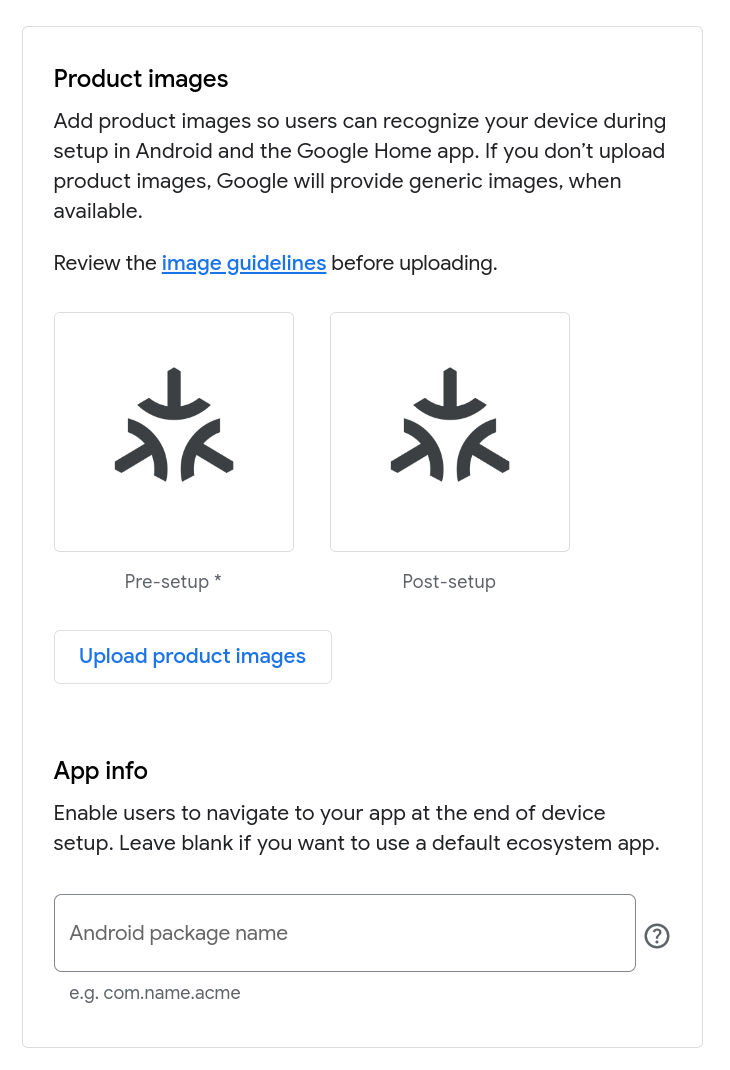
อัปโหลดรูปภาพผลิตภัณฑ์
รูปภาพผลิตภัณฑ์ช่วยให้ผู้ใช้จดจำอุปกรณ์ได้เมื่อตั้งค่าใน Google Home app (GHA) หากเลือกที่จะไม่ใส่รูปภาพ ระบบจะแสดงอุปกรณ์ของคุณด้วยโลโก้ Matter
คุณอัปโหลดรูปภาพได้ 2 รูป ได้แก่ รูปภาพที่แสดงอุปกรณ์ปิดอยู่และรูปภาพที่แสดงอุปกรณ์เปิดอยู่
รูปภาพ "ปิด" จะปรากฏขึ้นระหว่างการจับคู่แบบรวดเร็ว ซึ่งแสดงถึงอุปกรณ์ก่อนการตั้งค่า
รูปภาพ "เปิด" จะปรากฏขึ้นหลังจากที่ผู้ใช้ตั้งค่าเสร็จสมบูรณ์และตั้งชื่ออุปกรณ์ที่จับคู่แล้ว ซึ่งแสดงถึงอุปกรณ์หลังการตั้งค่า
วิธีใส่รูปภาพผลิตภัณฑ์ของคุณเอง
คลิกอัปโหลดรูปภาพผลิตภัณฑ์
ในกล่องโต้ตอบอัปโหลดรูปภาพก่อนการตั้งค่า ให้ลบโลโก้ตัวยึดตำแหน่ง "ปิด" Matter โดยคลิกปุ่มปิด ที่มุมขวาบน ซึ่งจะทำให้ปุ่มอัปโหลด และข้อกำหนดของรูปภาพปรากฏขึ้น
คลิกอัปโหลด แล้วเลือกรูปภาพ PNG ขนาด 720x720 พิกเซล หลังจากอัปโหลดรูปภาพเรียบร้อยแล้ว ให้คลิกถัดไป
ในกล่องโต้ตอบอัปโหลดรูปภาพหลังการตั้งค่า (ไม่บังคับ) ให้อัปโหลดรูปภาพ "เปิด" โดยทำตามขั้นตอนเดียวกับที่ทำไปเมื่อสักครู่เพื่ออัปโหลดรูปภาพ "ปิด"
คลิกบันทึก เพื่อบันทึกการเปลี่ยนแปลง หรือคลิกยกเลิก เพื่อเก็บรูปภาพที่มีอยู่ไว้
ระบุข้อมูลระบุตัวบุคคล
ในส่วนข้อมูลแอป คุณสามารถระบุตัวระบุที่ไม่ซ้ำกันสำหรับแอป Android ได้หาก แอปดังกล่าวพร้อมให้บริการใน Play Store และได้ติดตั้งใช้งาน Home Mobile SDK สำหรับการเตรียมใช้งานและการแชร์อุปกรณ์ เมื่อจับคู่ อุปกรณ์ ตัวระบุนี้จะให้ตัวเลือกแก่ผู้ใช้ในการเปลี่ยนไปใช้แอปของคุณเพื่อทำการจับคู่ให้เสร็จสมบูรณ์แทนการใช้ GHA
หากแอปของคุณยังไม่ได้ติดตั้งใช้งาน API เหล่านี้ คุณควรปล่อยให้ช่องนี้ว่างไว้
ตัวระบุนี้ควรตรงกับ
package
ที่ปรากฏใน
AndroidManifest.xml
เมื่อคุณพอใจกับข้อมูลที่ป้อนแล้ว การบันทึกจะนำคุณไปยังหน้าต่างๆ ขึ้นอยู่กับประเภทอุปกรณ์ของการผสานรวม
สำหรับประเภทอุปกรณ์ที่รองรับโหมดการตั้งค่า เช่น หลอดไฟหรือปลั๊กไฟ ให้คลิกบันทึกและดำเนินการต่อ ข้อความการสร้างแบรนด์และการตั้งค่าอุปกรณ์ Matter ได้รับการกำหนดค่าแล้ว จะปรากฏขึ้น และระบบจะนำคุณไปยังหน้าโหมดการตั้งค่าและวิธีการรีเซ็ต
หากไม่เป็นเช่นนั้น ให้คลิกบันทึก ข้อความการสร้างแบรนด์และการตั้งค่าอุปกรณ์ Matter ได้รับการกำหนดค่าแล้ว จะปรากฏขึ้น และระบบจะนำคุณกลับไปยังหน้าพัฒนา
การเปลี่ยนแปลงจะมีผลทันทีเมื่อบันทึก
แก้ไขการสร้างแบรนด์
วิธีแก้ไขการสร้างแบรนด์ในการผสานรวม Matter
- ไปที่ Matter > พัฒนา
- คลิกแก้ไข ข้างการผสานรวมที่เลือก
- ในหน้าตั้งค่า ให้คลิกบันทึกและดำเนินการต่อ เพื่อไปยังหน้ากำหนดค่าการตั้งค่าและการสร้างแบรนด์ (ไม่บังคับ)
วิธีแทนที่รูปภาพผลิตภัณฑ์
- คลิกแก้ไขรูปภาพผลิตภัณฑ์
ลบรูปภาพโดยคลิกปุ่ม ปิด ที่มุมขวาบน ซึ่งจะทำให้ปุ่มอัปโหลด และข้อกำหนดของรูปภาพ ปรากฏขึ้น
หากต้องการแทนที่รูปภาพ "ปิด" ให้คลิกอัปโหลด แล้วเลือกรูปภาพ "ปิด" ใหม่ หลังจากอัปโหลดรูปภาพเรียบร้อยแล้ว ให้คลิกถัดไป หรือเพียงคลิกถัดไป เพื่อข้ามการแทนที่รูปภาพนี้
ในกล่องโต้ตอบอัปโหลดรูปภาพหลังการตั้งค่า (ไม่บังคับ) คุณสามารถอัปโหลดรูปภาพ "เปิด" ใหม่ได้
คลิกบันทึก เพื่อบันทึกการเปลี่ยนแปลง หรือคลิกยกเลิก เพื่อเก็บรูปภาพที่มีอยู่ไว้
หากต้องการเปลี่ยนแพ็กเกจ Android ให้แก้ไขช่องชื่อแพ็กเกจ Android
เมื่อทำการเปลี่ยนแปลงเสร็จแล้ว ให้คลิกบันทึก ข้อความการสร้างแบรนด์และการตั้งค่าอุปกรณ์ Matter ได้รับการกำหนดค่าแล้ว จะปรากฏขึ้น และระบบจะนำคุณกลับไปยังหน้าพัฒนา