

El proceso de descubrimiento y configuración es la primera oportunidad que tiene tu marca para interactuar directamente con los usuarios. La página de desarrollo de la marca Matter proporciona una forma de incorporar la identidad única de tu marca en esta interacción.
Ir a la consola de Google Play
En la lista de proyectos, haz clic en Abrir junto al proyecto con el que deseas trabajar.
Ve a Matter > Desarrollar.
Haz clic en Editar junto a la integración elegida.
En la página Configuración, haz clic en Guardar y continuar para ir a la página Configurar la configuración y el desarrollo de la marca (opcional).
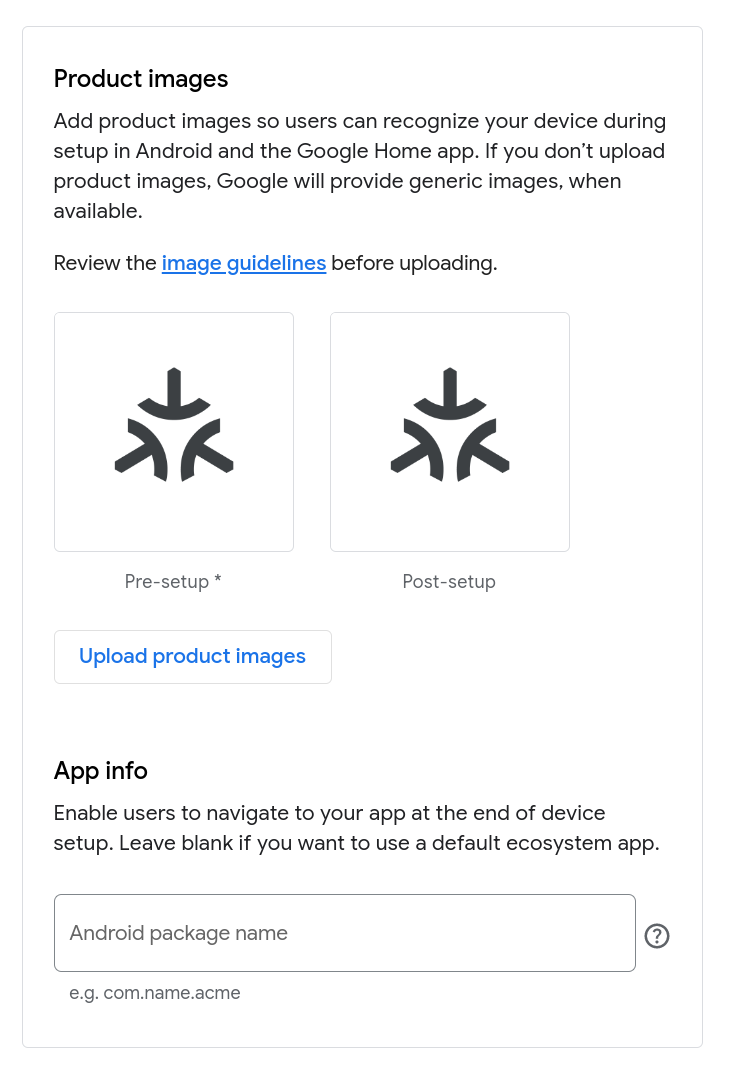
Subir imágenes del producto
Las imágenes del producto ayudan a los usuarios a reconocer tu dispositivo cuando lo configuran en la Google Home app (GHA). Si decides no proporcionar imágenes, tu dispositivo se representará con el Matter logotipo.
Puedes subir dos imágenes: una que muestre el dispositivo apagado y otra que lo muestre encendido.
La imagen "apagado" aparece durante la Vinculación rápida y representa el dispositivo antes de la configuración.
La imagen "encendido" aparece después de que el usuario completa la configuración y le asigna un nombre al dispositivo vinculado, lo que representa el dispositivo después de la configuración.
Para proporcionar tus propias imágenes del producto, haz lo siguiente:
Haz clic en Subir imágenes del producto.
En el cuadro de diálogo Subir imagen previa a la configuración, borra el logotipo de marcador de posición "apagado" Matter haciendo clic en el botón de cierre en la esquina superior derecha, lo que hace que aparezcan el botón Subir y los requisitos de la imagen.
Haz clic en Subir y selecciona una imagen PNG de 720 x 720 px. Una vez que la imagen se suba correctamente, haz clic en Siguiente.
En el cuadro de diálogo Subir la imagen de después de la configuración (opcional) , sube una imagen "encendido" siguiendo los mismos pasos que acabas de realizar para subir la imagen "apagado".
Haz clic en Guardar para guardar los cambios o en Cancelar para dejar las imágenes existentes.
Proporcionar información de identificación
En Información de la app, puedes proporcionar un identificador único para tu app para Android si está disponible en Play Store y si implementó el SDK de Home Mobile para el aprovisionamiento y el uso compartido de dispositivos. Cuando vinculas tu dispositivo, esto le da al usuario la opción de cambiar a tu app para completar la vinculación, en lugar de usar la GHA.
Si tu app no implementó estas APIs, debes dejar este campo en blanco.
Este identificador debe coincidir con el
package
que aparece en el
AndroidManifest.xml.
Cuando estés satisfecho con tu entrada, guardar te llevará a diferentes páginas según el tipo de dispositivo de tu integración:
Para un tipo de dispositivo que admita el modo de configuración, por ejemplo, una luz o un tomacorriente, haz clic en Guardar y continuar. Aparecerá el mensaje Se configuraron el desarrollo de la marca y la configuración del dispositivo Matter, y se te dirigirá a la página Instrucciones para el modo de configuración y el restablecimiento.
De lo contrario, haz clic en Guardar. Aparecerá el mensaje Se configuraron el desarrollo de la marca y la configuración del dispositivo Matter, y se te dirigirá a la página Desarrollar.
Los cambios entrarán en vigencia de inmediato cuando los guardes.
Editar desarrollo de la marca
Para modificar el desarrollo de la marca en tu integración de Matter, haz lo siguiente:
- Ve a Matter > Desarrollar.
- Haz clic en Editar junto a la integración elegida.
- En la página Configuración, haz clic en Guardar y continuar para ir a la página Configurar la configuración y el desarrollo de la marca (opcional).
Para reemplazar las imágenes del producto, haz lo siguiente:
- Haz clic en Editar imágenes del producto.
Para borrar una imagen, haz clic en el botón de cierre close en la esquina superior derecha, lo que hace que aparezcan el botón Subir y los requisitos de la imagen.
Para reemplazar la imagen "apagado", haz clic en Subir y selecciona una nueva imagen "apagado". Una vez que la imagen se suba correctamente, haz clic en Siguiente. O bien, haz clic en Siguiente para omitir el reemplazo de esta imagen.
En el cuadro de diálogo Subir la imagen de después de la configuración (opcional), puedes subir una nueva imagen "encendido".
Haz clic en Guardar para guardar los cambios o en Cancelar para dejar las imágenes existentes.
Para cambiar el paquete de Android, edita el campo Nombre del paquete de Android.
Cuando hayas terminado de realizar cambios, haz clic en Guardar. Aparecerá el mensaje Se configuraron el desarrollo de la marca y la configuración del dispositivo Matter, y se te dirigirá a la página Desarrollar.